


TL;DR:
在安卓系統上執行通話記錄備份和恢復,根據您的需求,主要有三種方法:
- 對於可列印/選擇性桌面備份:使用iReaShare Android Manager將通話記錄以 XML 格式備份到 PC,並可隨時一鍵恢復。
- 對於自動雲端備份:在「設定」>「系統」>「備份」下啟用 Google 雲端硬碟備份(需要完全恢復原廠設定或初始設定才能恢復)。
- 對於本機 XML 備份:直接在手機上使用SMS Backup & Restore等免費行動應用程式。
通話記錄包含關鍵訊息,例如未儲存的電話號碼、有時效性的客戶聯絡人、通話時間以及來電/去電時間戳。然而,Android 裝置本身對通話記錄的數量有限制——通常為 500 到 2000 條,取決於 OEM 廠商定制的系統,例如三星 One UI 或小米 HyperOS——超過限制後,較舊的通話記錄會被自動覆蓋和清除。
無論您是更換新裝置還是保護業務記錄,了解如何在 Android 裝置上進行可靠的通話記錄備份和恢復,都能確保您不會遺失重要的聯絡人資料。本指南涵蓋四種行之有效的方法,並提供針對通話記錄遺失和權限錯誤的故障排除技巧。
方法一:在電腦上一鍵備份並還原安卓通話記錄(建議)
如果您需要可讀文件(例如 Excel 表格或可列印網頁)、離線安全性保障以及選擇性復原功能,使用專用的桌面工具是最有效的方法。 iReaShare Android Manager提供企業級Android 資料管理軟體解決方案,讓您在 PC 上管理、備份和復原通話記錄,而無需擔心雲端隱私風險。
iReaShare Android Manager 的主要優勢:
- 多種匯出格式:將通話記錄匯出為 XML 文件,以便在您的電腦上輕鬆檢視、編輯或列印。
- 選擇性備份與復原:在備份或復原之前預覽詳細的通話記錄(姓名、號碼、日期、長度、通話類型)。
- 一鍵安卓備份與恢復:建立完整的通話記錄快照,並立即將其還原到任何支援的安卓手機。
- 無雲端隱私外洩:所有資料均透過安全的 USB/Wi-Fi 連線在本地處理。
- 廣泛的作業系統相容性:完全支援 Android 6.0 至最新的 Android 17(包括三星、Google Pixel、摩托羅拉、一加、小米、vivo 等)。
如何將安卓通話記錄備份到電腦
- 在您的 Windows PC 或 Mac 上下載、安裝並開啟iReaShare Android Manager 。
- 透過 USB 線連接您的 Android 手機,並依照螢幕指示啟用USB 偵錯。
- 點選左側邊欄的「通話記錄」標籤,即可預覽所有來電、去電和未接來電記錄。
- 選擇特定的通話記錄(或勾選「全選」 ),然後按一下「匯出」以 XML 格式儲存到您的電腦。
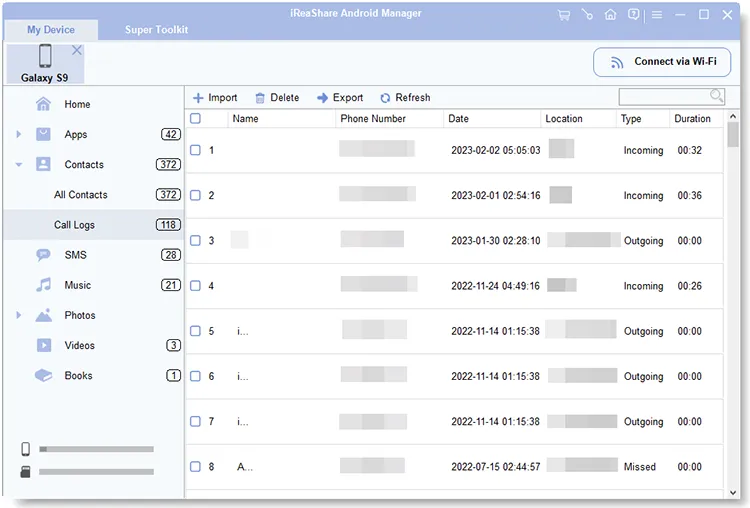
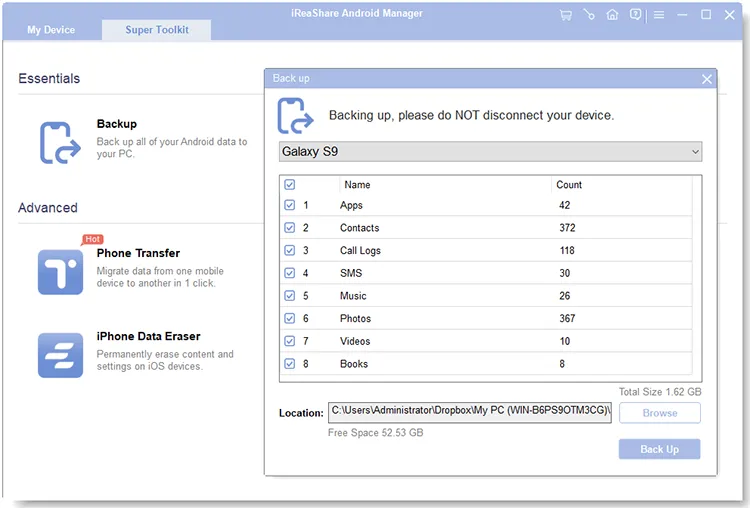
注意:您也可以前往超級工具包 > 備份,勾選“通話記錄”,選擇目標資料夾,然後點擊“備份”進行一鍵完整備份。
如何將電腦上的通話記錄恢復到安卓手機
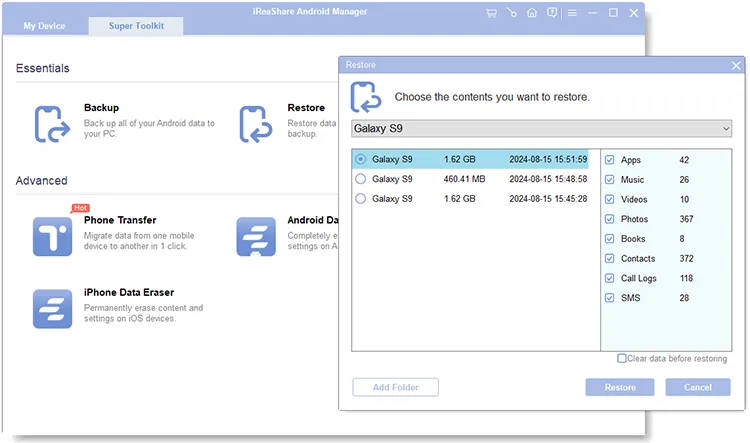
- 將目標安卓手機連接到電腦並啟動軟體。
- 前往超級工具包並選擇「恢復」 。
- 從清單中選擇您已儲存的通話記錄備份檔案。
- 點擊「恢復」按鈕,即可在幾秒鐘內合併或替換 Android 裝置上的通話記錄。
影片教學:如何使用 iReaShare Android Manager 傳輸資料?
方法二:透過 Google 雲端硬碟備份與還原通話記錄
Google 為所有配備 Google 行動服務 (GMS) 的 Android 裝置整合了原生雲端備份功能。
限制:您無法在 Google 雲端硬碟中查看單一通話詳情,如果裝置 57 天未處於活動狀態,雲端備份將自動過期。
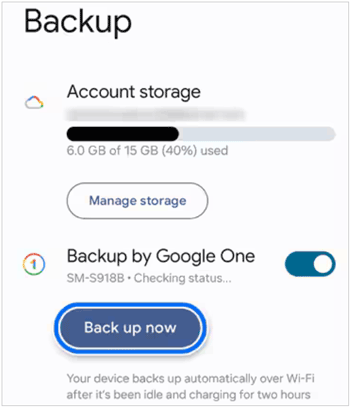
如何將通話記錄備份到 Google 雲端硬碟:
- 打開手機的「設定」應用程式。
- 前往Google > 備份(或在原生 Android 系統中選擇「系統」>「備份」 )。
- 請確保「Google One 備份」功能已開啟。
- 點選“立即備份” 。通話記錄已自動包含在此雲端套餐中。
如何從 Google 雲端硬碟恢復通話記錄:
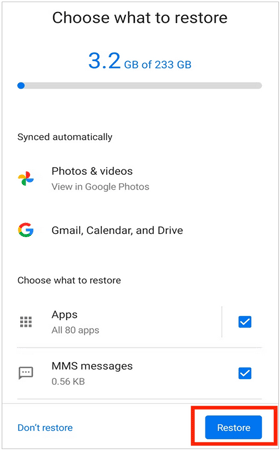
與桌面工具不同,Google 雲端備份無法在目前使用的手機上獨立恢復。您只能在初始設備設定過程中恢復它們:
- 開啟一部全新的或已恢復原廠設定的安卓手機。
- 連線 Wi-Fi 並使用同一個 Google 帳號登入。
- 當提示「複製應用程式和資料」時,選擇「無法使用舊手機?」或「從雲端備份還原」。
- 選擇最近的 Google 雲端硬碟備份,並確保已勾選通話記錄。
方法三:將通話記錄備份到手機應用程式(簡訊備份與恢復)
對於喜歡在手機上管理備份而無需使用電腦或完全重置裝置的用戶來說,像SMS Backup & Restore這樣的第三方 Android 實用程式應用程式提供了一種基於 XML 的本地化替代方案。
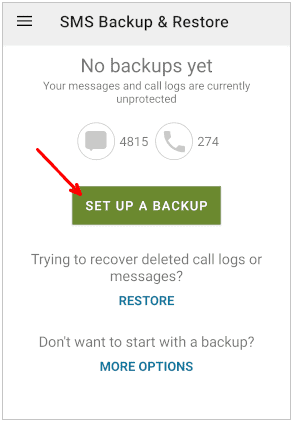
備份通話記錄的步驟:
- 從 Google Play 商店下載簡訊備份與恢復應用程式。
- 開啟應用程序,然後點擊“設定備份” 。
- 開啟通話功能(如果您只需要通話記錄,可以停用簡訊功能)。
- 選擇儲存位置:Google 雲端硬碟、OneDrive、Dropbox 或本機裝置儲存。
- 點選“返回” 。
恢復通話記錄的步驟:
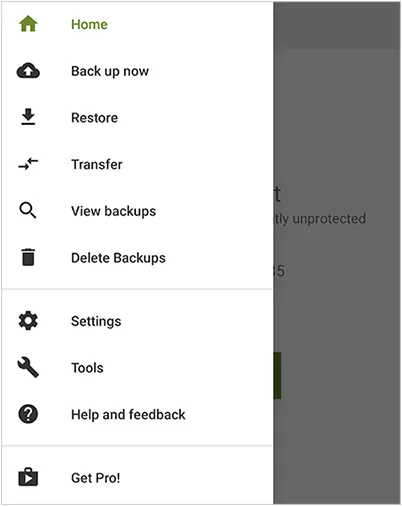
- 在目標安卓裝置上開啟該應用程式。
- 點選選單圖示(左上角),然後選擇「恢復」 。
- 選擇 XML 備份檔案的儲存位置。
- 查看通話記錄並點選恢復。
- 如果 Android 權限提示,請暫時將該應用程式設定為預設電話/通話螢幕處理程序(恢復後可立即恢復)。
方法四:品牌專屬雲端服務和傳輸工具(三星和小米)
主流安卓手機廠商都提供專為設備間資料遷移而設計的專有同步工具。
小米/紅米雲:
前往「設定」>「小米帳號」>「雲端」>「同步項目」 ,啟用「通話記錄」功能,即可在小米設備間同步通話記錄。
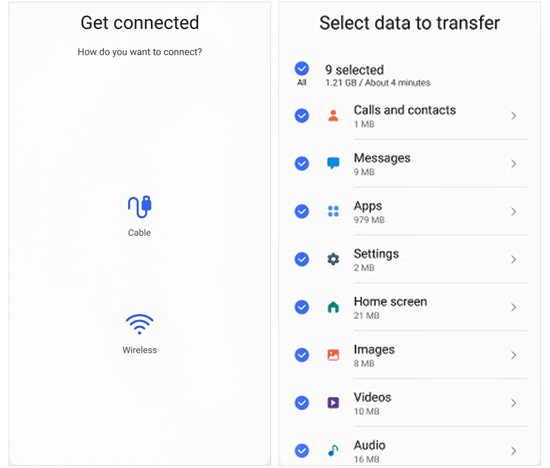
三星智慧切換:
透過數據線或 Wi-Fi 連接兩台設備,選擇「通話和聯絡人」 ,然後將通話記錄直接從舊的三星/安卓手機傳輸到新的 Galaxy 設備。
比較表格:您應該選擇哪一種方法?
| 特徵 | iReaShare Android Manager | Google 雲端硬碟 | 簡訊備份與恢復 |
|---|---|---|---|
| 選擇性預覽和導出 | 是的(完整詳情預覽) | 否(隱藏二進制有效載荷) | 部分(基本 XML 預覽) |
| 匯出文件格式 | XML | 雲端系統數據 | XML |
| 無需恢復出廠設定即可恢復 | 是的(即時直接同步) | 否(需安裝精靈) | 是的 |
| 離線儲存與安全 | 是的(本地電腦儲存) | 否(雲端儲存) | 是的(本地/雲端選項) |
| 可列印報告 | 是的 | 不 | 不 |
解決常見的安卓通話記錄恢復問題
1. 恢復的通話記錄未顯示在預設電話應用中
由於Google在 Android 9 中引入並在 Android 15 中強制執行的嚴格隱私權政策,通話記錄儲存在受保護的系統資料庫目錄中: /data/data/com.android.providers.contacts/databases/calllog.db 。如果恢復後日誌未顯示:
- 前往「設定」>「套用」>「電話」>「權限」 ,確認「通話記錄」權限已設定為「允許」 。
- 開啟「設定」>「套用」>「電話」>「儲存」 ,然後點選「清除快取」 ,再重新啟動裝置。
2. 通話記錄被截斷或遺失舊記錄
Android 會自動限制通話記錄的項目數。如果您在限制為 500 筆記錄的裝置上復原 1000 筆記錄,較早的記錄將會自動截斷。若為避免遺失記錄,請定期使用 iReaShare Android Manager 將通話記錄匯出為 XML 格式到電腦。
3. USB偵錯授權失敗
將手機連接到電腦工具時,請確保在 USB 首選項下選擇MTP / 檔案傳輸模式,並在手機螢幕上出現 RSA 指紋提示時點擊「始終允許來自此電腦」 。
常見問題 (FAQ)
Q1. Android 系統內部通話記錄儲存在哪裡?
Android 將通話記錄儲存在位於/data/data/com.android.providers.contacts/databases/calllog.db的 SQLite 資料庫檔案中。直接存取或編輯此文件需要 root 權限。未 root 的使用者必須使用官方 Android API 或第三方備份工具,例如 iReaShare Android Manager。
Q2. Android 通話記錄可以追溯到多久以前?
Android 系統不以日期限制通話記錄,而是按記錄總數限制(原生 Android 系統通常為 500 筆記錄,客製化系統最多可達 2000 筆)。達到上限後,新的通話記錄會被替換掉。
Q3. 我可以在電腦上開啟並列印我的安卓通話記錄備份嗎?
是的。如果您使用 iReaShare Android Manager 備份通話記錄,您可以將其直接儲存為 XML 文件,這些文件可以在 Microsoft Excel、Google Sheets 或 Web 瀏覽器中開啟並立即列印出來。
Q4. 我可以將安卓手機上的通話記錄恢復到 iPhone 上嗎?
由於 iOS 的沙盒架構,無法直接將 Android 通話記錄備份還原到 iPhone 原生應用程式。但是,您可以將通話記錄匯出為 CSV/HTML 格式,以便在電腦上進行跨平台檢視和記錄。
結論
在安卓設備上定期備份和恢復通話記錄對於保護重要的通訊歷史和商務聯絡人至關重要。雖然Google雲端硬碟在手機設定過程中提供了無縫的雲端同步功能,但它缺乏靈活的選擇性恢復和可列印匯出功能。
對於追求完全控制、彈性檔案格式、離線隱私和即時選擇性復原的使用者而言, iReaShare Android Manager是最強大、最可靠的解決方案。立即下載免費試用版,保護您的 Android 資料安全。
相關文章:
有效修復 Google Photos 備份卡住問題:14 種修復方法和 1 種替代方案
如何輕鬆將 Outlook 聯絡人匯出到 Excel(5 種解決方案)

