Вкратце:
Существует четыре практических способа создания резервной копии Windows 11 на внешний диск, в зависимости от того, хотите ли вы защитить личные файлы или сохранить всю систему:
- История файлов: Автоматически создает резервные копии поддерживаемых личных файлов и сохраняет предыдущие версии.
- Резервное копирование образа системы: создает образ Windows и включенных в него системных томов для восстановления.
- Командная строка: Использует команды wbAdmin для настройки и выполнения поддерживаемых задач резервного копирования.
- Резервное копирование Windows: предоставляет возможности резервного копирования системы, дисков, разделов и файлов, а также запланированное и инкрементное резервное копирование.

Резервное копирование Windows: резервное копирование и восстановление данных ПК.

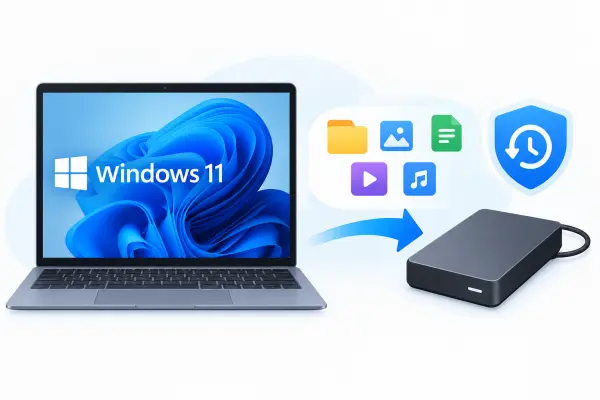
Резервное копирование Windows 11 на внешний диск обеспечивает дополнительный уровень защиты от случайного удаления, сбоев системы, вредоносных программ и повреждений хранилища. Вместо того чтобы хранить все важные данные на компьютере, вы можете сохранить отдельную копию на внешнем жестком диске и использовать ее, когда вам потребуется восстановить файлы или систему.
Выбор подходящего метода резервного копирования зависит от того, что вы хотите защитить и насколько вам необходим контроль над процессом. Windows предлагает встроенные параметры для личных файлов и образов системы, в то время как командная строка обеспечивает больший контроль над поддерживаемыми операциями резервного копирования. Если вы предпочитаете более гибкое решение для резервного копирования, Windows Backup — еще один вариант. Ниже приведены четыре метода, которые помогут вам выбрать наиболее подходящий подход.
- Часть 1. Резервное копирование Windows 11 на внешний диск с историей файлов (личные файлы)
- Часть 2. Резервное копирование Windows 11 на внешний диск с помощью резервного копирования образа системы.
- Часть 3. Резервное копирование Windows 11 на внешний диск через командную строку (wbAdmin)
- Часть 4. Резервное копирование Windows 11 на внешний диск с помощью профессионального инструмента (для сложных задач)
- Часть 5. Какой способ резервного копирования Windows 11 на внешний диск является наилучшим?
- Часто задаваемые вопросы о резервном копировании Windows 11 на внешний диск
Часть 1. Резервное копирование Windows 11 на внешний диск с историей файлов (личные файлы)
«История файлов» — это встроенная функция Windows, предназначенная для резервного копирования личных файлов, включая документы, изображения, видео, музыку и другие поддерживаемые папки. После подключения внешнего накопителя и включения «Истории файлов» Windows может периодически сохранять копии ваших файлов, позволяя восстановить более ранние версии, если они были случайно удалены или изменены.
Этот метод подходит, если ваша главная цель — защита личных данных, а не создание полной копии вашей установки Windows.
Как создать резервную копию Windows 11 с помощью функции «История файлов»?
Шаг 1. Подключите внешний жесткий диск.
Подключите внешний жесткий диск к компьютеру с Windows 11. Откройте проводник и убедитесь, что Windows распознает диск и что на нем достаточно свободного места для ваших файлов.
Шаг 2. Откройте историю файлов.
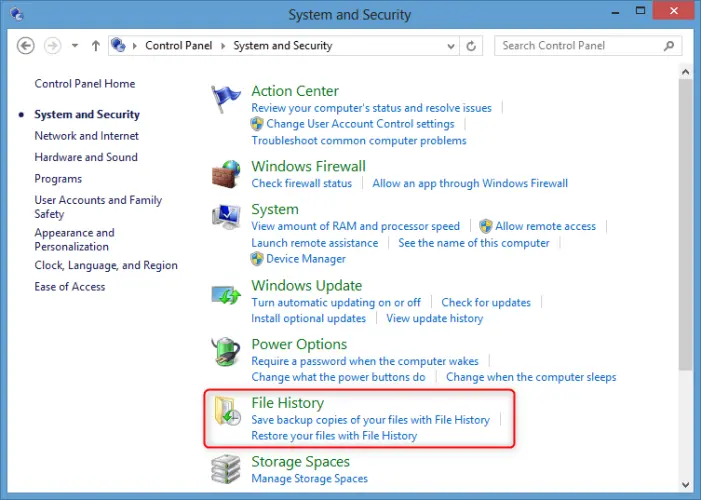
Нажмите «Win» + «S», введите «Панель управления» и откройте её. Перейдите в раздел «Система и безопасность» > «Журнал файлов».
Шаг 3. Выберите свой внешний накопитель.
Нажмите «Выбрать диск», если место назначения резервной копии еще не выбрано. Выберите свой внешний жесткий диск из доступных и нажмите «ОК».
Шаг 4. Включите историю файлов.
Нажмите «Включить», чтобы активировать «Историю файлов». Windows начнет резервное копирование поддерживаемых личных файлов и будет периодически сохранять новые версии, когда внешний диск будет доступен.
Шаг 5. Проверьте резервные копии папок.
Функция «История файлов» обычно создает резервные копии файлов в папках «Документы», «Изображения», «Видео», «Музыка», «Рабочий стол» и других поддерживаемых местах. Проверьте, какие папки включены, и при необходимости добавьте дополнительные папки в поддерживаемую библиотеку.
Чтобы восстановить более раннюю версию, откройте «История файлов» в панели управления и выберите «Восстановить личные файлы», если эта опция доступна. Просмотрите сохраненные версии, выберите нужные файлы или папки и нажмите кнопку «Восстановить».
Часть 2. Резервное копирование Windows 11 на внешний диск с помощью резервного копирования образа системы.
Если вам нужно не просто копия личных файлов, а полноценная резервная копия, рассмотрите возможность создания образа системы. Образ системы может включать Windows, установленные программы, системные настройки и тома, необходимые для выбранной резервной копии. Это полезно, когда необходимо восстановить компьютер до состояния, ранее задокументированного в резервной копии, после серьезной системной проблемы.
В Windows используется устаревший интерфейс резервного копирования и восстановления (Windows 7), который может быть по-прежнему доступен в Windows 11. Следующие шаги применимы, если на вашем компьютере доступна опция создания образа системы.
Как создать образ системы на внешнем жестком диске?
Шаг 1. Подключите внешний жесткий диск.
Подключите внешний жесткий диск к компьютеру. Проверьте наличие свободного места, так как для образа системы может потребоваться значительно больше места, чем для резервной копии личных файлов.
Шаг 2. Откройте функцию резервного копирования и восстановления.
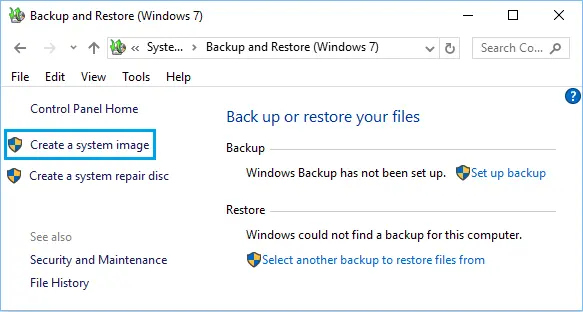
Нажмите «Win» + «S», найдите «Панель управления» и откройте её. Перейдите в «Система и безопасность» > «Резервное копирование и восстановление (Windows 7)». Возможно, на вашем компьютере с Windows 11 всё ещё доступен устаревший интерфейс.
Шаг 3. Начните создание образа системы.
В левой панели нажмите «Создать образ системы». Подождите, пока Windows определит доступные места для резервного копирования.
Шаг 4. Выберите внешний жесткий диск.
Выберите «На жестком диске» и выберите свой внешний диск из списка мест назначения. Нажмите «Далее», чтобы продолжить.
Шаг 5. Подтвердите настройки резервного копирования.
Проверьте диски, выбранные Windows для образа системы. Windows включит необходимые системные тома, а также может включить дополнительные тома в зависимости от вашей конфигурации. Подтвердите выбор перед продолжением.
Шаг 6. Создайте образ системы.
Нажмите кнопку «Начать резервное копирование» и дождитесь завершения создания образа Windows. Не отключайте внешний жесткий диск на протяжении всего процесса.
После завершения резервного копирования рассмотрите возможность создания носителя для восстановления Windows. Это поможет вам получить доступ к среде восстановления, если ваш компьютер не загружается в обычном режиме и вам необходимо восстановить образ системы.
Часть 3. Резервное копирование Windows 11 на внешний диск через командную строку (wbAdmin)
Для опытных пользователей, предпочитающих работу с командной строкой, wbAdmin предоставляет еще один способ создания резервных копий в Windows 11. Он поддерживает параметры для указания места назначения резервной копии, включая выбранные тома, а также критически важные тома, необходимые для восстановления системы.
В отличие от истории файлов, этот метод требует ввода соответствующей команды и запуска командной строки с правами администратора.
Как создать резервную копию Windows 11 на внешний диск с помощью wbAdmin?
Шаг 1. Подключите внешний жесткий диск.
Подключите накопитель к компьютеру и откройте Проводник, чтобы определить букву диска. Например, внешний диск может отображаться как E:. Замените этот пример на фактическую букву вашего диска.
Шаг 2. Запустите командную строку от имени администратора.
Нажмите «Win» + «S», найдите «Командная строка», щелкните по ней правой кнопкой мыши и выберите «Запустить от имени администратора».
Шаг 3. Введите команду резервного копирования.
Введите следующую команду для резервного копирования тома C:, включая критически важные системные тома:
wbadmin start backup -backupTarget:E: -include:C: -allCritical -quiet
Замените E: на правильную букву диска вашего внешнего жесткого диска. Эта команда запрашивает резервное копирование тома C: и критически важных томов, необходимых для выбранного сценария восстановления. Убедитесь, что место назначения резервной копии не входит в число томов, для которых выполняется резервное копирование.
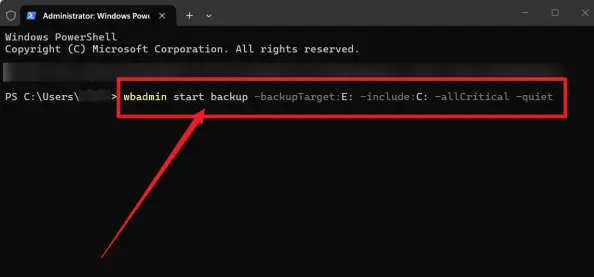
Шаг 4. Запустите резервное копирование.
Нажмите клавишу «Enter», чтобы выполнить команду. Дождитесь завершения операции резервного копирования и не отключайте внешний накопитель во время выполнения процесса.
Шаг 5. Проверьте состояние резервной копии.
Чтобы проверить состояние текущей операции резервного копирования, выполните следующую команду:
wbadmin получить статус
Проверьте вывод, чтобы определить, продолжается ли операция или она завершилась. Перед отключением диска убедитесь, что резервное копирование успешно завершено.
Часть 4. Резервное копирование Windows 11 на внешний диск с помощью профессионального инструмента (для сложных задач)
Встроенные параметры Windows полезны для защиты личных файлов или создания образа системы, но они могут не предоставлять все необходимые функции резервного копирования в одном месте. Резервное копирование через командную строку также требует ввода правильных параметров и ручного управления процессом. Если вам нужен более гибкий способ защиты вашей системы Windows и личных данных, стоит рассмотреть специализированную программу резервного копирования.
Windows Backup — один из вариантов резервного копирования Windows 11 на внешний накопитель. Он позволяет выбрать операционную систему, отдельные файлы, папки или другие поддерживаемые данные для резервного копирования через графический интерфейс. Вы также можете использовать его для управления образами резервных копий, клонирования дисков и синхронизации файлов.
Основные функции резервного копирования Windows
- Создавайте резервные копии отдельных файлов, папок и целых операционных систем Windows.
- Клонирование всего диска или выбранных разделов при переносе данных на другой диск.
- Восстановите систему или файлы из доступных резервных копий.
- Синхронизация файлов между различными местами на компьютере с Windows.
- Поддерживаются операционные системы Windows 11, 10, 8, 7, Vista и XP.
Как создать резервную копию Windows 11 на внешний диск с помощью Windows Backup?
-
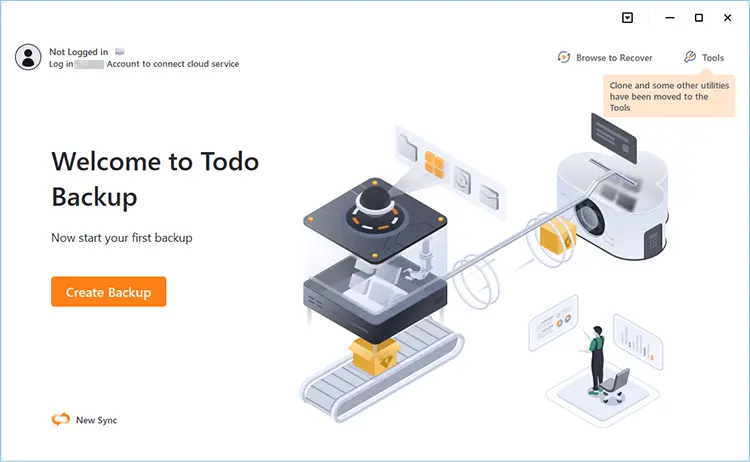
Запустите программу резервного копирования Windows и на главной странице выберите «Создать резервную копию». Затем нажмите «Выбрать содержимое резервной копии».
-
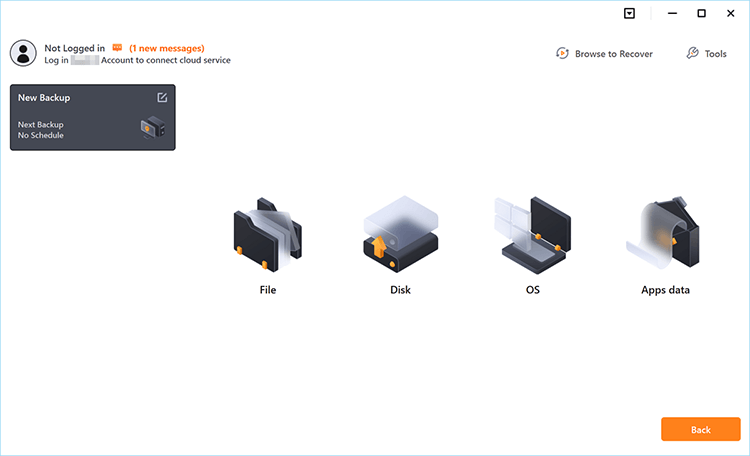
В четырех доступных категориях резервного копирования выберите «ОС», чтобы начать резервное копирование операционной системы Windows.
-
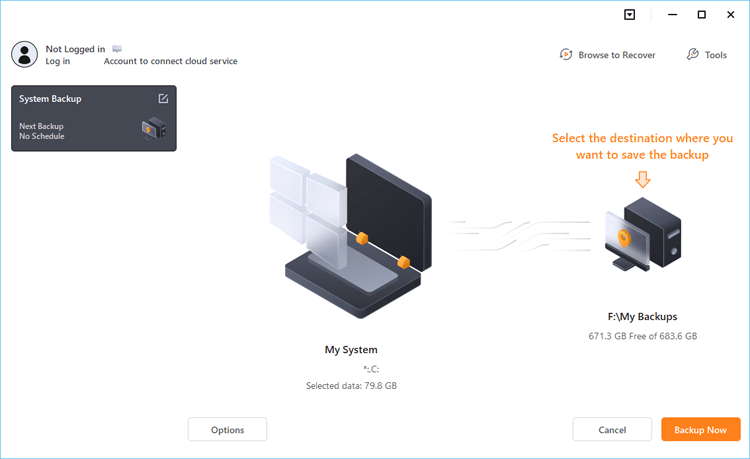
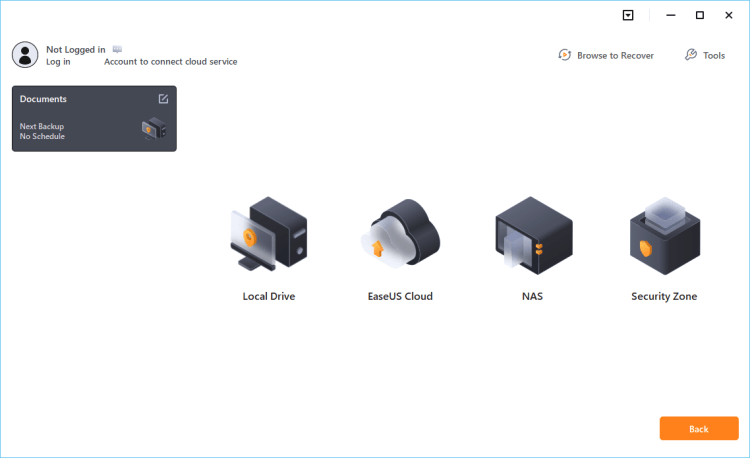
Системный раздел будет выбран автоматически. Выберите место назначения, куда вы хотите сохранить резервную копию.
-
Выберите подключенный внешний жесткий диск в качестве места сохранения резервной копии системы Windows 11 локально. Убедитесь, что на диске достаточно свободного места для хранения образа резервной копии.
-
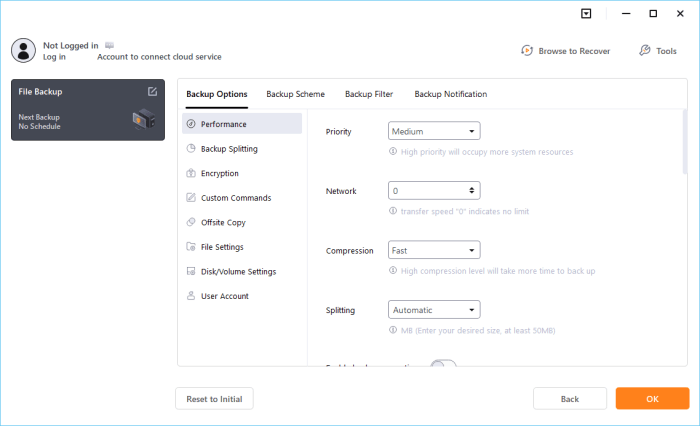
Чтобы настроить параметры резервного копирования, нажмите «Параметры» в левом нижнем углу. После настройки доступных параметров нажмите «Создать резервную копию сейчас», чтобы начать процесс резервного копирования. Держите внешний диск подключенным до завершения задачи, затем проверьте статус резервного копирования, чтобы убедиться в успешном завершении операции.
Часть 5. Какой способ резервного копирования Windows 11 на внешний диск является наилучшим?
Наилучший способ резервного копирования Windows 11 на внешний диск зависит от того, хотите ли вы защитить личные файлы, создать образ системы или управлять различными задачами резервного копирования в одном месте.
Сравните четыре представленных ниже метода, чтобы выбрать тот, который лучше всего соответствует вашим потребностям.
| Метод | Лучше всего подходит для | Преимущества | Ограничения |
|---|---|---|---|
| История файлов | Резервное копирование личных файлов и сохранение предыдущих версий. | Встроен в Windows; поддерживает автоматическое резервное копирование и восстановление версий файлов. | Не создает полный образ системы; включаются только поддерживаемые папки и расположения. |
| Резервное копирование образа системы | Создание образа системы для восстановления | Позволяет сохранить Windows и включенные в нее системные тома в одном образе. | Требуется значительный объем памяти; восстановление системы может быть более сложным. |
| Командная строка (wbAdmin) | Опытные пользователи, предпочитающие резервное копирование через командную строку. | Обеспечивает контроль над параметрами резервного копирования и поддерживает резервное копирование критически важных томов. | Требуется наличие прав администратора и знание командной строки; доступность зависит от конфигурации Windows. |
| Резервное копирование Windows | Пользователям, которым необходимы гибкие варианты резервного копирования и восстановления. | Поддерживает резервное копирование операционной системы, файлов и папок; также предлагает клонирование дисков, синхронизацию файлов и другие функции резервного копирования. | Для некоторых функций может потребоваться платная версия; доступные опции зависят от версии программного обеспечения. |
Часто задаваемые вопросы о резервном копировании Windows 11 на внешний диск
1. Можно ли настроить автоматическое резервное копирование на внешний жесткий диск?
Да. Функция «История файлов» может периодически создавать резервные копии поддерживаемых личных файлов, когда внешний диск доступен. Вы также можете использовать совместимое программное обеспечение для резервного копирования, чтобы запланировать резервное копирование файлов, дисков или системы. С помощью wbAdmin вы можете настроить ежедневное расписание резервного копирования, используя поддерживаемые команды планирования, но для этого требуются права администратора и правильная настройка.
2. Сколько места мне понадобится для резервного копирования Windows 11 на внешний диск?
Необходимое пространство зависит от типа резервной копии и объема выбранных данных. Для резервной копии личных файлов может потребоваться только место для документов, фотографий и других файлов, в то время как для образа системы может потребоваться значительно больше места. Проверьте размер выбранных данных и оставьте дополнительное место для будущих резервных копий и версий файлов.
3. Можно ли создать резервную копию Windows 11 на внешний жесткий диск и восстановить ее на другом компьютере?
Для переноса резервных копий на другой компьютер можно использовать внешний накопитель. Однако восстановление полного образа системы на другом оборудовании может вызвать проблемы совместимости или загрузки. Если вы планируете перенести Windows на другой компьютер, перед началом работы проверьте требования к восстановлению и совместимости оборудования программного обеспечения для резервного копирования.
Заключение
Резервное копирование Windows 11 на внешний диск помогает защитить ваши данные от непредвиденной потери. В зависимости от ваших потребностей вы можете использовать «Историю файлов», «Резервное копирование образа системы», «Командную строку» или «Резервное копирование Windows» . Выберите наиболее удобный для вас способ и регулярно проверяйте свои резервные копии.
Статьи по теме
Как очистить внешний жесткий диск на ПК с Windows 11/10 (Решено)
Полная перезапись данных на жестком диске ПК под управлением Windows 11/10 (проверено)
Как легко сбросить настройки жесткого диска в Windows 11/10 [пошаговая инструкция]