Вкратце:
Ошибка «GPS-сигнал не найден» в Pokémon GO может помешать игре корректно определить ваше местоположение. Распространенные способы решения этой проблемы включают:
- Проверка разрешений служб определения местоположения и Pokémon GO.
- Включение настроек высокой точности или прецизионного определения местоположения.
- Улучшите качество интернет-соединения и перезапустите Pokémon GO или свой телефон.
- Обновление Pokémon GO и системных настроек вашего устройства.
- Отключение VPN или настроек имитации местоположения, а также сброс настроек, связанных с местоположением.
- Используйте Location Changer, чтобы более плавно менять свое местоположение по GPS во время игры в игры, основанные на определении местоположения.
«Кто-нибудь знает, как исправить ошибку "GPS-сигнал не найден"? Я перезагрузил телефон, удалил и переустановил приложение, проверил настройки... ничего не помогло. ОБНОВЛЕНИЕ: Я ОБНОВИЛ СВОЙ ТЕЛЕФОН!»
- Из Facebook
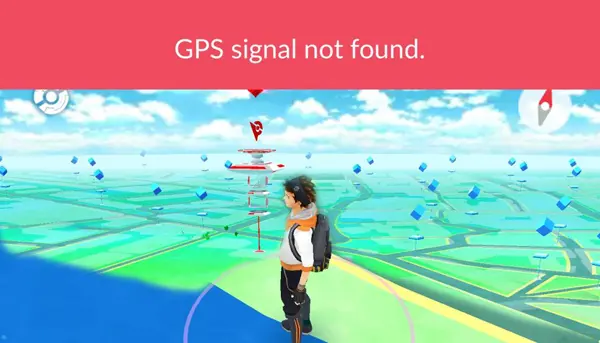
Pokémon GO использует технологию GPS и службы определения местоположения для определения вашего местоположения, отслеживания перемещений и предоставления игровых функций, основанных на местоположении. Однако иногда вы можете столкнуться с ошибкой «Сигнал GPS не найден», из-за которой игра не может корректно определить ваше местоположение.
При возникновении этой проблемы вы можете столкнуться с невозможностью загрузки ближайших покемонов, перемещения по карте или использования некоторых функций, основанных на местоположении. В этом руководстве вы узнаете, что означает ошибка «Сигнал GPS не найден» в Pokémon GO, как её исправить на Android и iPhone, а также как избежать этой проблемы при изменении местоположения по GPS.
- Часть 1. Что означает отсутствие сигнала GPS в Pokémon GO?
- Часть 2. Как исправить проблему «Сигнал GPS не найден» в Pokémon GO
- Метод 1. Проверка служб определения местоположения и разрешений.
- Метод 2. Включение высокой точности или прецизионного определения местоположения.
- Метод 3. Проверка интернет-соединения.
- Способ 4. Перезапустите Pokémon GO и телефон.
- Метод 5. Обновите Pokémon GO и телефон.
- Метод 6. Отключите VPN и имитацию местоположения.
- Способ 7. Сброс настроек местоположения или сети.
- Часть 3. Как избежать ошибки «Сигнал GPS не найден» в Pokémon GO при смене местоположения.
Часть 1. Что означает отсутствие сигнала GPS в Pokémon GO?
Когда в Pokémon GO появляется сообщение "GPS Signal Not Found", это означает, что игра не может получить точную информацию о вашем местоположении с вашего устройства. Поскольку Pokémon GO использует данные GPS для определения вашего местоположения, любые проблемы с определением местоположения могут помешать игре корректно обновлять информацию о вашем местоположении.
Эта ошибка может сопровождаться различными кодами, включая ошибку 11 и ошибку 12. Хотя обе связаны с проблемами определения местоположения по GPS, они могут возникать в разных ситуациях.
Ошибка 11: сигнал GPS не найден. Ошибка 12.
| Ошибка | Описание | Возможные причины |
|---|---|---|
| Ошибка 11 | Pokémon GO не может обнаружить стабильный сигнал GPS от устройства. | Отключены службы определения местоположения, неточные настройки GPS или слабый сигнал GPS. |
| Ошибка 12 | Pokémon GO не может корректно проверить информацию о местоположении. | Конфликты местоположения, фиктивные настройки местоположения, VPN или другие помехи, связанные с местоположением. |
Хотя ошибки 11 и 12 могут иметь разные причины, многие методы устранения неполадок совпадают. К распространенным причинам ошибки «Сигнал GPS не найден» в Pokémon GO относятся:
- Службы определения местоположения отключены: Pokémon GO не может получить доступ к местоположению вашего устройства.
- Некорректные разрешения на определение местоположения: у игры недостаточно прав для использования данных GPS.
- Низкая точность GPS: настройки «Точное местоположение» или «Высокая точность» отключены.
- Плохое сетевое соединение: Нестабильный Wi-Fi или мобильная передача данных влияют на обновление данных о местоположении.
- Устаревшее приложение или системное программное обеспечение: более старые версии могут вызывать проблемы совместимости.
- Использование VPN или имитации местоположения может повлиять на определение вашего местоположения в Pokémon GO.
- Временные ошибки приложения или системы: фоновые проблемы могут препятствовать обнаружению GPS-сигнала.
Часть 2. Как исправить проблему «Сигнал GPS не найден» в Pokémon GO
Метод 1. Проверка служб определения местоположения и разрешений.
Для доступа к данным GPS игре Pokémon GO необходимы как системные службы определения местоположения, так и разрешение на определение местоположения на уровне приложения. Если какой-либо из этих параметров отключен, игра может не определить ваше местоположение и отобразить ошибку «Сигнал GPS не найден».
Проверить службы определения местоположения
Во-первых, убедитесь, что служба определения местоположения на вашем устройстве включена.
На Android:
- Откройте «Настройки».
- Нажмите «Местоположение».
- Включите параметр "Использовать местоположение".
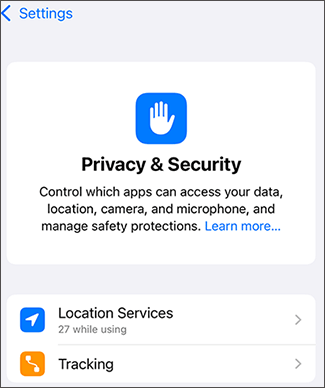
На iPhone:
- Откройте «Настройки».
- Нажмите «Конфиденциальность и безопасность» > «Службы определения местоположения».
- Включите "Службы определения местоположения".
Проверьте разрешения на определение местоположения в Pokémon GO.
После включения служб определения местоположения убедитесь, что Pokémon GO имеет разрешение на использование вашего местоположения.
На Android:
- Откройте «Настройки».
- Перейдите в раздел «Приложения» > «Pokémon GO» > «Разрешения».
- Нажмите «Местоположение».
- Выберите «Разрешить только во время использования приложения».
На iPhone:
- Откройте «Настройки».
- Нажмите «Конфиденциальность и безопасность» > «Службы определения местоположения».
- Выберите "Pokémon GO".
- Выберите «Во время использования приложения».
Метод 2. Включение высокой точности или прецизионного определения местоположения.
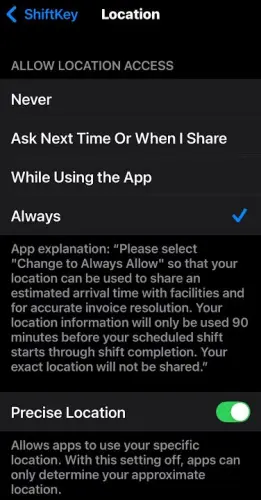
Даже при включенных службах определения местоположения Pokémon GO может неточно определять ваше местоположение, если ваше устройство использует менее точный режим определения местоположения.
Включение режима высокой точности на Android или режима точного определения местоположения на iPhone позволяет Pokémon GO получать более точную информацию о местоположении.
На Android:
- Откройте «Настройки».
- Нажмите «Местоположение».
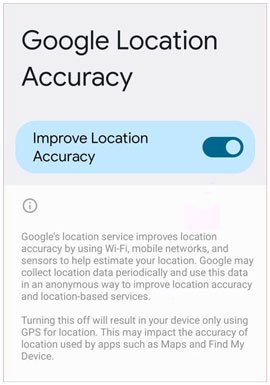
- Включите параметр «Точность определения местоположения Google».
- Убедитесь, что ваше устройство поддерживает GPS, Wi-Fi и мобильные сети для повышения точности определения местоположения.
На iPhone:
- Откройте «Настройки».
- Нажмите «Конфиденциальность и безопасность» > «Службы определения местоположения».
- Выберите Pokémon GO.
- Включите функцию "Точное местоположение".
Метод 3. Проверка интернет-соединения.
Хотя GPS предоставляет информацию о местоположении, для работы Pokémon GO также требуется подключение к интернету, чтобы обмениваться данными с игровыми серверами и обновлять ваше местоположение.
Слабое или нестабильное соединение может создавать впечатление, что сигнал GPS недоступен. Вы можете попробовать следующее:
- Переключайтесь между Wi-Fi и мобильными данными.
- Переезжайте в район с более сильным сетевым покрытием.
- Включайте и выключайте режим полета.
- Перезагрузите роутер, если используете Wi-Fi.

После повторного подключения к интернету запустите Pokémon GO и проверьте карту.
Способ 4. Перезапустите Pokémon GO и телефон.
Временные проблемы с приложением или системой могут нарушить определение местоположения по GPS. Перезапуск Pokémon GO обновляет соединение между игрой и службами определения местоположения вашего устройства.
Перезапустите Pokémon GO:
Android:
- Откройте экран последних приложений.
- Найдите Pokémon GO.
- Проведите пальцем в сторону, чтобы закрыть приложение.
- Снова откройте Pokémon GO.
iPhone:
- Проведите пальцем вверх от нижнего края экрана и поставьте на паузу.
- Найдите Pokémon GO.
- Проведите пальцем вверх по предварительному просмотру приложения, чтобы закрыть его.
- Перезапуск Pokémon GO.
Перезагрузите телефон:
Если перезапуск приложения не решает проблему, перезагрузите устройство.
Android:
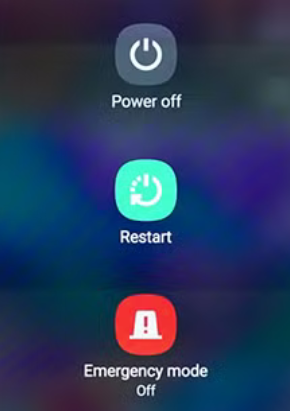
- Нажмите и удерживайте кнопку «Питание».
- Нажмите «Перезапустить».
iPhone:
- Нажмите и удерживайте боковую кнопку и кнопку «Громкость».
- Перетащите ползунок выключения питания.
- Включите свой iPhone снова.

Метод 5. Обновите Pokémon GO и телефон.
Устаревшие версии Pokémon GO или вашей операционной системы могут вызывать проблемы совместимости со службами определения местоположения. Обновление как игры, так и телефона может повысить стабильность и исправить известные ошибки.
Обновите Pokémon GO:
Android:
- Откройте магазин Google Play.
- Нажмите на значок своего профиля.
- Выберите «Управление приложениями и устройством».
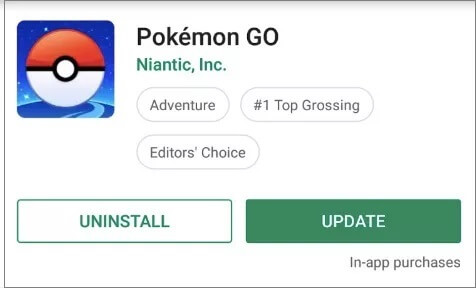
- Найдите Pokémon GO.
- Нажмите «Обновить».
iPhone:
- Откройте App Store.
- Нажмите на значок своего профиля.
- Прокрутите вниз, чтобы увидеть доступные обновления.
- Нажмите «Обновить» рядом с Pokémon GO.
Обновите свой телефон:
Android:
- Откройте «Настройки».
- Перейдите в раздел «Система» > «Обновление системы».
- Проверьте наличие доступных обновлений.
iPhone:
- Откройте «Настройки».
- Нажмите «Общие» > «Обновление ПО».
- Установите последнюю версию iOS, если она доступна.

Метод 6. Отключите VPN и имитацию местоположения.
Pokémon GO проверяет информацию о местоположении для обеспечения точного игрового процесса. VPN-сервисы, имитирующие местоположение настройки или другие инструменты для изменения местоположения могут мешать этому процессу и вызывать ошибки, связанные с GPS.
Попробуйте временно отключить эти функции, чтобы проверить, восстановится ли сигнал GPS.
На Android:
- Откройте «Параметры разработчика».
- Проверьте, включено ли приложение для имитации местоположения.
- Отключить настройку фиктивного местоположения.
- Отключите все активные VPN-сервисы.
На iPhone:
- Откройте «Настройки».
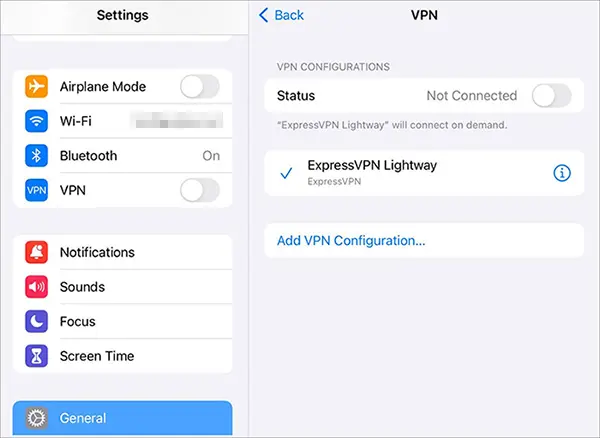
- Нажмите "VPN".
- Отключите VPN-соединения.
- Перезапустите Pokémon GO.
Способ 7. Сброс настроек местоположения или сети.
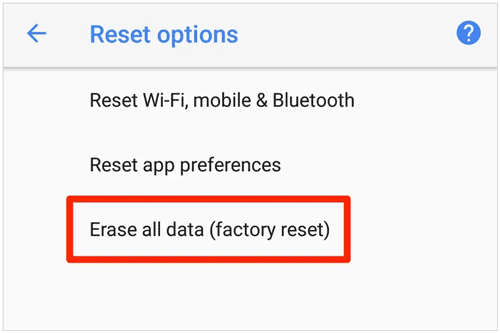
Если описанные выше методы не сработают, сброс настроек местоположения или сети может помочь удалить некорректные конфигурации, которые мешают Pokémon GO правильно использовать GPS.
На Android:
Последовательность действий может различаться в зависимости от модели вашего устройства.
- Откройте «Настройки».
- Перейдите в раздел «Система».
- Выберите «Сбросить параметры».
- Сбросить сетевые настройки.
На iPhone:
- Откройте «Настройки».
- Нажмите «Общие».
- Выберите «Перенести или сбросить iPhone».
- Нажмите «Сброс».
- Выберите «Сбросить местоположение и конфиденциальность» или «Сбросить сетевые настройки».

Часть 3. Как избежать ошибки «Сигнал GPS не найден» в Pokémon GO при смене местоположения.
Изменение местоположения по GPS в Pokémon GO требует стабильных данных о местоположении. Если местоположение меняется слишком быстро или устройство предоставляет непостоянную информацию о GPS, игра может не распознать новое местоположение и отобразить ошибки, связанные с GPS.
Чтобы уменьшить эти проблемы, вы можете использовать профессиональный инструмент для изменения местоположения, например Location Changer . Он позволяет корректировать местоположение GPS на устройствах Android и iPhone, а также поддерживает приложения и игры, основанные на местоположении, такие как Pokémon GO.
Основные функции Location Changer
- Изменение местоположения по GPS на мобильных устройствах Android и iOS.
- Поддерживаются приложения и игры, использующие GPS, включая Pokémon GO.
- Позволяет менять местоположение с помощью джойстика.
- Создавайте маршруты и имитируйте движение.
- Поддерживается несколько режимов движения.
- Совместимо с последними версиями Android и iOS, включая iOS 27 и Android 17.
Совет: Пользователям мобильных устройств рекомендуется сначала зарегистрировать учетную запись , а затем загрузить приложение или совершить покупку в личном кабинете, чтобы воспользоваться эксклюзивными скидками.
Если при изменении местоположения в Pokémon GO возникают проблемы с определением GPS, Location Changer предоставляет простой способ управления вашим виртуальным местоположением. Следуйте приведенным ниже инструкциям, чтобы установить новое местоположение по GPS.
-
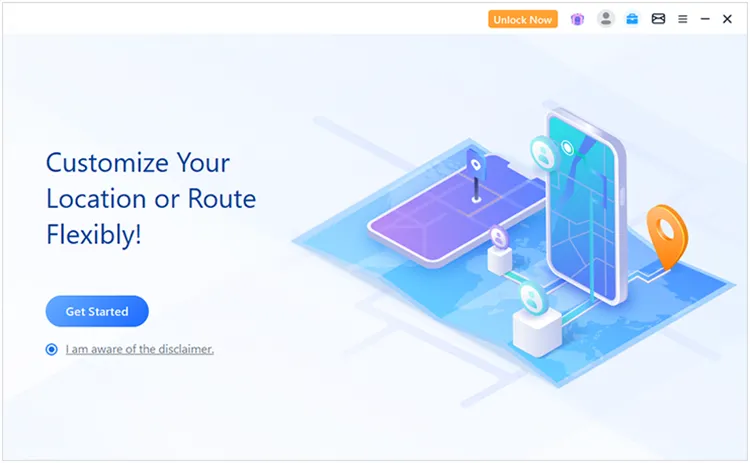
Откройте программу Location Changer на своем компьютере с Windows или Mac, затем нажмите «Начать», чтобы приступить к настройке изменения местоположения.
-
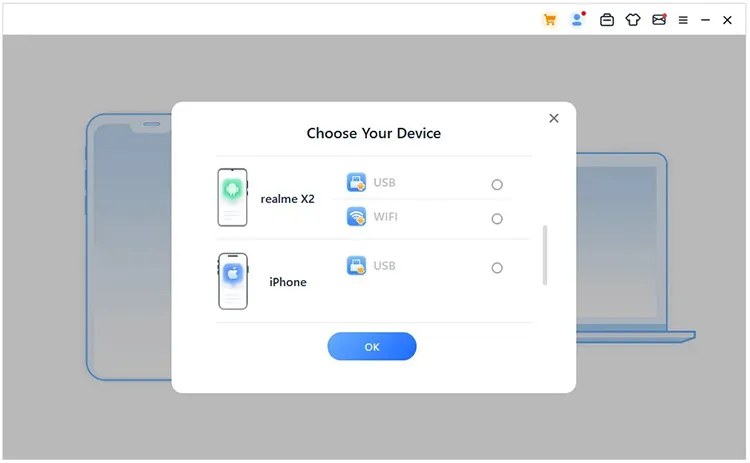
Подключите свой телефон Android или iPhone к компьютеру, следуя инструкциям в программе. Убедитесь, что устройство распознано, прежде чем продолжить.
-
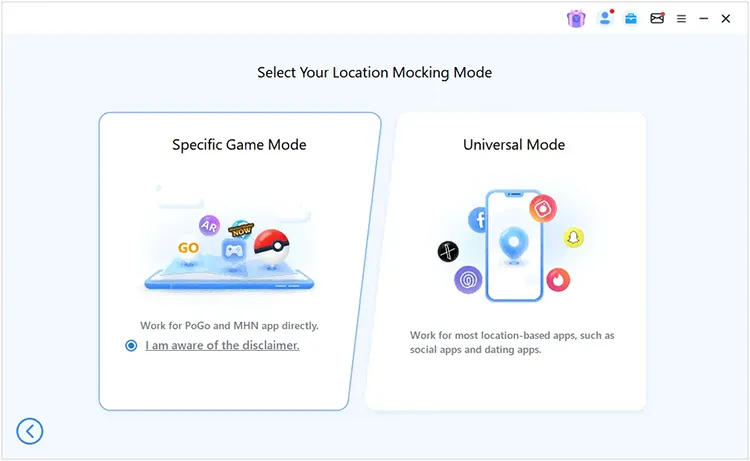
После установления соединения перейдите на экран выбора режима и выберите «Специальный игровой режим», чтобы получить доступ к функциям определения местоположения, разработанным для таких игр, как Pokémon GO.
-
После загрузки интерфейса карты выберите подходящий режим для изменения вашего виртуального местоположения. Затем выберите пункт назначения на карте и примените новые GPS-координаты для Pokémon GO.
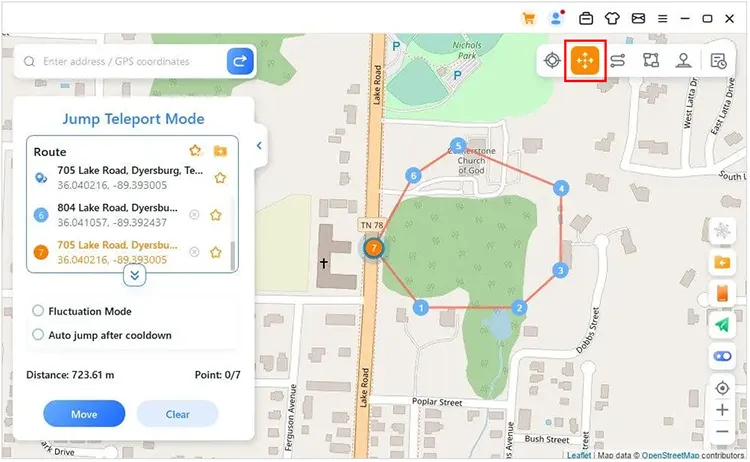
Заключение
Ошибка «GPS-сигнал не найден» в Pokémon GO обычно возникает, когда игра не может получить доступ к информации о вашем местоположении или правильно её проверить. Для решения этой проблемы могут помочь проверка разрешений на доступ к местоположению, повышение точности GPS, поддержание стабильного соединения, перезапуск приложений и устройств, обновление программного обеспечения и настройка параметров местоположения.
Если у вас возникли проблемы с GPS при изменении местоположения в Pokémon GO, Location Changer предоставляет способ управления местоположением по GPS на устройствах Android и iPhone и поддерживает популярные приложения, использующие геолокацию.
Статьи по теме
Как скрыть местоположение на iPhone: 6 эффективных способов
Эволюция блестящего Иви: все формы, способы эволюции и советы.
Как без проблем подделать местоположение в приложении «Найти iPhone»/«Найти друзей»
Как подделать GPS на Android без использования фиктивного местоположения (проверенное руководство)