TL;DR:
若要將聯絡人從 iPad 傳輸到 iPhone,您可以使用 iCloud 或 Google 帳戶進行自動無線同步,使用 AirDrop 共享單一聯絡人,請使用 iCloud.com 匯出和匯入聯絡人文件,或使用 iReaShare Phone Transfer 進行直接的基於電腦的遷移。
- iCloud 會自動同步登入相同 Apple 帳號的裝置之間的聯絡人,方便持續同步。
- AirDrop 和 Google 帳戶提供了無線通訊錄共用方案。 AirDrop 適合共享選定的聯絡人,而 Google 帳戶則可以在擁有不同 Apple 帳戶的裝置之間同步聯絡人。
- iCloud.com 和 iReaShare Phone Transfer 提供了更完善的聯絡人遷移控制功能。前者支援 vCard 的匯出和匯入,而後者可讓您透過電腦直接在裝置之間傳輸選定的資料類別。
當您更換新 iPhone或想在 iPad 和 iPhone 上存取相同的聯絡人時,傳輸通訊錄可以省去您手動新增每個聯絡人的麻煩。但是,特定操作過程可能會因聯絡人的儲存位置以及兩台裝置是否使用相同帳戶而有所不同。
幸運的是,有幾種方法可以將 iPad 上的聯絡人傳輸到 iPhone,包括 Apple 的內建服務、Google 同步以及第三方傳輸軟體。下面,我們將解釋每種方法的工作原理,並幫助您選擇最合適的方案。
第一部分:如何透過 iCloud 將 iPad 上的聯絡人傳輸到 iPhone
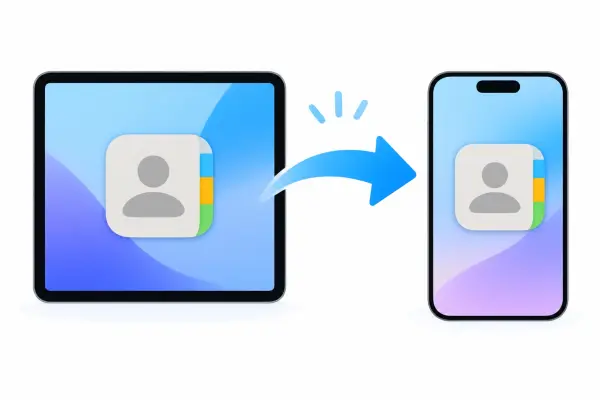
iCloud 是將聯絡人從 iPad 傳輸到 iPhone 的最簡單方法之一,尤其是在兩台裝置都登入了同一個 Apple ID 的情況下。在兩台裝置上啟用 iCloud 通訊錄後,您的聯絡人將自動同步,無需使用電腦或手動傳輸檔案。
步驟 1. 在 iPad 上啟用 iCloud 通訊錄。
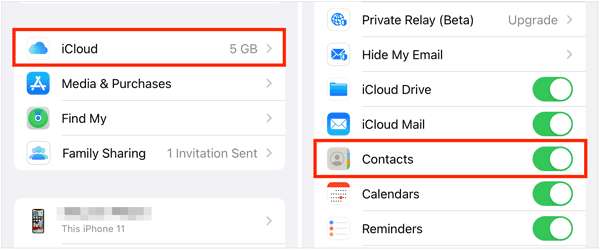
在 iPad 上開啟“設定”,輕按頂部的姓名,然後選擇“iCloud”。在“儲存到 iCloud”部分,如有必要,輕點“查看全部”,然後開啟“通訊錄”。
步驟 2. 將 iPad 聯絡人與 iCloud 合併。
如果出現提示,請選擇「合併」將現有聯絡人上傳到 iCloud。等待同步完成。
步驟 3. 在 iPhone 上啟用 iCloud 通訊錄。
在你的 iPhone 上,使用同一個 Apple 帳號登入。依序前往“設定”>“[你的姓名]”>“iCloud”>“查看全部”,然後啟用“通訊錄”。
第四步:檢查已轉移的聯絡人。
開啟 iPhone 上的「通訊錄」應用程式,等待聯絡人出現。您也可以透過選擇相應的聯絡人清單來查看所需的聯絡人是否可用。
第二部分:如何使用隔空投送將聯絡人從 iPad 傳輸到 iPhone
如果您只需要移動幾個聯絡人,而不想同步整個通訊錄,那麼隔空投送 (AirDrop) 就是一個方便的選擇。它無需使用同一個 Apple 帳戶,即可在附近的 Apple 裝置之間無線傳輸聯絡人資訊。
步驟 1. 在兩台裝置上都啟用隔空投送 (AirDrop)。
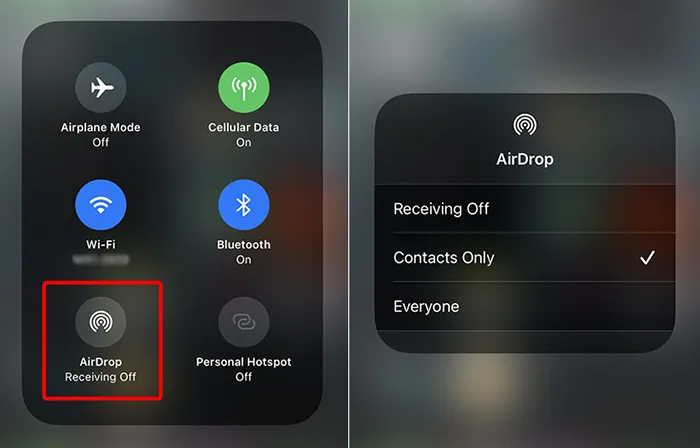
在 iPad 和 iPhone 上開啟「控制中心」。按住網路設定面板,輕按“隔空投送”,然後選擇“所有人,持續 10 分鐘”或“僅限聯絡人”。
步驟 2. 在 iPad 上選擇一個聯絡人。
在 iPad 上開啟「通訊錄」應用程式,找到要傳輸的聯絡人。輕按該聯絡人,然後選擇「共享聯絡人」。
步驟 3. 透過 AirDrop 發送聯絡人。
從共用選項中選擇“隔空投射”,然後點擊您的 iPhone 名稱或裝置圖示。
步驟 4. 在您的 iPhone 上接受聯絡人。
當 iPhone 收到隔空投送請求時,點選「接受」。依照指示將聯絡人新增至通訊錄。
第五步:對其他聯絡人重複以上步驟。
如果您還有更多聯絡人需要遷移,請對每個聯絡人重複此過程。由於此方法需要逐一共享聯絡人,因此在遷移大型通訊錄時可能會非常耗時。
第三部分:如何使用 iCloud.com 將 iPad 上的聯絡人傳輸到 iPhone
如果您的 iPad 和 iPhone 使用不同的 Apple 帳戶,iCloud.com 提供了另一種傳輸聯絡人的方法。您可以將來源帳戶中的聯絡人匯出為 vCard 文件,然後將該文件匯入目標帳戶。如果您只想傳輸選定的聯絡人,而不是啟用持續同步,此方法也很有用。
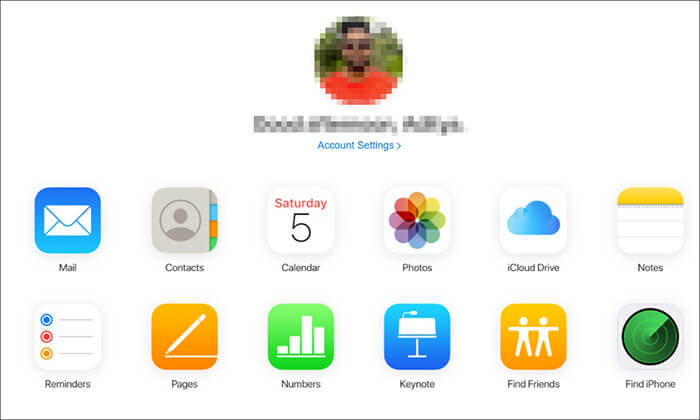
步驟 1. 在電腦上開啟 iCloud 通訊錄。
在網頁瀏覽器中造訪 iCloud.com,並使用與您的 iPad 關聯的 Apple 帳戶登入。選擇「通訊錄」。
步驟 2. 選擇要匯出的聯絡人。
選擇要傳輸的聯絡人。若要匯出整本通訊錄,請選擇所有聯絡人。
步驟 3. 將聯絡人匯出為 vCard 檔案。
在「聯絡人」中點選匯出或共用選項,然後選擇「匯出 vCard」。將產生的 .vcf 檔案儲存到您的電腦。
步驟 4. 登入目標 iCloud 帳號。
開啟一個新的瀏覽器視窗或退出來源帳戶。使用與您的 iPhone 關聯的 Apple 帳號登入 iCloud.com,然後開啟「通訊錄」。
步驟 5. 匯入 vCard 檔案。
使用 iCloud 通訊錄中的匯入選項,選擇先前儲存的 .vcf 檔案。聯絡人將被加入到目標 iCloud 帳戶。
步驟 6. 將聯絡人同步到您的 iPhone。
在 iPhone 上,開啟“設定”>“[您的姓名]”>“iCloud”,然後開啟“通訊錄”。等待匯入的聯絡人出現在「通訊錄」應用程式中。

如果您不想替換 iPhone 上現有的聯絡人,匯入選定的 vCard 條目比恢復整個裝置備份要好。
第四部分:如何透過 Google 帳號將 iPad 上的聯絡人同步到 iPhone
Google 帳戶提供了另一種無線方式,尤其適用於 iPad 和 iPhone 使用不同 Apple 帳戶的情況。透過將聯絡人與 Google 聯絡人同步,您可以在兩台裝置上存取同一個通訊錄,而無需依賴 iCloud。
步驟 1. 將您的 Google 帳戶新增至您的 iPad。
在 iPad 上開啟“設定”,然後依序點選“應用”>“通訊錄”>“通訊錄帳戶”。輕按“新增帳戶”,選擇“Google”,然後登入您的 Google 帳戶。
步驟 2. 啟用聯絡人同步。
登入後,開啟「通訊錄」選項並儲存設定。請確保要傳輸的聯絡人儲存在 Google 帳戶中,而不是僅儲存在其他帳戶或 iPad 本機。
步驟 3. 等待您的聯絡人與 Google 同步。
開啟「通訊錄」應用程式或在瀏覽器中存取 Google 通訊錄,查看您的 iPad 通訊錄是否可用。
步驟 4. 將同一個 Google 帳戶新增至您的 iPhone。
在 iPhone 上,依序點選「設定」>「套用」>「通訊錄」>「通訊錄帳號」>「新增帳號」。選擇 Google 並使用相同帳戶登入。
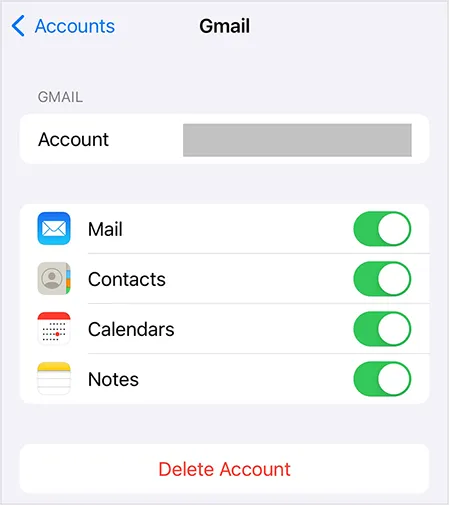
步驟 5. 開啟聯絡人同步。
啟用「通訊錄」並儲存變更。打開 iPhone 上的「通訊錄」應用程式,同步後您的 Google 聯絡人應該就會顯示出來。
第五部分:如何使用 iReaShare 手機傳輸將 iPad 上的聯絡人分享到 iPhone
如果您需要傳輸大量聯絡人,之前的方法可能不太方便。例如,AirDrop 需要您逐一共享聯絡人,而 iCloud 和 Google 帳戶則依賴雲端同步。在這種情況下,您可以使用iReaShare 手機傳輸工具,透過電腦直接將聯絡人從 iPad 複製到 iPhone。
該軟體支援 iOS 裝置間的資料傳輸,並允許您選擇要複製的資料類別。您還可以使用它來遷移其他受支援的數據,例如日曆、Safari 書籤和書籍。
iReaShare手機傳輸的主要功能:
- 支援iOS 裝置、Android 裝置之間以及 iOS 和 Android 裝置之間的直接資料傳輸。
- 允許您在傳輸前選擇特定的資料類別。
- 支援傳輸聯絡人、訊息、照片、影片、音樂、文件和其他資料類型,具體取決於傳輸方向。
- 相容於Windows和Mac電腦。
- 支援多種 iOS 裝置和 Android 版本,包括 Android 17 和 iOS 27。
如何在不使用 iCloud 的情況下將 iPad 上的聯絡人傳輸到 iPhone?
-
從 iReaShare 官方網站下載適用於 Windows 或 Mac 系統的手機傳輸軟體。在您的電腦上安裝並啟動程式。
-
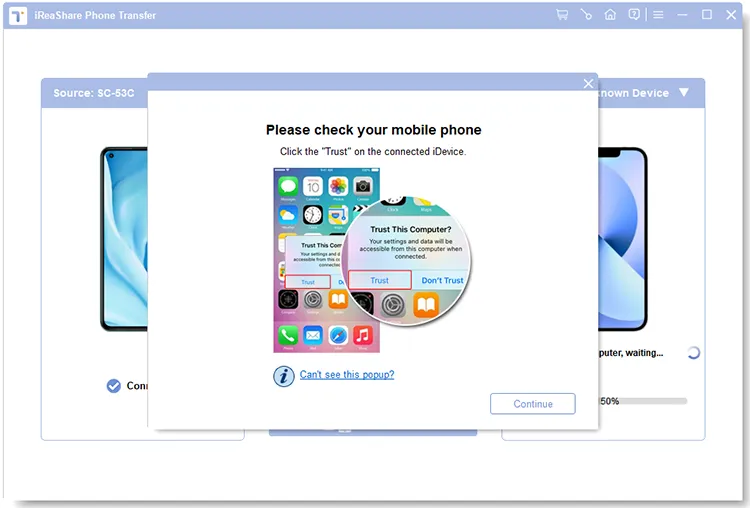
使用 USB 連接線將兩台裝置連接到電腦。解鎖每台設備,如果出現「信任此電腦?」提示,請點選「信任」。請依照螢幕上的指示操作,讓軟體辨識您的裝置。
-
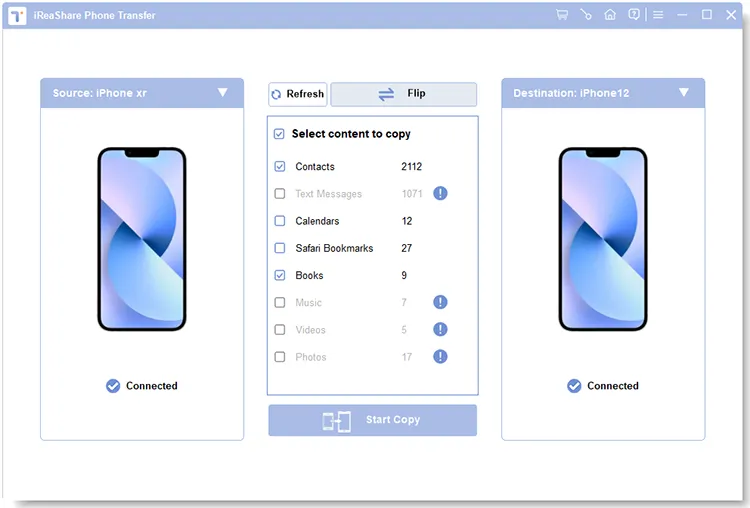
偵測到兩個裝置後,請檢查它們在介面上的位置。確保您的 iPad 顯示為來源設備,iPhone 顯示為目標設備。如果位置顛倒,請點選「翻轉」按鈕交換它們的位置。
-
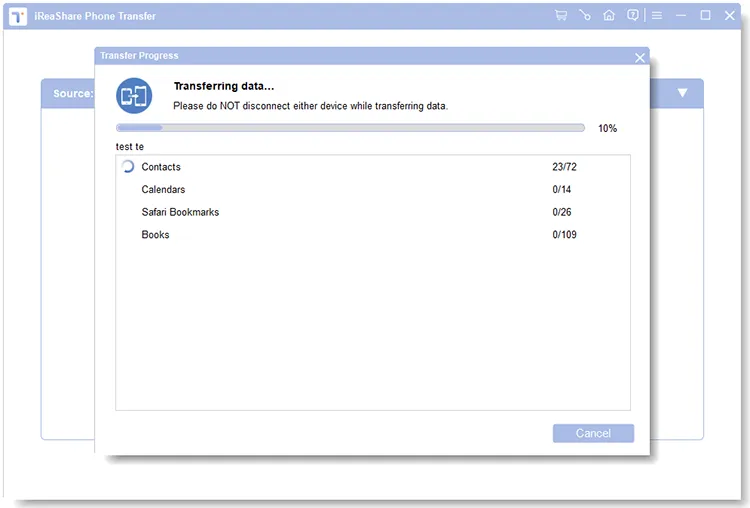
從可用資料類別中選擇「通訊錄」。如有需要,您也可以選擇其他支援的資料類型。然後,點擊「開始複製」將所選資料從 iPad 傳輸到 iPhone。請保持兩台裝置連接,直到傳輸完成。傳輸完成後,您可以在 iPhone 的「通訊錄」應用程式中查看已傳輸的聯絡人。
更多詳情,請觀看影片教學。
第六部分:將 iPad 聯絡人傳輸到 iPhone 的最佳方法是什麼?
每種方法都有不同的要求和優點。下表根據連接要求、帳戶限制和傳輸能力,對五種將聯絡人從 iPad 傳輸到 iPhone 的方法進行了比較。
| 方法 | 需要電腦 | 帳戶要求 | 轉帳類型 | 最適合 |
|---|---|---|---|---|
| iCloud | 不 | 同一個 Apple 帳戶 | 自動同步 | 連續接觸同步 |
| 空投 | 不 | 沒有特定帳戶 | 無線共享 | 少數精選聯絡人 |
| iCloud.com | 受到推崇的 | 可存取兩個 iCloud 帳戶 | vCard匯出/匯入 | 批量聯絡人遷移 |
| Google 帳戶 | 不 | 同一個谷歌帳號 | 雲端同步 | 不同的蘋果帳戶 |
| iReaShare 手機轉賬 | 是的 | 沒有特定帳戶 | 直接設備傳輸 | 傳輸多種資料類型 |
將聯絡人從 iPad 傳輸到 iPhone 的常見問題解答
1. 為什麼我的 iPad 聯絡人無法與我的 iPhone 同步?
以下幾個因素可能導致您的 iPad 和 iPhone 之間的聯絡人無法同步:
- 這兩台設備登入了不同的蘋果帳號。
- iCloud 設定中已停用聯絡人同步。
- 您的網路連線不穩定。
- 聯絡人資訊儲存在其他帳戶(例如 Google 帳戶)中,而不是 iCloud 中。
若要解決此問題,請檢查兩台裝置上的 Apple 帳戶,確保已啟用聯絡人同步,並確認遺失的聯絡人已儲存在 iCloud 中。
2. 將聯絡人從 iPad 傳輸到 iPhone 會刪除 iPhone 上已有的聯絡人嗎?
不。本文討論的方法通常會在不刪除現有聯絡人的情況下,向您的 iPhone 新增或同步聯絡人。但是,如果您的 iPhone 上已存在相同的聯絡人,則可能會出現重複條目。您可以檢查聯絡人列表,並在必要時合併重複項。
3. iPad上的聯絡人儲存在哪裡?
iPad 上的聯絡人可以儲存在不同的帳戶中,包括 iCloud、Google、Microsoft Exchange 或其他受支援的服務。部分聯絡人也可能儲存在設備本地。您可以開啟「通訊錄」應用程式,查看可用清單以確定聯絡人的儲存位置。
結論
最終,成功遷移聯絡人可以確保您在更換新 iPhone 時,重要的姓名、電話號碼、電子郵件地址和其他聯絡資訊仍然可用。與其花時間逐一分享聯絡人,不如使用iReaShare 手機傳輸工具簡化流程。它允許您透過電腦直接在裝置之間選擇要傳輸的聯絡人和其他支援的數據,從而幫助您以更少的手動操作完成遷移。
相關文章
如何將聯絡人從 iPhone 無縫傳輸到 iPad(4 種方法)