


TL;DR:
能否直接使用原生藍牙配對將聯絡人從安卓手機傳輸到 iPhone?不能。雖然可以透過藍牙將安卓手機和 iPhone 配對以實現某些網路共享功能,但蘋果的 iOS 生態系統有意阻止透過藍牙物件交換 (OBEX) / 物件推送協定 (OPP) 從非蘋果作業系統平台傳輸檔案。
繞過藍牙限制的最佳替代方案是什麼?為了順利轉移聯絡人,避免網路中斷、資料損壞或強制恢復原廠設置,您可以使用以下經過驗證的替代方案:
- 最佳綜合(一鍵 USB 遷移):使用iReaShare 手機傳輸,直接在裝置之間複製所有聯絡人記錄(包括照片、電子郵件、職位和自訂欄位),而不會擦除現有資料。
- 無線 VCF 匯出:將 Android 聯絡人匯出為
.vcf(vCard)文件,並透過電子郵件、Google 雲端硬碟或即時通訊應用程式傳輸。 - 雲端同步:使用統一的 Google 帳戶(CardDAV 協定)在系統之間同步聯絡人。
- 設定遷移:使用 Apple 的「轉移到 iOS」公用程式透過點對點 Wi-Fi 進行遷移(需要新的 iPhone 或恢復原廠設定的 iPhone)。
- 為什麼選擇將 iPhone 備份到 Google 雲端硬碟而不是 iCloud?
- 方案一:透過 iReaShare 將聯絡人從 Android 安全地傳輸到 iPhone,無需覆蓋原有資料(建議)
- 方案二:透過電子郵件或雲端將安卓聯絡人匯出為 VCF 檔案到 iPhone
- 方案三:透過 Google 帳號將 Android 聯絡人無線同步到 iPhone
- 方案四:在初始設定期間,透過「轉移到 iOS」應用程式將聯絡人從 Android 遷移到 iPhone
- 方案五:將安卓手機的 SIM 卡聯絡人匯出到 iPhone 的實體儲存空間
- 聯繫轉移方案的詳細比較
- 觸點轉移故障的進階故障排除
- 常見問題 (FAQ)
為什麼安卓和iOS之間直接藍牙檔案傳輸會失敗
許多從安卓系統切換到iOS系統的用戶,自然而然地會嘗試選擇聯絡人,點擊「共享」>「藍牙」 ,然後將其發送到已配對的iPhone。然而,連線經常斷開,導致出現「裝置不支援」或「連線被拒絕」等錯誤。要了解原因,我們必須查看每個作業系統使用的底層藍牙設定檔。
1. iOS 上的 OBEX / OPP 協定封鎖
Android 利用開放的藍牙物件交換 (OBEX)框架和物件推送協定 (OPP)無線發送虛擬名片 (vCard)。蘋果公司有意在 iOS 系統中停用傳入的 OPP/OBEX 檔案監聽器,以保護沙盒環境免受不受信任的腳本執行和未經授權的檔案寫入請求的侵害。
2. PBAP 與 OPP:為什麼車用套件有效,但 iPhone 轉安卓失敗?
用戶常會問,為什麼iPhone可以透過藍牙與車載資訊娛樂系統分享聯絡人,卻不能與安卓手機分享。這是由於設定檔不同造成的:
- PBAP(電話簿存取設定檔):一種唯讀設定文件,允許外部音訊/車載系統讀取聯絡人清單以實現免持通話。 iOS 支援 PBAP。
- OPP(物件推送設定檔):一種用於在活動儲存磁碟機之間傳輸本機檔案的讀取/寫入設定檔。 iOS 限制來自非 Apple 作業系統的 OPP 推送。
3. 生態系隔離(AirDrop 與標準藍牙)
蘋果以AirDrop取代了標準的 OBEX 藍牙檔案共享,AirDrop 結合了低功耗藍牙 (BLE) 進行裝置發現和高速點對點 Wi-Fi Direct 進行資料傳輸。由於 AirDrop 是蘋果的專有技術,非蘋果的安卓裝置無法與其建立連線。
方案一:透過 iReaShare 將聯絡人從 Android 安全地傳輸到 iPhone,無需覆蓋原有資料(建議)
當原生藍牙連線失效時,依賴緩慢的雲端上傳或複雜的設定精靈會令人沮喪。使用專業的手機資料傳輸軟體可以在安卓和iOS系統之間建立可靠的實體連接。
iReaShare Phone Transfer是一款專門的跨平台資料遷移工具,旨在無技術障礙地在 Android 和 iOS 裝置之間直接傳輸聯絡人、簡訊、通話記錄、照片、視訊、音訊和文件。
iReaShare手機傳輸的主要優勢:
- 全面的實體和欄位對應:與刪除聯絡人詳細資料的基本 SIM 匯出不同,iReaShare 對應和傳輸完整的聯絡人資料,包括名字/姓氏、多個電話號碼、個人/工作電子郵件地址、公司名稱、職位、家庭住址、個人資料頭像和自訂備註。
- 非破壞性資料合併:安全地將新的聯絡人記錄匯入 iPhone的資料庫,而不會覆寫您現有的聯絡人、行事曆事件或媒體檔案。
- 零雲隱私與本地處理:所有資料傳輸均透過您PC或Mac上的安全本地USB通道離線處理。您的個人通訊錄絕不會上傳到外部雲端伺服器,從而防止資料外洩。
- 高速端點管道:繞過無線網路限速和藍牙頻寬限制,在 25 秒內傳輸超過 1,000 個聯絡人記錄。
- 廣泛的作業系統和硬體相容性:支援所有主流安卓品牌(三星 Galaxy、Google Pixel、小米、一加、摩托羅拉、Vivo、OPPO 等,運行安卓 6.0 至安卓 17)和所有 iOS 版本(包括 iPhone 17/16/15/14 系列上的 iOS 27)。
使用 iReaShare 手機傳輸工具將聯絡人從安卓手機傳輸到 iPhone 的步驟(包含影片教學):
步驟 1:安裝並啟動軟體
在您的Windows電腦或Mac電腦上下載iReaShare手機傳輸應用程式。打開該應用程式。
步驟 2:連接兩部智慧型手機:使用標準 USB 連接線將您的 Android 裝置和 iPhone 連接到電腦。
- 在安卓系統上:出現提示時,透過開發者選項啟用USB 偵錯。
- 在 iPhone 上:點擊螢幕上的「信任此電腦」 ,然後輸入您的密碼。
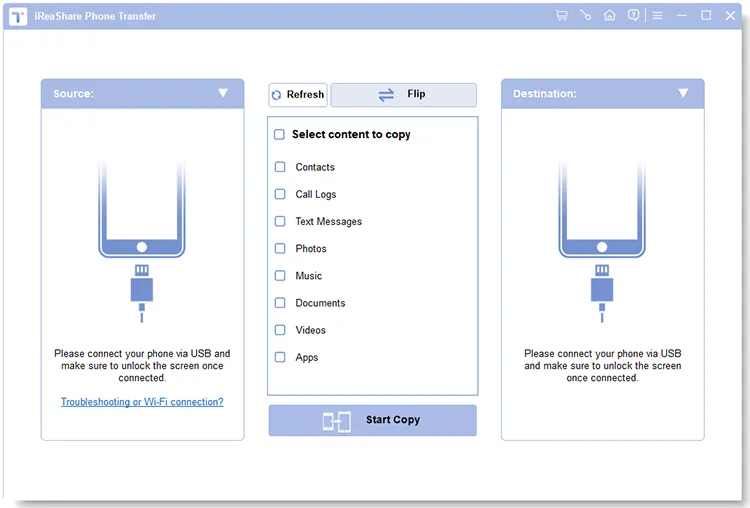
步驟 3:確認出發地和目的地
請確認您的安卓手機被識別為來源設備,您的 iPhone 被識別為目標設備。如果順序顛倒,請點擊頂部選單中的「切換」按鈕。
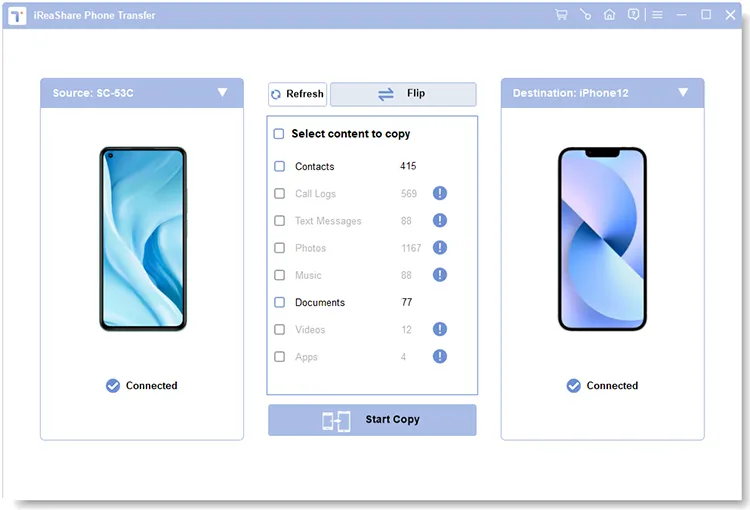
步驟 4:執行一鍵聯絡人轉移
從中央檔案清單中選擇「聯絡人」 ,然後按一下「開始複製」 。軟體將映射資料庫架構,並將您的完整通訊錄無縫傳輸。
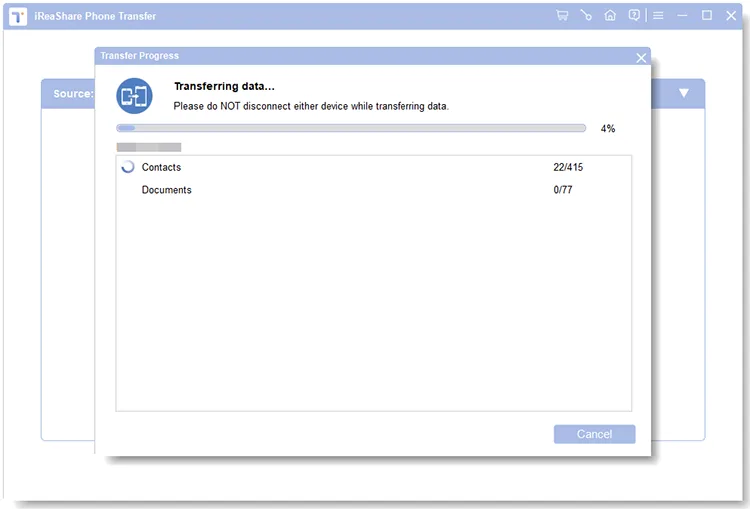
影片教學:
方案二:透過電子郵件或雲端將安卓聯絡人匯出為 VCF 檔案到 iPhone
如果您喜歡手動、無線方式,而不需要直接的裝置間藍牙連接,那麼將您的 Android 通訊錄匯出為標準的.vcf (vCard) 檔案是一個靈活的選擇。
匯出和匯入 vCard (.vcf) 檔案的步驟:
- 開啟安卓裝置上的「聯絡人」應用程式。
- 點選「修復與管理」或「設定」 > “匯入/匯出」 > 「匯出到檔案」 。
- 將聯絡人清單以
.vcf檔案格式儲存到您的內部儲存。 - 將此
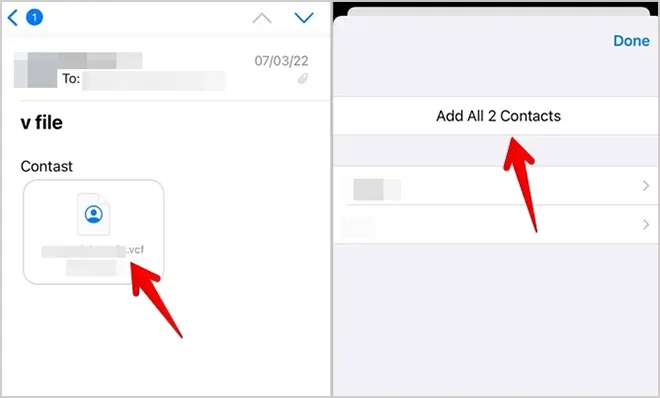
.vcf檔案作為附件傳送給自己,或將其上傳到雲端磁碟(例如Google Drive 、OneDrive)。 - 在 iPhone 上開啟電子郵件應用程式或雲端盤,點擊
.vcf文件,然後點擊「新增所有聯絡人」將其匯入 iOS 通訊錄。
方案三:透過 Google 帳號將 Android 聯絡人無線同步到 iPhone
對於將通訊錄保存在雲端的用戶,透過 Google 帳戶同步利用CardDAV協定更新跨裝置的聯絡人列表,而無需手動匯出檔案。
在 iOS 上設定 Google 聯絡人同步的步驟:
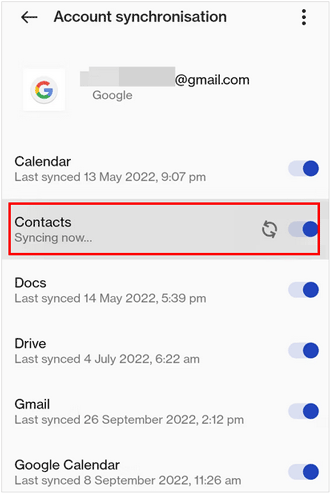
- 在安卓裝置上:進入設定>帳戶 / Google > 選擇您的主要 Gmail 帳戶 > 確保已啟用聯絡人同步。
- 在 iPhone 上:前往「設定」 > “郵件/通訊錄”> “帳號” > “新增帳號” 。
- 選擇Google並使用您的 Gmail 憑證登入。
- 將「通訊錄」滑桿切換為「開啟」狀態。 iOS 將連接到 Google 的 CardDAV 伺服器並自動下載您的聯絡人記錄。
方案四:在初始設定期間,透過「轉移到 iOS」應用程式將聯絡人從 Android 遷移到 iPhone
如果您正在設定全新的或剛剛格式化的 iPhone,Apple 提供了一個名為「轉移到 iOS」的遷移工具,該工具可以透過專用 Wi-Fi Direct 連線傳輸聯絡人、照片和資訊記錄。
先決條件與限制:
- 恢復原廠設定限制:僅適用於處於初始「Hello」設定畫面的 iPhone。如果您的 iPhone 已完成設置,則必須透過「設定」>「一般」>「傳輸或還原 iPhone」>「抹掉所有內容和設定」來抹掉它,或使用 iReaShare 手機傳輸工具以避免資料遺失。
- Wi-Fi 網路不穩定:兩部手機必須保持與本地 P2P Wi-Fi 網路的連接;來電或蜂窩數據切換可能會中斷此過程。

使用「移至 iOS」功能的步驟:
- 在您的安卓裝置上,從 Google Play 商店安裝「Move to iOS」應用程式。
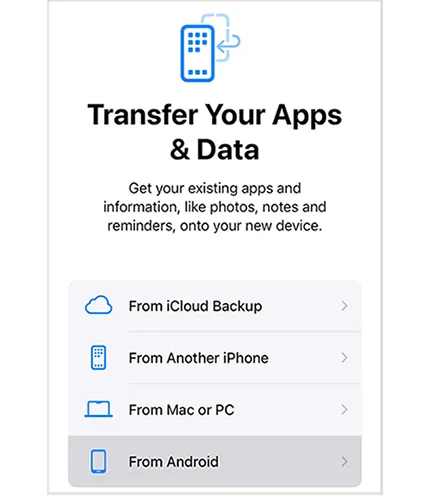
- 開啟 iPhone 並完成初始設置,直到出現「套用與資料」 (或「傳輸資料」)畫面。
- 選擇「從 Android 裝置」 ,然後等待出現 6 位元或 10 位元安全碼。
- 在您的安卓裝置上輸入代碼,從資料清單中選擇「聯絡人」 ,並將兩部手機並排放置,直到傳輸進度條完成。
方案五:將安卓手機的 SIM 卡聯絡人匯出到 iPhone 的實體儲存空間
如果您的聯絡人直接儲存在實體 Nano-SIM 卡上,您可以將實體 SIM 卡插入 iPhone 以匯入已儲存的號碼。
SIM卡匯入步驟:
- 在安卓系統上:開啟聯絡人>設定>匯出> 選擇SIM 卡,將手機聯絡人複製到 SIM 卡儲存空間。
- 從安卓手機中取出 SIM 卡,然後將其插入 iPhone 的 SIM 卡託。
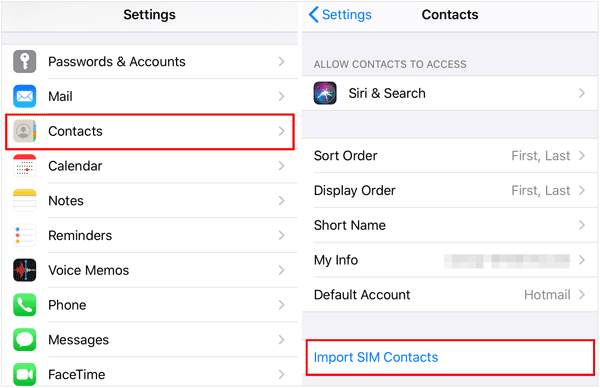
- 在 iPhone 上:前往「設定」 > 「通訊錄」 >輕點「匯入 SIM 卡通訊錄」 。
注意:SIM 卡通常最多只能儲存 250 個聯絡人,而且只儲存基本姓名和單一電話號碼,不會儲存電子郵件地址、家庭住址和照片。更多資訊請參閱: 如何在沒有 SIM 卡的情況下將聯絡人從 Android 傳輸到 iPhone 的逐步指南
聯繫轉移方案的詳細比較
下表從技術協議、現場保留、速度和隱私等關鍵參數方面對每種傳輸選項進行了比較:
| 轉移溶液 | 保留全部接觸場? | 離線/私密? | 覆蓋目標資料? | 速度(1,000 次接觸) | 成功率 |
|---|---|---|---|---|---|
| 直接藍牙配對 | 否(已屏蔽) | 是的 | 不 | 不適用(失敗) | 0%(不支持) |
| iReaShare 手機轉賬 | 是的(100% 欄位 + 照片) | 是的(離線 USB) | 不 | < 25 秒 | 99.9% |
| VCF 檔案共享 | 是的(標準字段) | 部分(依賴電子郵件/雲端) | 不 | 1-3分鐘 | 90% |
| Google 帳戶同步 | 是的(雲端同步欄位) | 否(需要聯網) | 不 | 2-5分鐘 | 92% |
| 移至 iOS 應用 | 是的 | 是的(本地 Wi-Fi) | 是的(需要清除 iPhone 資料) | 10-30分鐘 | 80% |
| SIM卡更換 | 否(僅限姓名及1個號碼) | 是的 | 不 | 立即的 | 85% |
觸點轉移故障的進階故障排除
1. 修正:「藍牙連線被拒絕」或配對循環
請勿嘗試在 iPhone 的「設定」>「藍牙」中配對裝置。 iOS 會主動拒絕來自 Android 的 OBEX 設定檔。請改用 iReaShare Phone Transfer 等 USB 直連軟體,或將 Android 聯絡人匯出為.vcf檔。
2. 修復:匯入聯絡人中出現的亂碼或損壞的姓名
如果匯入的聯絡人姓名顯示特殊符號(例如, é而不是é ),則說明 VCF 檔案是使用 ISO-8859-1 編碼而不是 UTF-8 編碼產生的。請使用標準的 UTF-8 文字格式重新匯出 VCF 文件,或使用 iReaShare 的跨平台資料管理工具直接傳輸文件,以保持完全符合 Unicode 標準。
3. 修復:「遷移到 iOS」應用程式在「正在準備...」介面卡住或斷開連線的問題
如果在傳輸過程中 Apple 的「轉移到 iOS」應用程式無法正常運作,請嘗試以下解決方法:
- 在安卓設定中關閉智慧型網路切換或自動連線 Wi-Fi 。
- 在您的安卓手機上啟用飛航模式,然後手動開啟 Wi-Fi 以阻止來電或行動數據中斷。
- 關閉 Android 版 Move to iOS 應用的省電/優化模式。
4. 修復:Google 聯絡人無法同步到 iPhone
如果您的 Gmail 帳戶已新增至 iPhone,但聯絡人卻不見了,請檢查以下各項:
- 前往「設定」>「聯絡人」>「帳戶」>「取得新資料」 ,並確保「推播/取得」設定為「啟用」。
- 在網頁瀏覽器中開啟
contacts.google.com,確認您的 Android 聯絡人確實已儲存到 Google 雲端存儲,而不僅僅是保存在手機內部存儲器中。
常見問題 (FAQ)
問題1:我可以使用 AirDrop 將聯絡人從 Android 傳送到 iPhone 嗎?
不。 AirDrop 是蘋果的專有功能,它使用客製化的 BLE 發現協定和 Wi-Fi Direct 框架,僅適用於 iOS、iPadOS 和 macOS。安卓裝置無法發現或廣播 AirDrop 端點。
Q2:使用iReaShare傳輸聯絡人會刪除我iPhone上現有的聯絡人嗎?
不。 iReaShare 手機傳輸採用非破壞性資料庫插入方法。它會將新傳輸的聯絡人記錄合併到您 iPhone 的通訊錄中,而不會刪除現有號碼或媒體檔案。
Q3:如果我的聯絡人儲存在 SIM 卡上,我該怎麼辦?
首先,開啟您的 Android 聯絡人應用程式,前往「設定」>「匯入/匯出」 ,然後選擇將 SIM 卡聯絡人複製到裝置內部儲存或您的 Google 帳戶。本機儲存後,您可以將其匯出為.vcf ,或使用 iReaShare Phone Transfer 進行批次遷移。
Q4:為什麼雲端同步後聯絡人照片或自訂鈴聲會遺失?
由於同步資料壓縮,基本的雲端帳戶和SIM卡儲存通常會丟棄一些輔助元數據,例如自訂鈴聲、群組標籤和高解析度聯絡人照片。而USB桌面傳輸工具則會保留本機資料庫結構,從而保留這些額外欄位。
最終判決
儘管系統層面的限制阻止了透過藍牙直接將聯絡人從安卓裝置傳輸到 iPhone,但依賴不支援的配對嘗試是沒有必要的。對於設定全新裝置的用戶, 「轉移到 iOS」功能在初始設定期間提供了一種無線傳輸方式。
然而,對於快速、可靠、一鍵式解決方案,能夠保留資料欄位且不會擦除現有 iPhone 文件, iReaShare Phone Transfer仍然是跨平台聯絡人遷移的最有效選擇。
相關文章:
如何透過藍牙將聯絡人從 iPhone 傳輸到 Android 手機(已解答)

