TL;DR:
若要恢復 iPhone 上已刪除的照片,首先請查看「照片」應用程式或 iCloud.com 中的「最近刪除」相簿,已刪除的項目最多會保留 30 天。如果照片已不在那裡,您可以嘗試使用資料復原功能直接掃描 iPhone 或從現有備份中擷取照片。或者,您可以還原在刪除照片之前建立的 iCloud、iTunes 或 Finder 備份。
不小心從 iPhone 中刪除重要照片會讓人非常沮喪,尤其當這些照片包含珍貴回憶或重要訊息時。幸運的是,刪除的照片並非總是永久丟失,一些恢復方法可以幫助您找回它們。
無論你是否有備份,都有多種方法可以恢復 iPhone 上已刪除的照片。本文將介紹七種實用方法,從使用 iOS 內建功能到恢復備份,再到嘗試使用專業的復原工具。
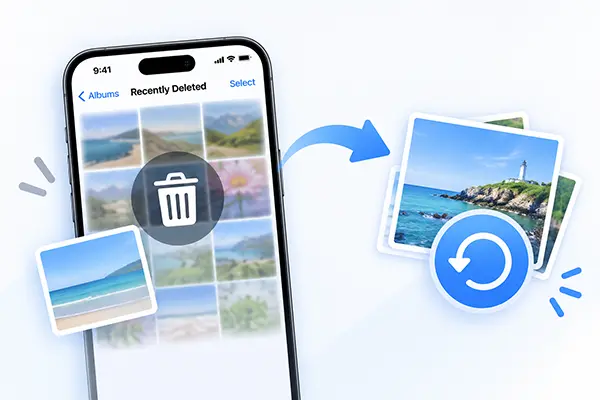
第一部分:如何在沒有備份的情況下恢復 iPhone 上已刪除的照片
如果您在刪除照片之前沒有備份 iPhone,請不要擔心。您可以先查看「最近刪除」相簿或 iCloud 照片。如果這兩個地方都沒有您需要的照片,第三方恢復工具或許能幫您找到答案。 ( iPhone 照片消失了?)
1.1 如何透過「照片」應用程式在 iPhone 上恢復最近刪除的照片
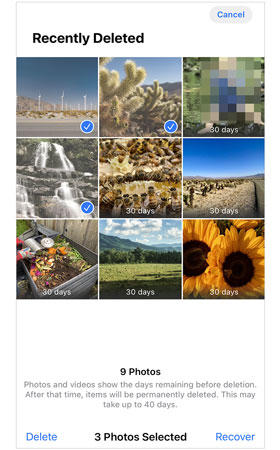
當你在 iPhone 上刪除照片或影片時,它們會被移至「最近刪除」相簿,而不是立即刪除。 Apple 會將這些項目保留最多 30 天,讓你有時間恢復任何誤刪的內容。之後,它們將從該相簿中永久刪除。
以下是找回照片的方法:
步驟 1. 開啟 iPhone 上的「照片」應用程式。
步驟 2. 點擊底部的“收藏”,向下捲動到“實用工具”下的“最近刪除”相簿。
步驟 3. 點選“檢視相簿”,然後使用面容 ID、觸控 ID 或密碼解鎖。
步驟 4. 點選“選擇”,然後選擇要恢復的照片。
第五步:點選「更多」按鈕,然後選擇「恢復」。確認您的選擇,所選圖片將會回到您的照片圖庫。
1.2 如何透過 iCloud.com 從 iPhone 恢復已刪除的照片
如果您使用 iCloud 照片,您的照片會在您的 Apple 裝置和 iCloud.com 之間同步。因此,您也可以在 iCloud 網站上查看「最近刪除」相簿,以恢復遺失的照片,而無需恢復整個 iPhone 備份。
請依照以下步驟操作:
步驟 1. 在電腦上開啟瀏覽器,造訪 iCloud.com。
步驟 2. 使用與您的 iPhone 關聯的相同 Apple 帳號登入。
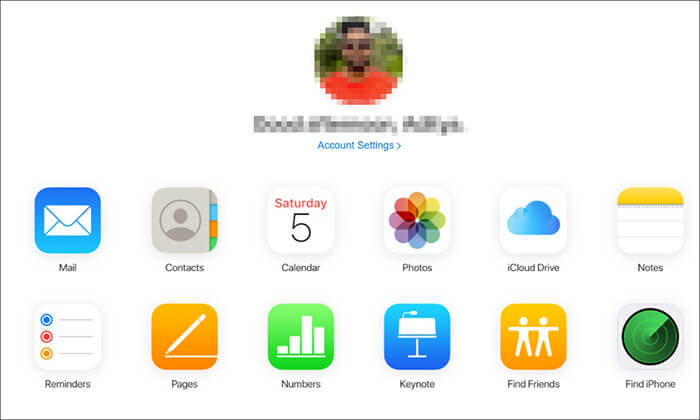
步驟 3. 選擇「照片」開啟您的 iCloud 照片圖庫。
步驟 4. 點選側邊欄中的「最近刪除」。
步驟 5. 選擇要恢復的圖片,然後點選「恢復」。
恢復的照片將返回您的 iCloud 照片圖庫,並與使用相同 Apple 帳戶的其他裝置同步。
iCloud 照片是一項同步服務,並非獨立的備份服務。當您在已啟用 iCloud 照片的裝置上刪除照片時,刪除操作會同步到您其他已連線的裝置。您可以在 30 天內透過「最近刪除」恢復已刪除的照片,但永久刪除的照片無法透過此方法恢復。
1.3 如何透過資料恢復從 iPhone 中找回永久刪除的照片
如果您的照片已不在「最近刪除」相簿中,且您沒有可用的備份,您可以嘗試使用第三方 iPhone 資料復原工具。資料復原工具提供多種復原選項,可讓您直接掃描 iPhone 或從支援的 iCloud 和 iTunes 備份來源還原照片。
資料恢復的主要特點:
- 無需備份,即可直接從 iPhone 恢復 1000 多種類型的數據,包括照片、影片、資訊、聯絡人和文件。
- 支援從 iCloud 和 iTunes 備份來源還原資料。
- 允許您預覽可恢復的數據,並選擇性地檢索您需要的文件。
- 相容於最新 iPhone 17 系列和 iOS 27。
若要使用資料復原功能從 iPhone 復原已刪除的照片,請依照下列步驟操作:
-
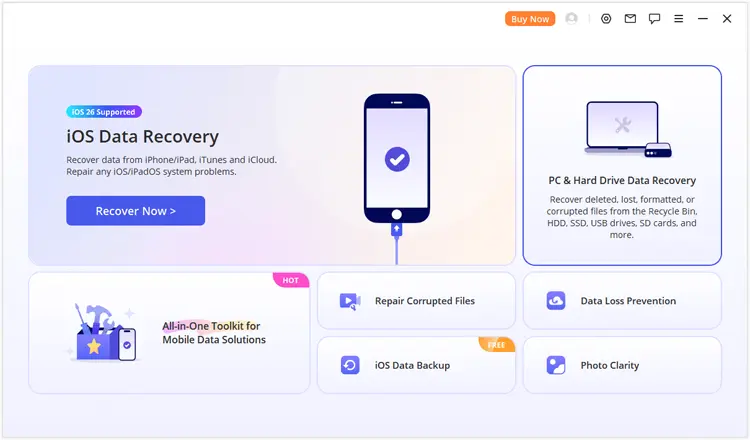
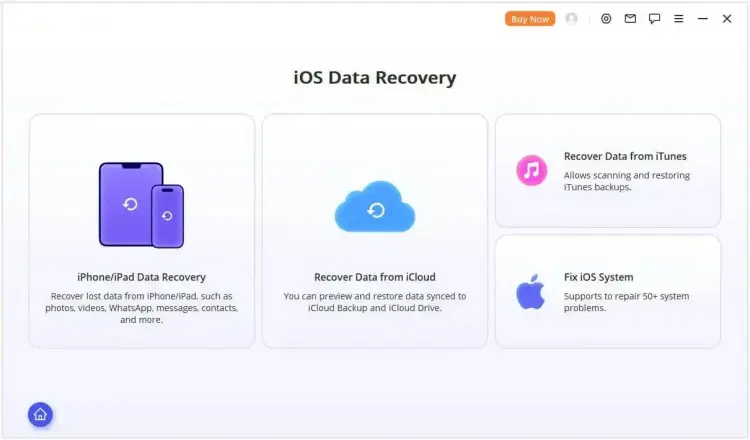
在電腦上安裝並開啟資料復原軟體。從主介面選擇“iOS 資料恢復”以存取 iPhone 資料恢復功能。
-
進入「iPhone/iPad 資料恢復」部分,準備掃描您的 iPhone 以查找已刪除的照片。
-
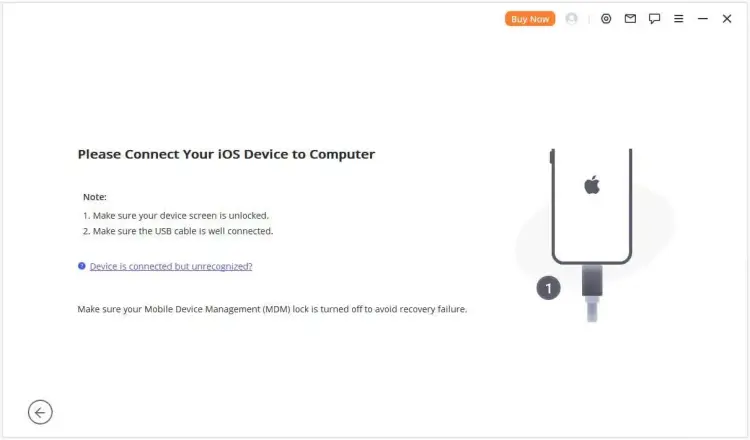
使用 USB 連接線將 iPhone 連接到電腦。保持裝置解鎖狀態,如果出現提示,請點選「信任」以授權連線。資料恢復程序偵測到您的 iPhone 後,點擊「下一步」繼續。
-
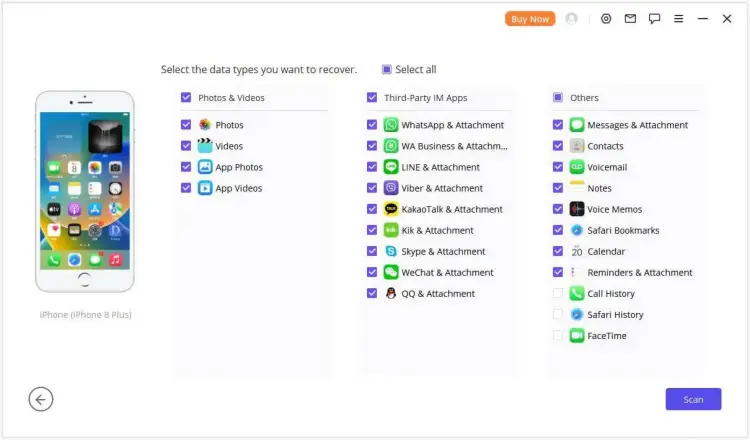
在資料類型選擇畫面上,勾選「照片」以將掃描範圍限定在遺失的照片上。如果您還需要還原其他文件,可以選擇其他支援的資料類型。然後點擊「掃描」開始搜尋您的 iPhone。
-
瀏覽掃描結果並預覽資料恢復軟體找到的照片。選擇要復原的圖片,然後按一下「還原至電腦」或「還原至裝置」將其儲存到您選擇的位置。

第二部分:如何使用備份從 iPhone 還原已刪除的照片
如果您在刪除照片之前建立了 iCloud 或電腦備份,則可能可以從該備份中還原照片。您可以使用 Apple 的內建選項來還原整個 iPhone,或使用復原工具從支援的備份來源中提取選定的照片。
在繼續操作之前,請檢查備份日期,並確保備份是在遺失的照片仍然存在時建立的。
2.1 如何從 iCloud 備份還原 iPhone 上已刪除的照片
如果您定期將 iPhone 備份到 iCloud ,可以嘗試還原包含已刪除照片的備份。當您無法使用電腦時,此方法非常有用。
但是,恢復 iCloud 備份需要重新設定您的 iPhone。如果您的裝置已配置完畢,則必須先抹掉其目前內容才能恢復備份。因此,請務必先備份您目前的重要資料。
請依照以下步驟操作:
步驟 1. 開啟 iPhone 上的“設定”,然後點擊您的姓名。
步驟 2. 前往“iCloud”>“iCloud 備份”,查看可用的備份資訊。
步驟 3. 確保在刪除照片之前已建立備份。
步驟 4. 備份您目前的 iPhone 數據,以免遺失最近的檔案。
步驟 5. 前往「設定」>「一般」>「傳輸或重設 iPhone」>「抹掉所有內容和設定」。
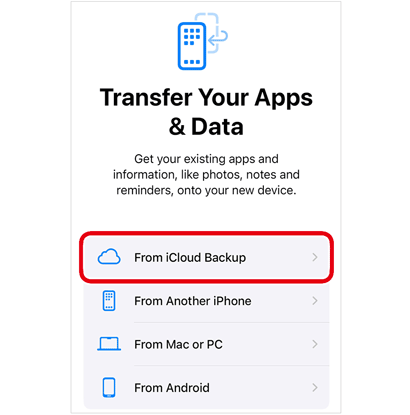
步驟 6. 依照設定說明操作,直到出現「傳輸您的應用程式和資料」畫面。
步驟 7. 選擇“從 iCloud 備份”,然後使用您的 Apple 帳戶登入。
步驟 8. 選擇適當的備份並等待復原程序完成。
iPhone 重新啟動並完成設定後,檢查「照片」應用程式,看看遺失的照片是否已恢復。
2.2 如何透過 iTunes 備份從 iPhone 恢復遺失的照片
如果您之前使用 Windows PC 或較舊的 Mac 上的 iTunes 備份了 iPhone,則可以還原該備份以找回已刪除的照片。
與查看 iCloud 不同,此方法需要使用存放 iPhone 備份的電腦。此外,恢復 iTunes 備份會將 iPhone 上的目前資料替換為備份資料。
方法如下:
步驟 1. 將你的 iPhone 連接到你建立備份的電腦。
步驟 2. 開啟 iTunes,當您的裝置出現時,點選 iPhone 圖示。
步驟 3. 從左側面板中選擇「摘要」。
步驟 4. 在「備份」下,按一下「恢復備份」。
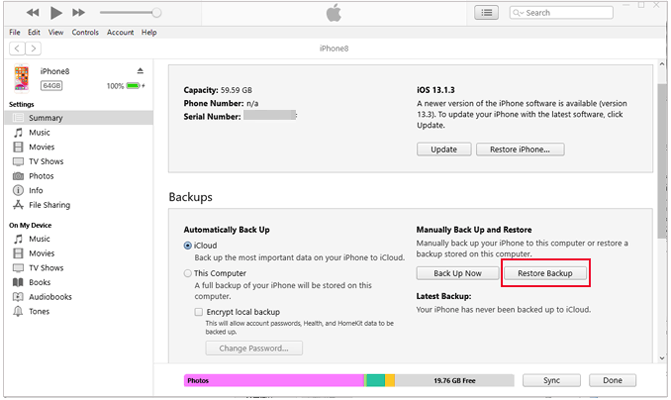
步驟 5. 查看可用的備份,並選擇在照片刪除前建立的備份。如果系統提示,請輸入加密備份的密碼。
步驟 6. 點擊“恢復”,並保持 iPhone 連接,直到恢復過程完成。
iPhone 重新啟動後,開啟「照片」應用程式,檢查已刪除的照片是否已恢復。
如果您使用的是較新的 Windows 系統,並且安裝了 Apple Devices 應用程式而不是 iTunes,您也可以選擇您的 iPhone 並使用其「還原備份」選項。
2.3 如何使用 Finder 從 iPhone 備份還原照片
對於運行 macOS Catalina 或更高版本的 Mac 用戶,Finder 取代了 iTunes,用於管理和備份 iPhone。如果您之前透過 Finder 建立了本機備份,則可以還原該備份以找回當時已儲存的照片。請注意,恢復 Finder 備份會覆蓋 iPhone 上的目前資料。
請依照以下步驟操作:
步驟 1. 使用 USB 連接線將 iPhone 連接到 Mac。
步驟 2. 開啟 Finder,在側邊欄的「位置」下選擇您的 iPhone。
步驟 3. 如果出現提示,請解鎖您的 iPhone 並點擊「信任」以建立連線。
步驟 4. 在「一般」標籤下,按一下「恢復備份」。
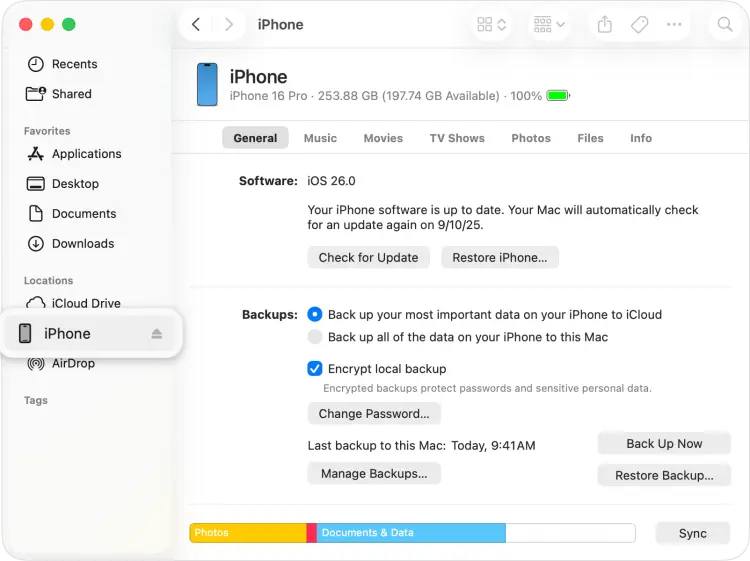
步驟 5. 選擇在照片刪除之前建立的備份。
步驟 6. 如果備份已加密,請輸入您的備份密碼。
步驟 7. 點擊“恢復”,等待 Finder 完成恢復過程。
2.4 如何透過資料恢復從 iCloud 或 iTunes 備份擷取已刪除的 iPhone 照片
如 1.3 節所述,資料恢復不僅支援直接從 iPhone 恢復已刪除的照片,還允許您從 iTunes 和 iCloud 資料中恢復照片。如果您有備份,或者丟失的照片可能仍然保存在您的 iCloud 帳戶中,您可以使用數據恢復掃描可用數據,預覽找到的照片,並選擇性地導出所需的照片,而無需將整個備份恢復到 iPhone。
方法一:從 iTunes 備份還原已刪除的照片
如果您之前曾使用 iTunes 備份 iPhone,資料復原功能可以掃描可用的備份文件,幫助您找回已刪除的照片。
-
在電腦上啟動資料恢復軟體,選擇「iOS 資料恢復」。然後選擇“從 iTunes 恢復資料”。
-
等待程式偵測到可用的 iTunes 備份。選擇可能包含遺失照片的備份,然後按一下「下一步」繼續。
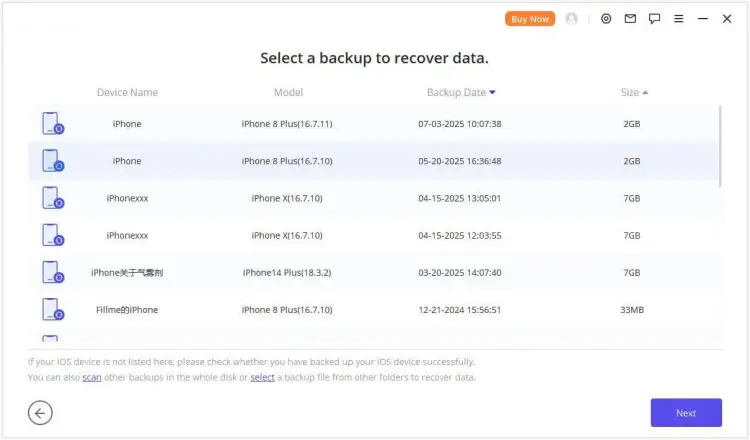
-
從可用資料類別中選擇“照片”,然後按一下“掃描”以在所選備份中搜尋圖片。

-
掃描完成後,瀏覽並預覽找到的圖片。選擇要恢復的照片,然後按一下「恢復到電腦」或「恢復到裝置」進行儲存。
選項 2:從 iCloud 帳號還原已刪除的照片
如果遺失的照片可能仍然保存在您的 iCloud 資料中,您也可以使用資料復原功能來檢查您的帳戶,而無需先還原整個 iPhone。
-
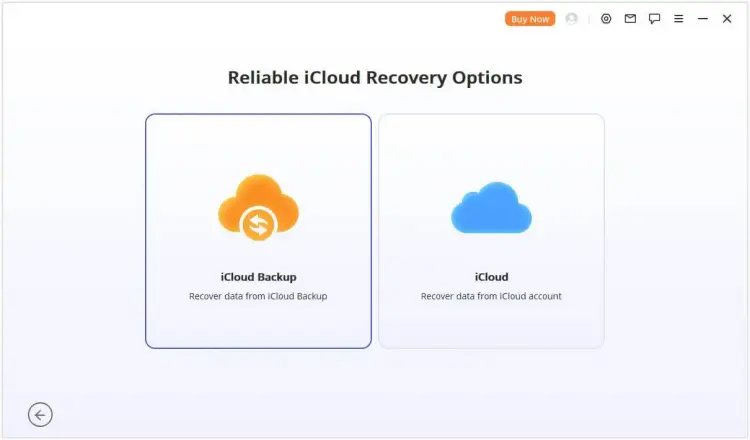
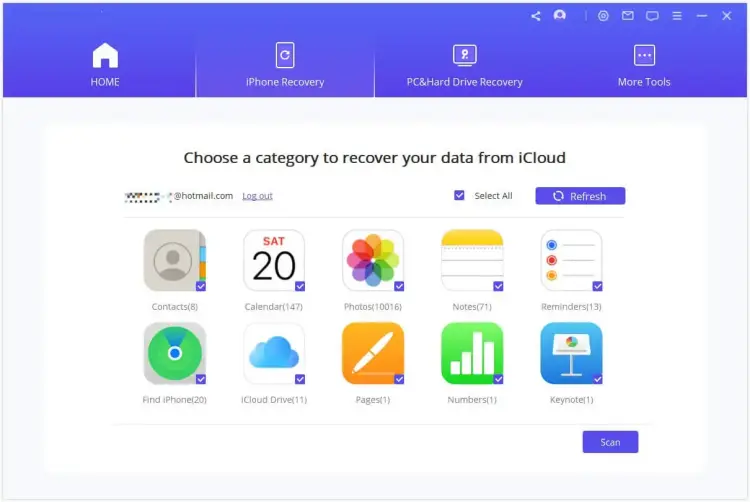
開啟資料復原軟體,選擇「iOS 資料復原」。在「從 iCloud 復原資料」模組下選擇 iCloud,然後依照指示輸入您的 Apple 帳戶憑證。
-
登入後,從支援的資料類別中選擇“照片”,然後點擊“掃描”搜尋可用圖片。
-
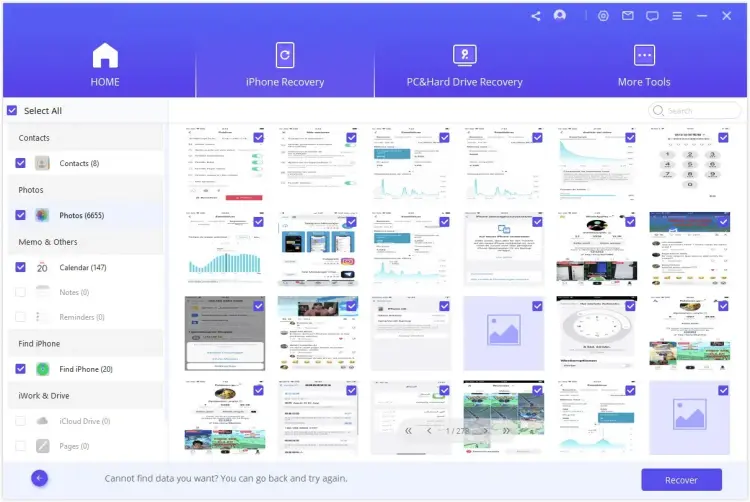
掃描完成後,預覽可用圖片並選擇要恢復的圖片。點擊“恢復”並選擇電腦上的目標資料夾。匯出完成後,打開資料夾查看已恢復的照片。
結論
總而言之,恢復 iPhone 上已刪除照片的最佳方法取決於照片刪除的時間以及您是否有備份。首先,您可以嘗試使用「最近刪除」相簿或 iCloud.com 進行快速復原。如果這些方法都無效,請檢查您現有的 iCloud、iTunes 或 Finder 備份。
當您需要恢復沒有備份的照片,或想從現有備份中提取選定的圖片時,資料復原功能提供了額外的復原選項。雖然沒有任何方法能保證恢復所有永久刪除的照片,但查看這些選項可以幫助您找到最合適的照片恢復方式。
相關文章