


TL;DR:
將照片從 iPhone 傳輸到 USB 最快最穩定的方法是使用專用的桌面管理器,例如iReaShare iPhone Manager ,它可以繞過 Windows MTP 驅動程式崩潰的問題。或者,您也可以選擇無需電腦即可傳輸照片,只需將原生 USB-C U 盤直接連接到 iPhone 17/16/15 系列,或者對於較舊的機型,可以透過 iOS 的「檔案」應用程式使用 Lightning 轉 USB 轉接器即可。
對於 iPhone 用戶來說,本地儲存空間不足是一個不可避免的問題,尤其是 4,8 百萬像素 ProRAW 照片和 4K 杜比視界影片會佔用數 GB 的空間。雖然擴展雲端儲存空間需要支付定期訂閱費用,但將照片從 iPhone 傳輸到實體 USB 隨身碟則提供了安全且一次性付費的備份方案。
為確保資料遷移完美無瑕,避免資料損壞或品質損失,本綜合指南涵蓋了 6 種經過驗證的技術方法,並提供了常見系統相容性錯誤的故障排除步驟。
- 第一部分:如何透過 iReaShare iPhone Manager 將 iPhone 照片傳輸到 USB 隨身碟
- 第二部分:如何使用 iCloud 將 iPhone 中的照片傳輸到 USB 隨身碟
- 第三部分:如何透過檔案總管將 iPhone 中的照片傳輸到 Windows 系統的 USB 隨身碟。
- 第四部分:如何透過「照片」應用程式將照片從 iPhone 傳輸到 USB 隨身碟
- 第五部分:如何透過 Apple 裝置應用程式/iTunes 將 iPhone 中的照片匯入 USB 隨身碟
- 第六部分:如何透過 USB-C 或轉接器將 iPhone 中的照片傳輸到 U 盤,無需電腦
- 第七部分:常見問題解答
第一部分:如何透過 iReaShare iPhone Manager 將 iPhone 照片傳輸到 USB 隨身碟
在大量傳輸高解析度影像時,由於 iOS 媒體加密和 Windows 驅動程式不穩定,作業系統自帶工具經常會卡頓。 iReaShare iPhone Manager利用高速資料解析引擎解決了這個問題,它能夠實現一鍵式批次導出,直接將映像匯出到連接的 USB 硬碟或固態硬碟,且不會遺失資料。
iReaShare iPhone Manager 的主要功能和優勢:
-智慧型檔案解析:依動態相簿(相機膠卷、實況照片、全景照片、螢幕截圖)將照片分類,並完整保留元資料(EXIF 資料、GPS 標籤、時間戳記)。
-無損高速匯出:在一分鐘內傳輸超過 1,000 個未壓縮的 HEIC、JPEG 和 ProRAW 文件,且不進行質量壓縮。
-雙向儲存控制:允許預覽、選擇性排序和大量刪除不需要的系統資產,以立即回收 iPhone 快閃記憶體。
-全面的資料生態系統:除了圖像格式外,它還支援 4K 視訊、聯絡人卡片(VCF/CSV)、簡訊文字線程、筆記和日曆資料的結構化遷移。
-通用硬體相容性:針對最新 iOS 版本和舊版進行了全面的架構最佳化。支援 iPhone 17、16、15、14、13、12、11、X、XR、iPad Pro/Air/mini 以及 Windows 11/10/8/7。
下載這款專業的iOS資料管理工具-iReaShare iPhone Manager:
如何將 iPhone 照片匯出到 USB 的分步指南:
第一步:初始化軟體生態系統
在您的桌上型電腦或Mac上下載並執行iReaShare iPhone Manager。
步驟 2. 連接硬體並建立安全信任授權
使用官方 USB 連接線連接 iPhone,並在出現安全提示時點擊「信任」。同時,將目標 U 碟(格式化為 exFAT 或 NTFS 以確保跨平台相容性)插入空閒的 USB 連接埠。程式將立即偵測到裝置並對應其目錄結構。

步驟 3. 執行選擇性或大量照片匯出
導覽至左側邊欄目錄中的「照片」類別。瀏覽動態產生的縮圖庫,選擇要存檔的圖片。點擊頂部上下文工作列上的「匯出」按鈕,將外部快閃磁碟機目錄設定為目標路徑,然後啟動快速傳輸協定。

影片教學:
請觀看下方影片教學課程,了解如何透過 iReaShare iPhone Manager 將照片從 iPhone 傳輸到 USB 隨身碟。
額外提示:需要從其他系統遷移媒體檔案?請閱讀這篇技術簡報,了解如何輕鬆地 將安卓照片複製到 Windows 10/11 電腦。
第二部分:如何使用 iCloud 將 iPhone 中的照片傳輸到 USB 隨身碟
如果您的 iPhone 無法使用,或者您更傾向於使用雲端到硬體的歸檔方式,Apple iCloud 照片可以作為中間儲存橋樑。請注意,iCloud 僅提供 5GB 的免費儲存空間,因此大型媒體庫需要訂閱 iCloud+ 高級版服務。
步驟 1:在您的 iOS 裝置上,前往「設定」 >「[您的 Apple ID 個人資料]」> “iCloud” > “照片” ,然後開啟「同步此 iPhone」 。
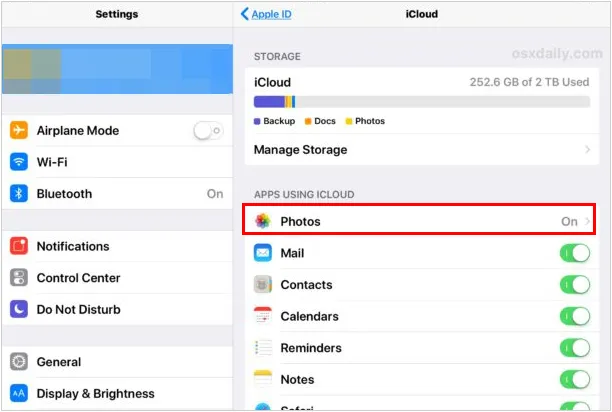
步驟二:確保手機連接到穩定的Wi-Fi網路。等待後台進程完成將未壓縮的原始檔案上傳到雲端伺服器。
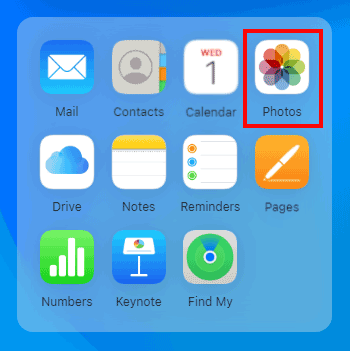
步驟 3:開啟桌面瀏覽器,造訪 iCloud.com,並使用您的 Apple ID 憑證登入。開啟「照片」網頁應用程式。
步驟 4:按住Ctrl 鍵(Windows)或Command 鍵(Mac)選擇特定圖片。點擊雲端下載圖示(選擇「未修改的原始檔案」以保留 EXIF 資料)。下載到本機儲存後,插入 USB 隨身碟,然後將檔案從預設的「下載」資料夾拖曳到 USB 隨身碟目錄中。
另請參閱:跨平台用戶可以參考此實施指南,使用 5 種靈活的替代方案將照片從 Mac 電腦傳輸到 Android 裝置。
第三部分:如何透過檔案總管將 iPhone 中的照片傳輸到 Windows 系統的 USB 隨身碟。
Windows 檔案總管使用 MTP 協議,透過 Windows 便攜式裝置 (WPD) 將 iPhone 視為數位相機子系統。這種原生方法無需安裝任何輔助軟體,但極易出現傳輸逾時和錯誤循環。
步驟 1:使用線將 iPhone 連接到 Windows 電腦。解鎖 iOS 鎖定畫面並點擊「信任」 。將 U 盤連接到電腦的另一個連接埠。
步驟 2:啟動「此電腦」 。在「裝置和驅動器」部分,雙擊已識別的 iPhone 資產。
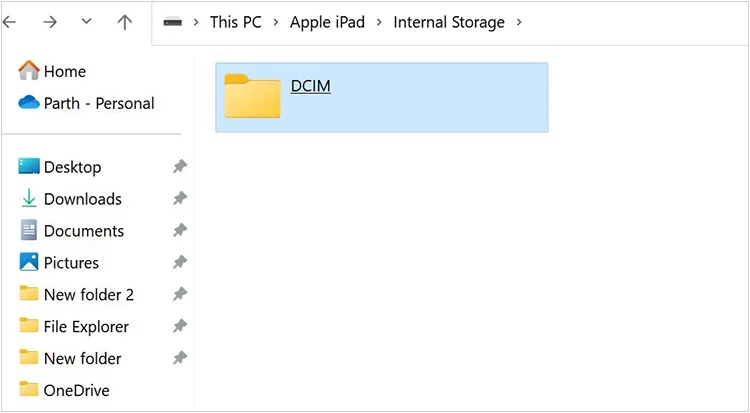
步驟 3:深入查看嵌套目錄路徑:內部儲存 > DCIM。開啟已建立索引的資料夾叢集(例如,100APPLE、101APPLE)。選擇目標映像,複製它們,然後將它們貼上到連接的 USB 磁碟機上新建的資料夾中。
故障排除警告:
透過檔案總管傳輸數百個檔案時,經常會觸發臭名昭著的 Windows 錯誤:「連接到系統的裝置無法正常運作」(錯誤 0x80070141)或「裝置無法存取」。
這是因為 Windows 無法即時將 HEIC 檔案轉換為 JPEG 格式。為避免此崩潰,請前往 iPhone 設定 > 照片 > 傳輸到 Mac 或 PC,並將設定從「自動」變更為「保留原圖」 ,或使用 iReaShare iPhone Manager 來流暢地處理批次資料流。
第四部分:如何透過「照片」應用程式將照片從 iPhone 傳輸到 USB 隨身碟
桌面作業系統內建了名為「照片」應用程式的媒體導入套件。與直接拖曳原始文件相比,這種實用工具提供了更安全的導入方式。
在 macOS 生態系(Sonoma/Sequoia/Ventura)上
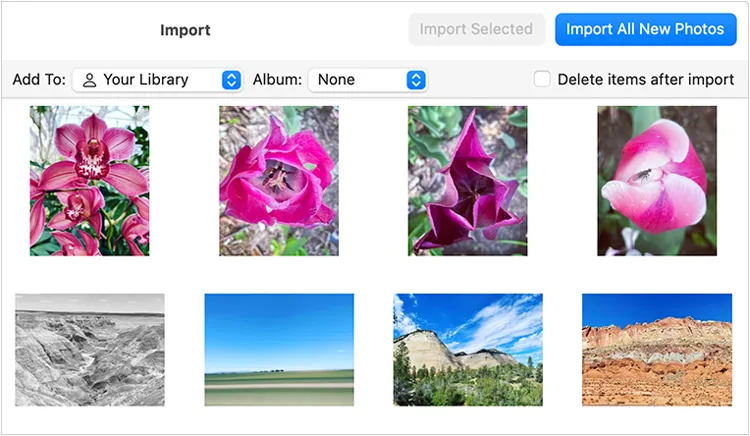
步驟一:使用 USB 或 Thunderbolt 連接線將 iPhone 連接到 Mac。打開自備的“照片”應用程式。
步驟 2:在左側邊欄選單的「裝置」索引中找到您的 iPhone。選擇目標路徑或按新項目篩選。點選「匯入所選」或「匯入所有新照片」 。
步驟 3:掛載外接式隨身碟。在“照片”應用程式中,選擇新匯入的圖片,點擊“檔案”>“匯出”>“匯出未修改的原始照片”,然後選擇已掛載的隨身碟作為匯出目標位置,以保留實況照片包。
在 Windows 作業系統(Windows 11/10)上
第一步:將 iPhone 與電腦連接並授予裝置權限。連接 USB 隨身碟。
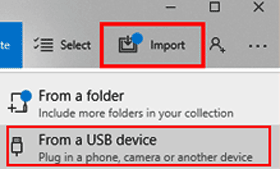
步驟 2:點選 Windows 開始功能表,開啟 Microsoft Photos應用程式。點擊位於右上角的匯入圖標,然後選擇「從連接的裝置」 。
步驟 3:系統索引器將掃描 iOS DCIM 儲存。在應用程式中配置目標參數,使其直接指向您的 USB 隨身碟目錄,選擇媒體元件,然後執行匯入。
第五部分:如何透過 Apple 裝置應用程式/iTunes 將 iPhone 中的照片匯入 USB 隨身碟
在現代 Windows 11 生態系統中,蘋果已棄用傳統的 iTunes 功能,並將其拆分為獨立的輕量級應用程式。媒體同步協定現在由Apple Devices應用程式驅動,但舊版 Windows 系統仍然使用 iTunes。
第一步:從微軟商店安裝最新版本的蘋果設備應用程式(或iTunes)。透過USB數據線連接iPhone並輸入密碼進行授權。
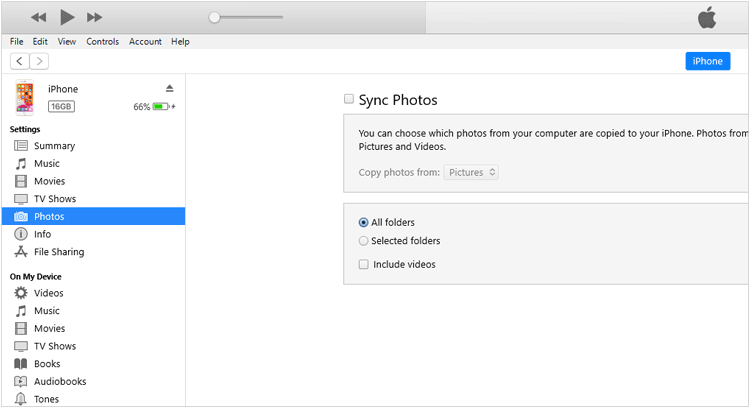
步驟 2:點選側邊欄介面導覽面板上顯示的iPhone 設備節點。
步驟 3:在設定分支下,勾選「照片」設定複選框,啟用「從下列位置同步照片到您的裝置」選項,並在您的電腦上對應指定的暫存資料夾。按一下「應用」將管道存檔同步到本機。
步驟 4:連接目標 USB 隨身碟,然後將該暫存資料夾的內容直接拖曳到隨身碟的根資料夾中。
第六部分:如何透過 USB-C 或轉接器將 iPhone 中的照片傳輸到 U 盤,無需電腦
對於配備硬體 USB-C 連接埠的 iPhone 15、16、17 及更新機型,您可以完全繞過電腦。這些機型支援直接透過 OTG 連接標準 USB-C 隨身碟,隨身碟格式可以是exFAT或FAT32 (macOS 環境也支援 APFS,但 iOS 系統下 NTFS 格式為唯讀)。
步驟 1:將雙 USB-C 隨身碟直接插入 iPhone 的 USB-C 連接埠。 (如果您使用的是具有 Lightning 介面的舊款 iPhone,則必須使用官方的Apple Lightning 轉 USB 3 相機轉換器,並將外部電源連接到轉換器的 Lightning 連接埠。)
步驟 2:啟動 iOS 自帶的「照片」應用程式。點選「選擇」 ,然後標記要移轉到外部儲存裝置的特定照片或影片檔案。
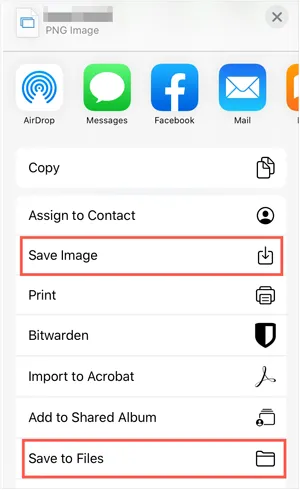
步驟 3:點選共用表單圖示(有向上箭頭的方塊),向下捲動操作選單選項,然後選擇「儲存到檔案」 。
步驟 4:點選返回導航路徑回到根「瀏覽」頁面,從儲存位置清單中選擇已連接的 U 碟標識符,選擇目標目錄資料夾,然後點擊「儲存」 。後台檔案引擎會將檔案直接寫入 U 盤磁區。
第七部分:常見問題解答
問題1:iPhone USB的最佳檔案系統格式是什麼?
直接回答:理想的檔案系統格式是 exFAT。雖然 iOS 原生支援 exFAT 和 FAT32 的讀寫操作,但 FAT32 對單一檔案的大小有嚴格的 4GB 限制,這會導致匯出較長的 4K 影片時傳輸失敗。請避免使用 NTFS 格式,因為 iOS 會將 NTFS 視為唯讀,阻止您將 iPhone 中的照片傳輸到硬碟上。
Q2:為什麼我的 iPhone 無法偵測到或辨識不到連接的 USB 隨身碟?
直接解答:此問題通常源自於硬體供電限製或格式錯誤。較舊的配備 Lightning 介面的 iPhone 機型通常無法提供足夠的電流來為標準 USB 隨身碟供電;您必須使用官方的 Apple Lightning 轉 USB 3 相機轉換器,並連接到外部電源。對於較新的 USB-C 機型(iPhone 17/16/15),請確保將隨身碟格式化為 exFAT 格式,並將其牢固地插入接口,即使手機殼已將其完全插入。
Q3:如何修復 Windows 錯誤「連接到系統的裝置無法正常運作」(錯誤代碼 0x80070141)?
直接解答:發生此錯誤是因為 iPhone 在傳輸過程中嘗試將 HEIC 檔案即時轉碼為 JPEG 時,Windows 自帶的 MTP 驅動程式崩潰。您可以透過以下步驟解決此問題:依序進入 iPhone 的“設定”>“照片”>“傳輸到 Mac 或 PC”,然後勾選“保留原圖” 。或者,使用 iReaShare iPhone Manager 等專用管理工具可以完全繞過不穩定的 Windows 自帶驅動程序,從而避免傳輸崩潰。
Q4:將照片傳輸到USB會降低影像品質或遺失Live Photos照片嗎?
直接回答:傳統的透過 Windows 檔案總管拖放操作通常會遺失元數據,並將 Live Photos 分割成單獨的靜態 JPEG 圖片和短視訊片段。為了在保留完整 EXIF 資料(GPS 標籤、相機設定、時間戳記)的同時,保持 HEIC、JPEG 和 ProRAW 檔案 100% 無損畫質,強烈建議使用 iReaShare iPhone Manager 等專業工具,它可以將 Live Photos 處理為統一的無損檔案。
結論
將照片庫匯出到外部隨身碟是釋放裝置記憶體和保護個人資料的絕佳方法。雖然直接透過 OTG 傳輸可以輕鬆快速傳輸少量文件,但它缺乏深度資料夾管理功能。
對於大規模資料傳輸, iReaShare iPhone Manager提供最安全、最快速、最規範的桌面傳輸流程。它能消除系統錯誤導致的崩潰,保持影像品質完美,並輕鬆處理複雜的媒體檔案。
相關文章
已解決:如何透過 5 種方法將 iPad 上的照片傳輸到電腦
如何將 iPad 上的照片傳輸到 USB 隨身碟(4 種解決方案)

