


當您決定重裝作業系統時,無論是為了重新開始、升級硬體還是準備出售設備,標準的「格式化」或「重裝」可能不足以確保您的私人資料安全。因此,您需要在重裝 Windows 作業系統後永久擦除數據,以確保您的個人資訊完全消失。
比較以下四種方法:
| 方法 | 優點 | 缺點 |
|---|---|---|
| iReaShare 資料清除 | 1. 符合軍用等級標準(DoD 5220.22-M)。 2. 可以針對特定檔案、資料夾、可用空間、硬碟和其他儲存裝置。 3. 使用者友善的圖形介面。 |
1. 需要安裝軟體應用程式。 2. 所有功能需要付費許可證。 |
| Windows 11完整格式 | 1. 無需額外軟體。 2. 直接內建於檔案總管中。 3. 擦除時掃描壞磁區。 |
1. 比快速格式慢很多。 2. 僅執行單次覆蓋(零)。 |
| 重設此電腦(清除資料) | 1. Windows 11 原生功能。 2. 擦除資料後自動重新安裝作業系統。 3. 設定中簡單的「一鍵式」工作流程。 |
1. 如果恢復映像已損壞,則可能失敗。 2. 在老舊硬體上可能非常耗時。 |
| DBAN(啟動和核彈) | 1. 免費開源。 2. 在作業系統之外運行,用於擦除主磁碟機。 3. 提供極高的安全性(古特曼方法)。 |
1. 不建議用於固態硬碟(會導致磨損)。 2. 需要啟動媒體和 BIOS 知識。 3. 對於某些現代 UEFI/NVMe 硬體而言已過時。 |
第一部分:透過 iReaShare 資料擦除工具在重裝 Windows 作業系統後永久擦除數據
如果您已經重裝了 Windows 系統,但發現舊檔案可能仍然隱藏在硬碟的「未分配空間」中,那麼像iReaShare Data Wipe這樣的專業工具就非常有效。與標準的刪除指令不同,這款軟體會以隨機資料多次覆蓋磁碟空間。
iReaShare 資料抹除的主要功能:
* 具有多次覆蓋的高級安全性。
* 完全擦除硬碟,包括已刪除的資料。
* 允許您選擇性地粉碎文件。
* 清除固態硬碟和機械硬碟上的可用空間,而不會遺失現有文件。
* 輕鬆擦除 SD 卡上的資料。
* 相容於 Windows 11/10/8/7。
下載 iReaShare 資料清除工具。
重裝Windows作業系統後永久刪除資料:
-
在您的 Windows 電腦上安裝 iReaShare Data Wipe,然後啟動它。接著選擇“驅動器擦除”。
-
選擇資料擦除級別,然後選擇硬碟。然後點擊“立即擦除”。

-
程式會提示您確認操作。點選“確定”繼續。程式將開始擦除所選硬碟上的所有資料。完成後,您可以繼續擦除其他磁碟。

第二部分:透過完全格式化重新安裝 Windows 11 作業系統後永久擦除數據
如果您打算在電腦上重新安裝 Windows 11/10 後清除所有數據,可以使用「完整格式化」。許多用戶在安裝過程中或安裝後錯誤地選擇了“快速格式化”,而“快速格式化”只會刪除檔案路徑。完整格式化對於資料安全至關重要,因為它會掃描整個驅動器,尋找壞扇區,並將現有資料覆蓋為零。
透過完全格式化重新安裝 Windows 11/10 作業系統後,請徹底清除資料:
-
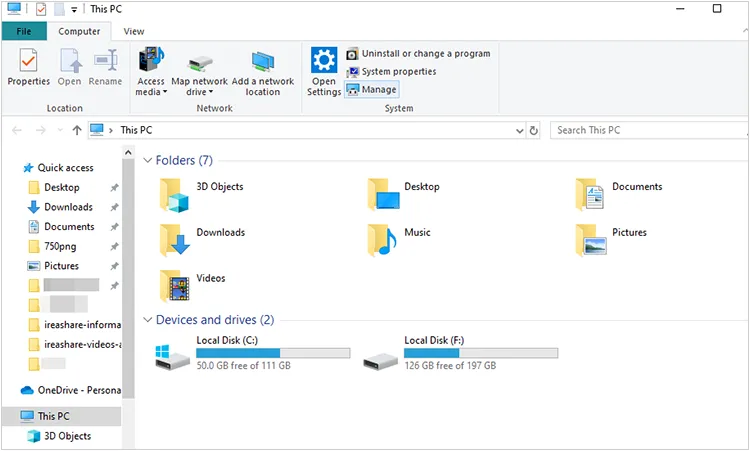
請開啟電腦上的「此電腦」或檔案總管。然後右鍵單擊要清除的磁碟機或分割區(例如,輔助 D 碟),並選擇“格式化”。
-
取消選取「快速格式化」複選框,然後按一下「開始」。

-
這個過程比快速格式化要花費更長的時間,但它可以確保每個磁區都被覆蓋,從而使您的舊資料更難恢復。
第三部分:重設電腦後重裝 Windows 11 並刪除所有數據
如果您已經在使用 Windows 11,並且想要在不使用外部媒體的情況下執行「全新」擦除操作,「重設此電腦」功能是最方便使用者的方法。
恢復出廠設定重新安裝 Windows 11 後,請刪除所有資料:
-
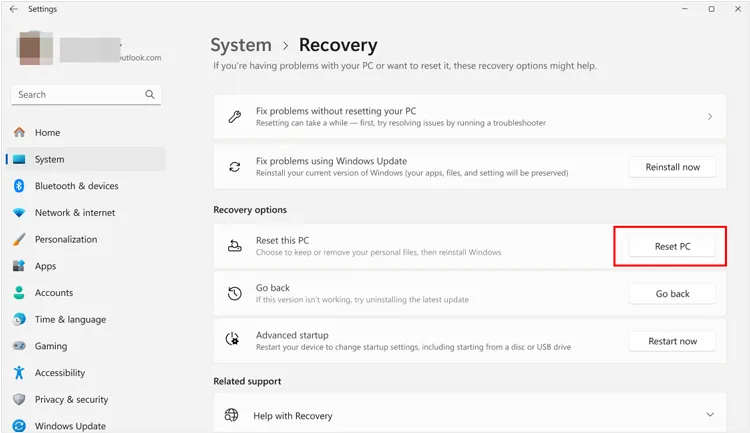
請依序進入“設定”>“系統”>“恢復”。然後點擊“重置電腦”,並選擇“刪除所有內容”。
-
選擇“更改設定”,然後將“清除資料? ”開關切換為“是”。
-
此選項可對硬碟進行更徹底的清理,專為出售或回收電腦而設計。
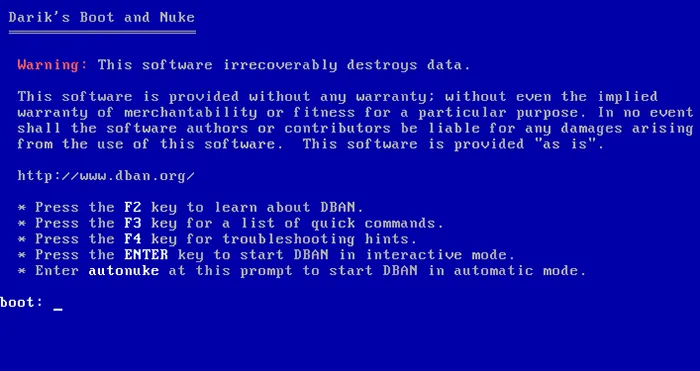
第四部分:使用 DBAN 在重裝 Windows 作業系統後永久擦除數據
對於使用傳統硬碟 (HDD) 的使用者來說, DBAN (Darik's Boot and Nuke)是一款高度安全且獨立的實用程式。但是,不建議將 DBAN 用於固態硬碟 (SSD)。對於 SSD,最好使用製造商提供的“安全擦除”實用程序,以避免對硬碟造成不必要的損耗。
以下是如何使用 DBAN 在重裝 Windows 作業系統後永久清除資料:
-
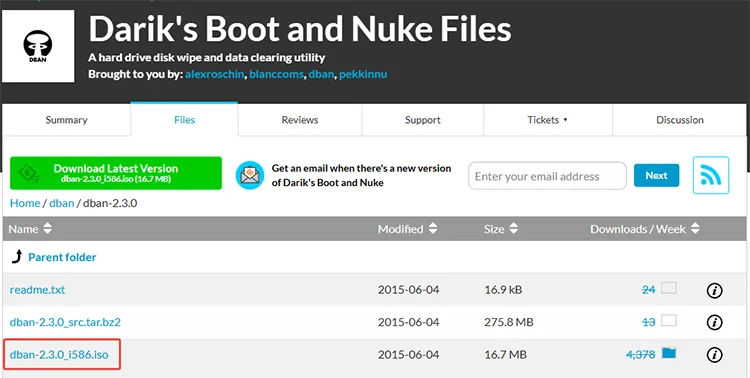
下載DBAN ISO鏡像檔並製作啟動磁碟。
-
在 Windows 標誌出現之前,從 USB 隨身碟啟動電腦。
-
使用「自動清除」指令徹底清除硬碟上的所有資料。之後,您將擁有一個真正的空白磁碟,可以重新安裝 Windows 系統。
第五部分:關於擦除資料和重新安裝 Windows 作業系統的問答
問題1:重裝Windows作業系統是否會永久刪除所有資料?
不一定。標準的重裝系統通常只會取代系統檔案或將舊資料移至名為「Windows.old」的資料夾。即使是快速格式化也只會刪除檔案的“索引”,而不會刪除檔案本身。若要永久刪除文件,必須使用「完整格式化」或能夠覆蓋磁區的資料清除工具。
Q2:我應該升級到 Windows 11 嗎?
這取決於您的硬體配置。如果您的電腦支援 TPM 2.0 和相容的 CPU,Windows 11 將提供更強大的安全功能和更現代化的介面。但是,如果您的當前系統運作良好且滿足您的需求,則升級並非必要。
Q3:Windows 12 即將發布嗎?
微軟尚未正式公佈「Windows 12」的發布日期。雖然有許多傳言指出微軟將在2026年或2027年發布一款以人工智慧集成為重點的Windows 12,但微軟目前專注於Windows 11的大型「24H2」更新。
結論
就隱私保護而言,重裝系統只是成功的一半。要真正保護您的身分和文件,僅僅刪除是不夠的。透過使用 Windows 11 中的「完全格式化」或像iReaShare Data Wipe這樣的專業資料覆蓋軟體,您可以安心地將舊資料永久清除。
相關文章

