TL;DR:
根據您是想保護個人檔案還是保留整個系統,有四種實用的方法可以將 Windows 11 備份到外部磁碟機:
- 文件歷史記錄:自動備份受支援的個人文件並保留先前的版本。
- 系統映像備份:建立 Windows 及其包含的系統磁碟區的映像,以便進行還原。
- 命令提示字元:使用 wbAdmin 指令設定和執行受支援的備份任務。
- Windows 備份:提供系統、磁碟、分割區和檔案備份選項,以及排程備份和增量備份。

Windows備份:備份與還原電腦數據

將 Windows 11 備份到外部硬碟可以提供額外的保護,防止意外刪除、系統崩潰、惡意軟體感染和儲存故障。您可以將重要資料備份到外部硬碟,而不是全部保存在電腦上,並在需要還原檔案或系統時使用備份副本。
合適的備份方法取決於您要保護的內容以及您對備份過程的控製程度。 Windows 提供內建的個人檔案和系統映像備份選項,而命令提示字元則提供對支援的備份作業的更多控制。如果您需要更靈活的備份解決方案,Windows 備份也是一個不錯的選擇。以下四種方法可協助您選擇最適合的方案。
第一部分:Windows 11備份到外部磁碟機(包含檔案歷史記錄,個人檔案)
文件歷史記錄是 Windows 的內建功能,旨在備份個人文件,包括文件、圖片、影片、音樂和其他支援的資料夾。連接外部磁碟機並啟用檔案歷史記錄後,Windows 可以定期儲存檔案的副本,以便在檔案意外刪除或修改後還原到早期版本。
如果您主要目標是保護個人資料而不是建立完整的 Windows 安裝副本,則此方法適用。
如何備份包含檔案歷史記錄的 Windows 11?
步驟 1. 連接您的外接硬碟。
將外接硬碟連接到您的 Windows 11 電腦。開啟檔案總管,確認 Windows 可以識別該硬碟,硬碟有足夠的可用空間來存放您的檔案。
步驟 2. 開啟文件歷史記錄。
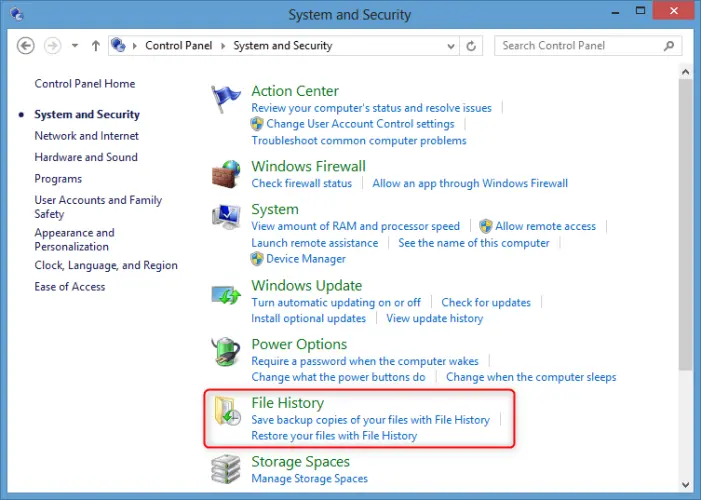
按下“Win”+“S”鍵,輸入“控制面板”,然後開啟它。導航至“系統和安全性”>“文件歷史記錄”。
步驟 3. 選擇您的外部磁碟機。
如果尚未選擇備份目標位置,請按一下「選擇磁碟機」。從可用驅動器中選擇您的外部硬碟驅動器,然後按一下「確定」。
步驟 4. 開啟文件歷史記錄。
點擊“啟用”以啟用文件歷史記錄。 Windows 將開始備份支援的個人文件,並在外部磁碟機可用時定期儲存新版本。
步驟 5. 檢查備份資料夾。
文件歷史記錄通常會備份「文件」、「圖片」、「影片」、「音樂」、「桌面」和其他支援位置的檔案。請檢查已包含哪些資料夾,並在必要時將其他資料夾新增至受支援的庫中。
若要稍後恢復到早期版本,請從控制台開啟“檔案歷史記錄”,然後選擇“還原個人檔案”(如果該選項可用)。瀏覽已儲存的版本,選擇所需的檔案或資料夾,然後按一下「復原」按鈕。
第二部分:透過系統映像備份將 Windows 11 備份到外部磁碟機
如果您需要的不只是個人文件的副本,可以考慮建立系統映像。系統映像可以包含 Windows 系統、已安裝的程式、系統設定以及所選備份所需的磁碟區。當系統出現嚴重問題後需要將電腦還原到先前備份的狀態時,系統映像非常有用。
Windows 包含傳統的備份和還原(Windows 7)介面,該介面在 Windows 11 上可能仍然可用。以下步驟適用於您的電腦上提供系統映像選項的情況。
如何在外部磁碟機上建立系統映像?
步驟 1. 連接您的外接硬碟。
將外接硬碟連接到電腦。檢查其可用儲存空間,因為系統鏡像可能比個人檔案備份需要更大的空間。
步驟 2. 開啟備份和還原。
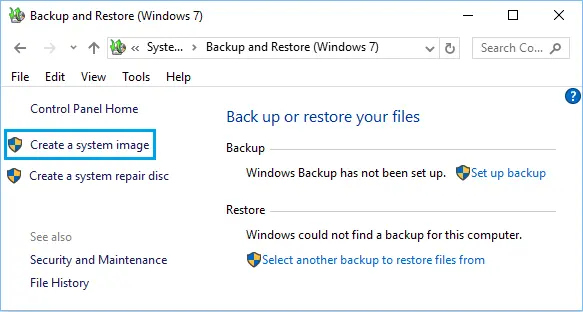
按下“Win”+“S”鍵,搜尋“控制面板”並開啟。轉到“系統和安全性”>“備份和還原(Windows 7)”。您的 Windows 11 電腦上可能仍提供舊版介面。
步驟 3. 開始建立系統映像。
在左側窗格中,按一下「建立系統映像」。等待 Windows 偵測可用的備份目標位置。
步驟 4. 選擇外接硬碟。
選擇“硬碟”,然後從目標清單中選擇您的外部磁碟機。按一下“下一步”繼續。
步驟 5. 確認備份設定。
查看 Windows 為系統映像選擇的磁碟機。 Windows 將包含所需的系統卷,並可能根據您的配置包含其他磁碟區。請在繼續操作之前確認選擇。
步驟 6. 建立系統映像。
點擊“開始備份”,等待 Windows 完成映像建立。整個過程中請保持外接硬碟連接。
備份完成後,請考慮建立 Windows 復原媒體。如果您的電腦無法正常啟動且需要還原系統映像,此媒體可以幫助您存取復原環境。
第三部分:透過命令提示字元 (wbAdmin) 將 Windows 11 備份到外部磁碟機
對於喜歡命令列操作的高級用戶,wbAdmin 提供了另一種在 Windows 11 中建立備份的方法。它支援指定備份目標、包含選定磁碟區以及包含系統復原所需的關鍵磁碟區等選項。
與檔案歷史記錄不同,此方法需要您輸入對應的命令並以管理員權限執行命令提示字元。
如何使用 wbAdmin 將 Windows 11 備份到外部磁碟機?
步驟 1. 連接您的外接硬碟。
將硬碟連接到電腦,然後開啟檔案總管以查看其磁碟機代號。例如,外接硬碟可能顯示為 E:。請將此範例替換為您實際的盤符。
步驟 2. 以管理員身分執行命令提示字元。
按“Win”+“S”,搜尋“命令提示字元”,右鍵單擊,然後選擇“以管理員身份執行”。
步驟 3. 輸入備份指令。
輸入以下指令備份 C: 磁碟區並包含關鍵系統磁碟區:
wbadmin start backup -backupTarget:E: -include:C: -allCritical -quiet
將 E: 替換為您的外接硬碟的正確磁碟機。此指令會要求備份 C: 磁碟區以及所選復原方案所需的關鍵磁碟區。請確保備份目標位置不是正在備份的磁碟區之一。
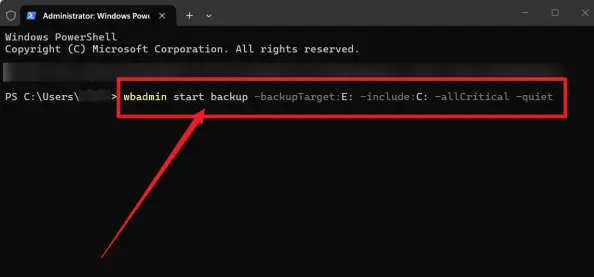
步驟 4. 開始備份。
按“回車”鍵執行命令。等待備份作業完成,操作過程中請勿中斷外部硬碟連線。
第五步:檢查備份狀態。
若要檢查目前備份作業的狀態,請執行:
wbadmin 取得狀態
查看輸出結果,確定操作是否仍在進行或已完成。斷開磁碟機連線前,請確認備份已成功完成。
第四部分:使用專業工具將 Windows 11 備份到外部磁碟機(適用於進階需求)
Windows 內建的備份選項雖然可以用來保護個人檔案或建立系統映像,但可能無法在一個地方提供您所需的所有備份功能。命令列備份也需要您輸入正確的參數並手動管理備份過程。如果您想要一種更靈活的方式來保護您的 Windows 系統和個人數據,那麼不妨考慮使用專業的備份程序。
Windows備份是將Windows 11備份到外部磁碟機的選項之一。它允許您透過圖形介面選擇要備份的作業系統、單一檔案、資料夾或其他受支援的資料。您也可以使用它來管理備份映像、複製磁碟和同步檔案。
Windows備份的主要功能
- 備份單一檔案、資料夾和整個 Windows 作業系統。
- 將資料傳輸到另一個磁碟機時,可以複製整個磁碟或選定的分割區。
- 從可用備份中還原系統或檔案。
- 在 Windows 電腦上同步不同位置的檔案。
- 支援 Windows 11、10、8、7、Vista 和 XP。
如何使用 Windows 備份將 Windows 11 備份到外部磁碟機?
-
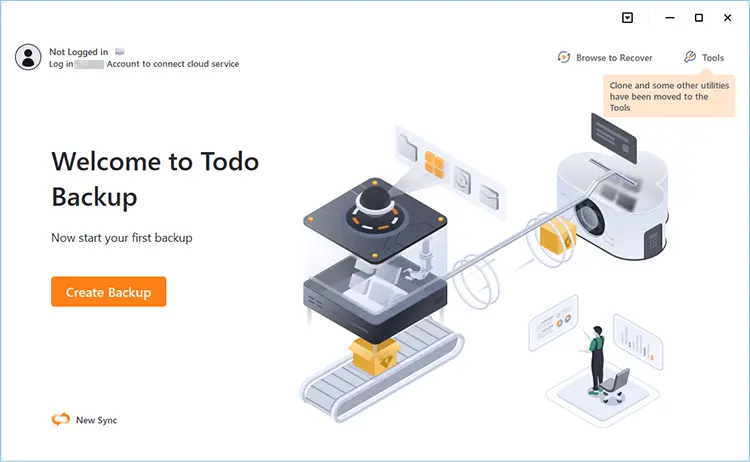
啟動 Windows 備份,在主頁上選擇「建立備份」。然後點選“選擇備份內容”。
-
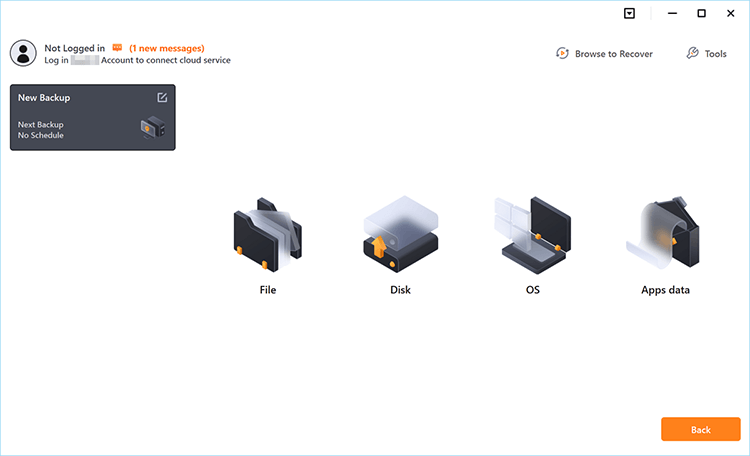
在四個可用的備份類別中,按一下「作業系統」開始備份您的 Windows 作業系統。
-
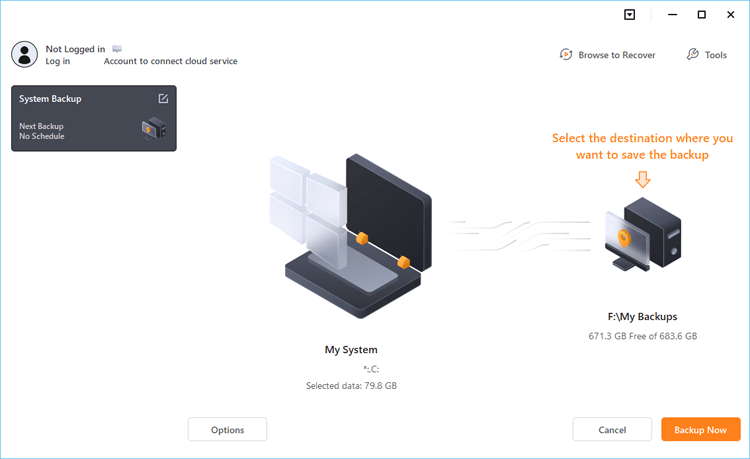
系統分區將自動選取。請選擇備份檔案的儲存位置。
-
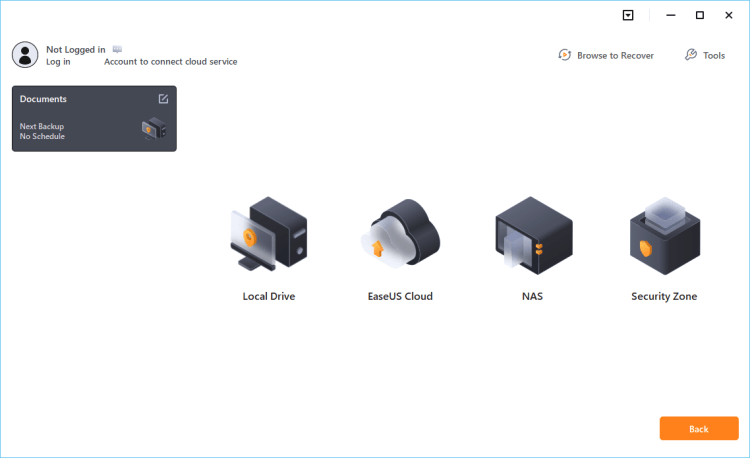
選擇已連線的外接硬碟作為備份目標位置,將 Windows 11 系統備份儲存到本機。請確保硬碟有足夠的可用空間來儲存備份映像。
-
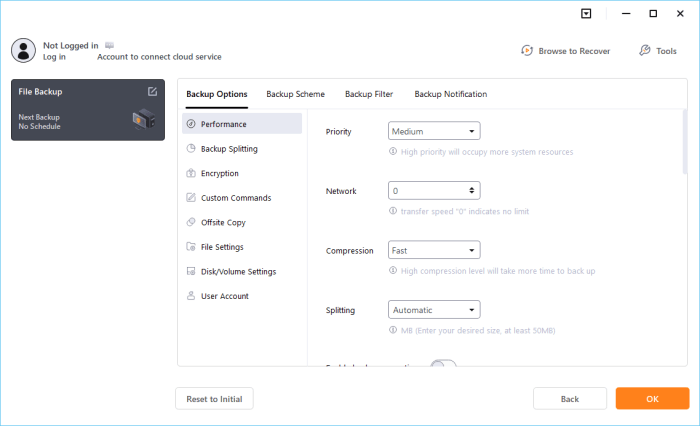
如需自訂備份設置,請點選左下角的「選項」。配置可用選項後,點選「立即備份」開始備份程序。請保持外接硬碟連線至備份完成,然後檢查備份狀態以確認作業已成功完成。
第五部分:將 Windows 11 備份到外部磁碟機的最佳方法是什麼?
將 Windows 11 備份到外部磁碟機的最佳方法取決於您是想保護個人檔案、建立系統映像,還是想在一個地方管理不同的備份任務。
比較以下四種方法,找出最適合您需求的方法。
| 方法 | 最適合 | 優勢 | 限制 |
|---|---|---|---|
| 文件歷史記錄 | 備份個人文件並保留先前的版本 | 內建於 Windows 系統中;支援自動備份和檔案版本還原。 | 不會建立完整的系統映像;僅包含支援的資料夾和位置。 |
| 系統映像備份 | 建立用於復原的系統映像 | 可以將 Windows 系統及其包含的系統磁碟區保存在單一映像中 | 需要大量儲存空間;系統復原可能更加複雜。 |
| 命令提示字元 (wbAdmin) | 偏好命令列備份的進階用戶 | 提供對備份參數的控制,並支援關鍵卷備份。 | 需要管理員權限和命令列知識;可用性取決於 Windows 配置。 |
| Windows備份 | 需要靈活備份和復原選項的用戶 | 支援作業系統、檔案和資料夾備份;還提供磁碟複製、檔案同步和其他備份功能 | 某些功能可能需要付費版本;可用選項取決於軟體版本。 |
關於 Windows 11 備份到外部磁碟機的常見問題
1. 我可以設定自動備份到外接硬碟嗎?
是的。當外部磁碟機可用時,檔案歷史記錄可以定期備份支援的個人檔案。您也可以使用相容的備份軟體來安排檔案、磁碟或系統備份。使用 wbAdmin,您可以使用其支援的調度命令來設定每日備份計劃,但這需要管理員權限和正確的配置。
2. 將 Windows 11 備份到外部磁碟機需要多大的空間?
所需空間取決於備份類型和您選擇的資料量。個人文件備份可能只需要足夠的空間來存放您的文件、照片和其他文件,而係統映像則可能需要更大的空間。請檢查所選資料的大小,並為未來的備份和檔案版本預留額外的空間。
3. 我可以將 Windows 11 備份到外接硬碟,然後在另一台電腦上還原嗎?
您可以使用外接硬碟將備份檔案傳輸到另一台電腦。但是,將完整的系統映像還原到不同的硬體可能會導致相容性或啟動問題。如果您打算將 Windows 系統移轉到另一台電腦,請務必在操作前檢查備份軟體的復原和硬體相容性要求。
結論
將 Windows 11 備份到外部磁碟機有助於防止資料意外遺失。您可以根據需要使用檔案歷史記錄、系統映像備份、命令提示字元或Windows 備份。選擇最適合您的方法,並定期檢查備份。
相關文章
如何在 Windows 11/10 電腦上擦除外接硬碟(已解決)
完全覆蓋 Windows 11/10 電腦上的硬碟(已驗證)