TL;DR:
想在 iPhone 上隱藏你的位置嗎?你可以關閉定位服務、管理應用程式位置權限、停止共用位置、使用飛航模式或 VPN,或使用位置變更器變更 GPS 位置。
“有人知道我的位置,但我有時希望他們不知道,可我又不能關掉,否則會惹上麻煩。我該如何暫時對他們隱藏我的位置呢?”
來自 Reddit
位置共享功能讓您在 iPhone 上更輕鬆地導航、與他人聯繫以及使用基於位置的服務。但是,在某些情況下,您可能想要保護自己的位置隱私或防止他人看到您的即時位置。
無論您是想提升隱私保護、減少位置追踪,還是在使用基於位置的應用時隱藏您的實際 GPS 位置,iPhone 都提供了多種選項來滿足您的需求。在本指南中,您將學習如何在 iPhone 上隱藏位置,並根據自身情況選擇合適的方法。
在深入了解詳細步驟之前,請先查看下表,快速比較本文介紹的 6 種在 iPhone 上隱藏位置的方法。
| 方法 | 隱藏真實 GPS 位置 | 保持基於位置的應用程式正常運行 | 要求 |
|---|---|---|---|
| 關閉定位服務 | 不 | 不 | 存取 iPhone 設定 |
| 調整應用程式位置權限 | 不 | 是的 | 存取 iPhone 設定 |
| 停止在「尋找我的電腦」中共享位置 | 不 | 是的 | 已啟用“查找我的”功能並啟動位置共享 |
| 使用飛航模式 | 不 | 不 | 門禁中心 |
| 使用 VPN | 否(僅隱藏IP位置) | 是的 | VPN應用程式和互聯網連接 |
| 位置更改器 | 是的 | 是的 | 電腦和iPhone的連接 |
第一部分:如何透過關閉定位服務來隱藏 iPhone 上的位置訊息
在 iPhone 上隱藏位置的最簡單方法是完全關閉定位服務。關閉後,應用程式和系統服務將無法再存取您的 GPS 位置。
然而,這種方法也會影響基於位置的功能,包括地圖、天氣應用程式、共乘服務和尋找我的服務。
如何在 iPhone 上關閉定位服務:
步驟 1. 開啟 iPhone 上的「設定」應用程式。
步驟 2. 點選「隱私與安全」。
步驟 3. 選擇「位置服務」。
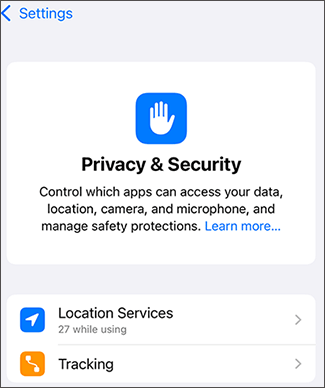
步驟 4. 關閉「定位服務」。
第二部分:如何透過調整位置權限來隱藏 iPhone 應用程式的位置訊息
您無需關閉所有定位服務,而是可以選擇允許哪些應用程式存取您的位置資訊。這樣,您可以在對特定應用隱藏位置資訊的同時,保留一些實用功能。
您還可以停用精確位置訊息,以防止應用程式存取您的確切 GPS 位置。
更改應用程式位置權限的步驟:
步驟 1. 開啟 iPhone 上的「設定」。
步驟 2. 點選「隱私權與安全性」>「位置服務」。
步驟 3. 選擇應用。
第四步:選擇其中一個可用選項:
- 絕不
- 下次或我分享的時候再問吧
- 在使用應用程式時
- 總是
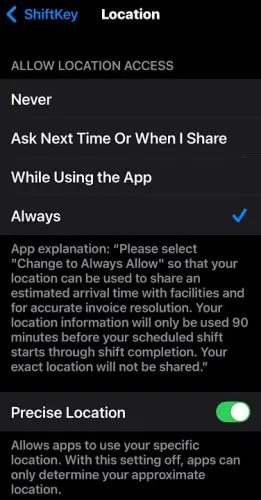
第五步:如有需要,關閉「精確定位」。
第三部分:如何停止在 iPhone 上使用「尋找」功能分享位置
如果您透過「尋找我」與朋友、家人或聯絡人分享您的位置,您可以隨時停止位置共享。當您不再希望他人查看您的目前位置時,此功能非常有用。
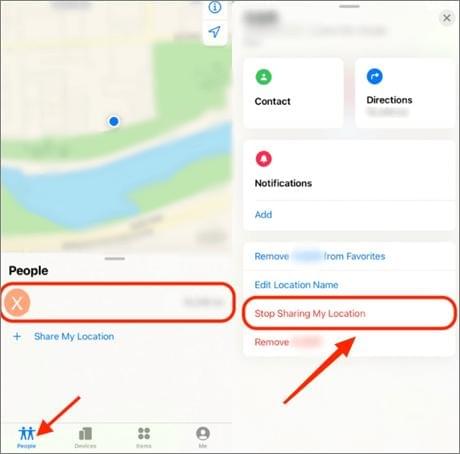
如何停止在“查找我”中共享位置資訊:
步驟 1. 開啟「尋找」應用程式。
步驟 2. 點選「人員」標籤。
步驟 3. 選擇要與之共享位置的人。
步驟 4. 點選「停止分享我的位置」。
您也可以透過「設定」> [您的姓名] > 「尋找我的」 > 「分享我的位置」來管理位置共用。
第四部分:如何在 iPhone 上開啟飛航模式後暫時隱藏位置訊息
飛行模式是另一種常見的暫時減少位置共享的方法,它會中斷 iPhone 與蜂窩網路的連接。當您需要快速調整隱私設定時,飛行模式非常有用。
然而,飛行模式實際上並不會改變您的 GPS 位置。根據您的設置,Wi-Fi 和藍牙仍然可以啟用,並且某些與位置相關的功能可能仍然有效。
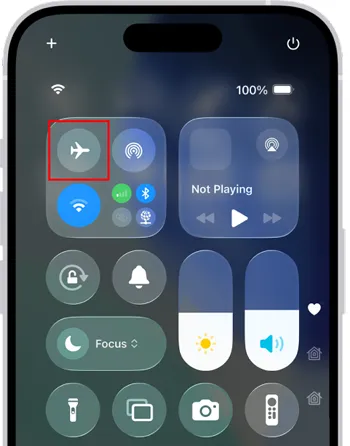
啟用飛航模式的步驟:
步驟 1. 從 iPhone 螢幕右上角向下滑動。
步驟 2. 點選「飛航模式」圖示。
為了更好地控制隱私,您可能還需要分別停用 Wi-Fi 和藍牙。
第五部分:如何使用 VPN 在 iPhone 上隱藏 IP 位址
VPN 可以透過將您的網際網路連線路由到另一個伺服器來協助隱藏您的 IP 位址位置。這可以保護您的線上隱私,並使網站看到不同的大致位置。
但是,VPN 並不會改變 iPhone 的 GPS 定位。依賴 GPS 資料的應用,例如基於位置的遊戲或導航應用,仍可能偵測到您裝置的實際位置。
在 iPhone 上使用 VPN 的步驟:
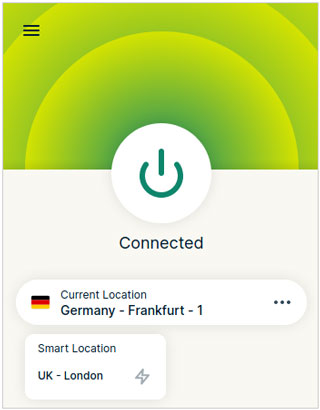
步驟 1. 在您的 iPhone 上安裝一個可信任的 VPN 應用程式。
步驟 2. 開啟 VPN 應用程式。
步驟 3. 選擇伺服器位置。
第四步:連接到 VPN。
第六部分:如何使用位置更改器在 iPhone 上隱藏位置而不被他人發現
如果你想在不關閉 GPS 的情況下隱藏 iPhone 上的真實位置, Location Changer提供了一個更靈活的解決方案。它無需停用定位服務,即可將 GPS 定位變更為其他位置。
這對於基於位置的應用程式、社交平台和遊戲非常有用,因為在這些應用程式中,您希望顯示不同的位置,同時保持位置功能可用。
位置更改器的主要功能:
- 無需移動即可更改 iPhone 的 GPS 定位。
- 支援基於位置的應用、遊戲和社交平台。
- 允許使用操縱桿進行更靈活的動作模擬。
- 建立路線並模擬不同的行駛速度。
- 可與 Windows、Mac、Android 和 iOS 裝置搭配使用。
小提醒:手機用戶請先註冊帳號,再從會員中心下載或購買,即可享有專屬折扣。
如何在不被他人發現的情況下隱藏我在 iPhone 上的位置?
-
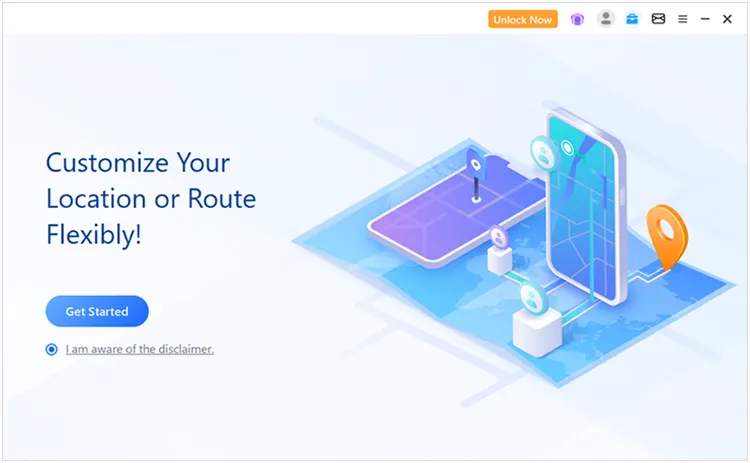
在您的 Windows 或 Mac 電腦上開啟 Location Changer,然後按一下「開始使用」即可開始。
-
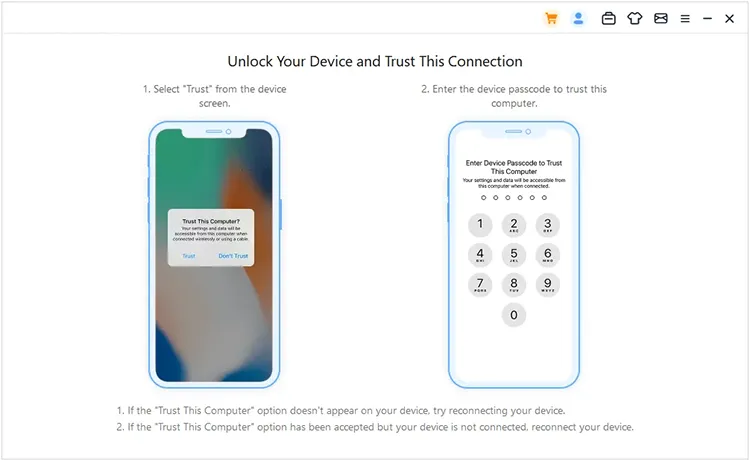
按照程式中的指示將 iPhone 連接到電腦。請確保電腦已成功偵測到您的裝置後再繼續操作。
-
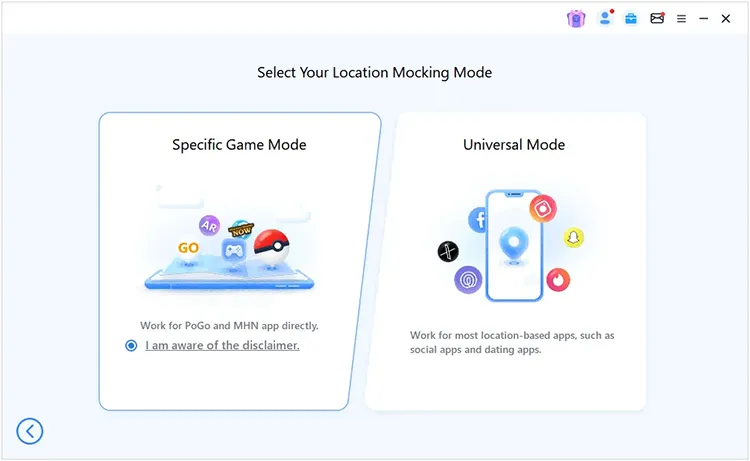
連線成功後,請從可用選項中選擇合適的模式,包括「特定遊戲模式」和「通用模式」。如需保護一般位置隱私並應對日常位置變更,請選擇「通用模式」。
-
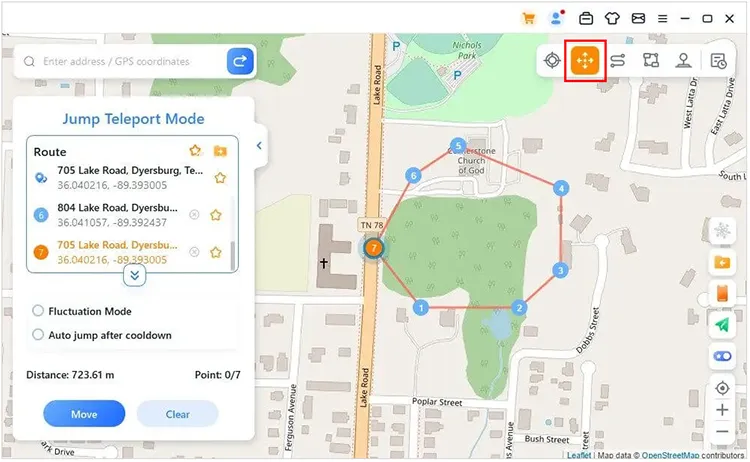
地圖出現後,搜尋或選擇您希望 iPhone 顯示的位置。套用新的虛擬位置後,您的裝置將顯示所選位置,而不是您的實際 GPS 位置。
關於如何在 iPhone 上隱藏位置的常見問題
1. 如果我隱藏了 iPhone 的位置,還會被追蹤嗎?
這取決於你使用的方法。關閉定位服務會阻止應用程式存取你的 GPS 位置,而停止位置共用只會阻止特定人員查看你的位置。某些線上服務可能仍然會偵測到你的 IP 位址等資訊。
2. 如果我關閉 iPhone 上的定位服務,別人還能看到我的位置嗎?
關閉定位服務會阻止應用程式存取您 iPhone 的 GPS 位置。但是,某些服務可能仍會透過其他資訊(例如您的 IP 位址或網路連線)來估算您的位置。
3. 如何在 iPhone 上對某個人隱藏我的位置?
若要對特定人員隱藏您的位置,您可以透過「尋找」應用程式停止與其共享位置資訊。打開“尋找”,轉到“聯絡人”選項卡,選擇聯絡人,然後選擇“停止共享我的位置”。
您也可以透過 iPhone 的位置共享設定查看誰有權存取您的位置資訊。如果您希望在顯示不同位置的同時,仍能讓基於位置的應用程式正常運行,可以使用位置變更器(例如 Location Changer)來變更您的 GPS 位置,而不是停用位置服務。
結論
根據您的需求,有許多方法可以在 iPhone 上隱藏您的位置。您可以關閉定位服務、調整應用程式權限、停止在「尋找」中共用您的位置,或為特定的隱私目的使用飛航模式和 VPN。
如果你想在繼續使用基於位置的應用程式的同時隱藏你的真實 GPS 位置, Location Changer提供了一種便捷的方式來更改你的 iPhone 位置,而無需實際移動。
相關文章
如何在安卓設備上不使用類比定位功能偽造 GPS 定位(實用指南)
如何在 iPhone 和安卓裝置上的 Pokémon GO 中更改位置