


TL;DR:
透過 USB 將檔案從 Android 傳輸到 PC 是同步資料最快、最安全的方法,根據您的裝置和技術水平,有多種方法可供選擇。
- 直接連接及官方工具(最適合大多數用戶):Windows 用戶可透過 USB 直接連接實現最快速、無需軟體的資料傳輸。對於特定品牌的生態系統,三星 Smart Switch 和小米手機助理等官方工具可提供高度安全、無縫的資料備份,並針對各自裝置進行客製化。
- 第三方及進階選項:iReaShare Android Manager 等工具提供視覺化的儀表板,方便使用者選擇性地對檔案進行排序;而 Scrcpy 等開源軟體則為進階使用者提供完整的螢幕鏡像功能以及快速的拖放功能。
使用 USB 連接線連接安卓手機和電腦是目前最可靠、最快捷的文件傳輸方式之一,無論您是傳輸照片、影片、文件還是大型資料夾。無論您喜歡直接、無需軟體的方法,還是想使用專業的安卓資料管理器、廠商應用程式或開源工具,本指南都將涵蓋整個傳輸過程的每個步驟。
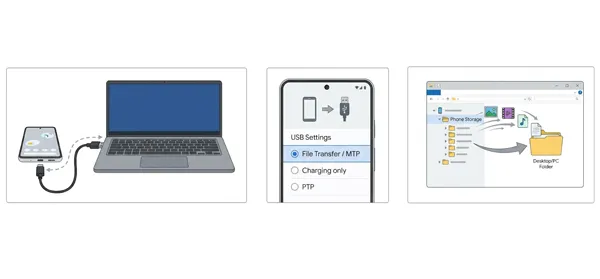
來看看這些USB傳輸方式的優缺點:
| 方法 | 優點 | 缺點 |
|---|---|---|
| 直接 USB 傳輸 | 1. 無需安裝第三方桌面軟體。 2. 在 Windows 系統上開箱即用。 3. 快速、簡單、簡潔的拖放介面。 |
1. 需要在 macOS 上安裝 Android 檔案傳輸之類的軟體。 2. 載入包含數千張圖片的大型目錄時速度可能較慢。 |
| iReaShare Android Manager |
1. 簡潔有序的儀表板,依文件類型(照片、影片、簡訊、聯絡人等)分類。 |
1. 需要在手機上啟用 USB 偵錯模式。 2. 需要安裝第三方桌面用戶端。 |
| 小米助手 | 1. 專為小米/紅米/POCO生態系打造的官方、安全軟體。 2. 能夠流暢地處理完整的系統備份和深度檔案管理。 |
1. 僅適用於小米製造的設備;不適用於其他品牌的設備。 2. 該軟體的英文版本有時可能會故障或更新延遲。 |
| 三星智慧開關 | 1. 三星 Galaxy 用戶官方高度安全工具。 2. 非常適合完整設備備份、應用程式資料和設定複製。 |
1. 僅當來源裝置為三星 Galaxy 手機時才能無縫運作。 2. 更適合全設備備份,而不是精細的單一檔案瀏覽。 |
| Scrcpy(開源) | 1. 完全免費、開源,不包含任何廣告或臃腫的軟體。 2. 允許透過電腦完全控製手機螢幕並進行檔案共用。 3. 電腦到手機的即時拖放功能。 |
1. 需要啟用 USB 偵錯。 2. 沒有圖形介面可以將檔案從手機傳輸到電腦(需要命令列知識)。 |
第一部分:直接使用 USB 連接線將檔案從手機傳輸到筆記型電腦
最簡單的方法完全不需要任何第三方軟體。 Windows 電腦可以像讀取普通 USB 一樣讀取你的安卓裝置。然後你就可以直接透過 USB 介面將媒體檔案傳輸到筆記型電腦上。
以下是指南:
-
使用相容的USB線將你的安卓手機連接到筆記型電腦。現在,解鎖手機,然後從螢幕頂部向下滑動打開通知面板。
-
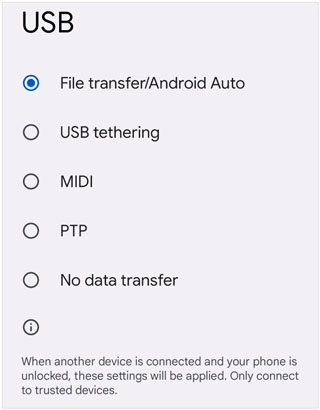
尋找顯示「正在透過 USB 為該裝置充電」或「正在使用 USB 為該裝置充電」的通知。點選該通知。在「使用 USB 進行」下方,選擇「檔案傳輸/Android Auto 」。
-
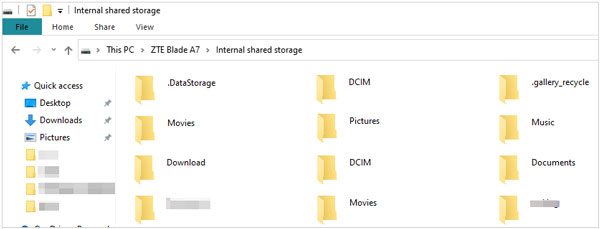
在筆記型電腦上,開啟「此電腦」或「檔案總管」。在“裝置和驅動器”下雙擊手機名稱,導航到內部存儲,然後將檔案複製/貼上到筆記型電腦上。
第二部分:使用 iReaShare Android Manager 透過 USB 線將檔案從 Android 傳輸到 PC
如果您需要一個專用的桌面介面來清楚地整理數據,iReaShare Android Manager提供了一個結構化的環境,方便您選擇性地傳輸、備份、還原或管理 Android 檔案。此外,它還相容於大多數 Android 作業系統版本和型號,包括 Android 17、三星 Galaxy S26/TriFold/S25/S24/S23/S22/S21、一加、TECNO、vivo、榮耀等。
iReaShare Android Manager 的主要功能:
* 一鍵即可 在 Android 和 PC 之間傳輸文件、影片、音樂和照片。
* 在一個集中式控制面板中傳輸和管理聯絡人、訊息、應用程式和媒體。
* 一次傳輸大量文件,比手動複製節省時間。
* 允許您將第三方應用程式從 Android 匯出到 PC 進行備份,以及將應用程式從 PC 安裝到 Android 裝置。
* 使用優化的驅動程序,最大限度地減少連接中斷和識別錯誤。
* 也支援 無線檔案傳輸。
在電腦上下載iReaShare Android Manager。
以下是如何使用此程式透過 USB 將檔案從安卓裝置傳輸到電腦的方法:
-
在您的電腦上下載並安裝iReaShare Android Manager。然後使用USB線將您的安卓手機連接到電腦。

-
請依照指示在您的 Android 裝置上啟用 USB 偵錯(設定 > 開發者選項 > USB 偵錯),以便軟體可以與您的手機通訊。
-
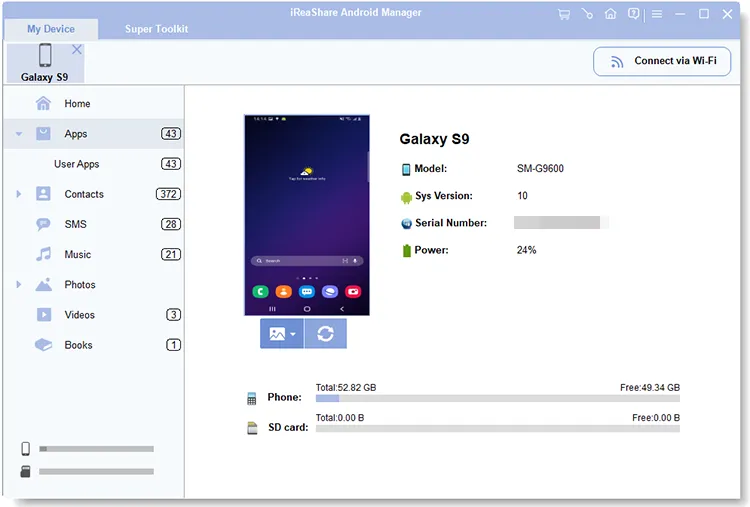
設備識別成功後,您將看到一個資料分類儀錶板。點擊您想要傳輸的文件類別,選擇特定文件,然後點擊「匯出」按鈕將其儲存到您的電腦。

第三部分:透過小米助手,利用 USB 從安卓手機傳送文件
對於擁有小米、紅米或 POCO 設備的用戶,小米提供了一款名為小米手機助理(也稱為小米電腦助理)的官方桌面用戶端,旨在流暢地處理備份和文件傳輸。
使用小米助理透過 USB 將小米手機中的檔案傳輸到電腦:
-
請在Windows電腦上下載並安裝最新版本的小米手機助理。然後使用USB線將小米設備連接到電腦。
-
請確保手機已設定為「檔案傳輸」模式,並已根據螢幕提示授予必要的權限。
-
打開小米手機助手介面。應用程式會顯示支援的備份項目。點擊「新備份」圖標,選擇檔案類型,然後直接將其傳輸到電腦本機儲存。
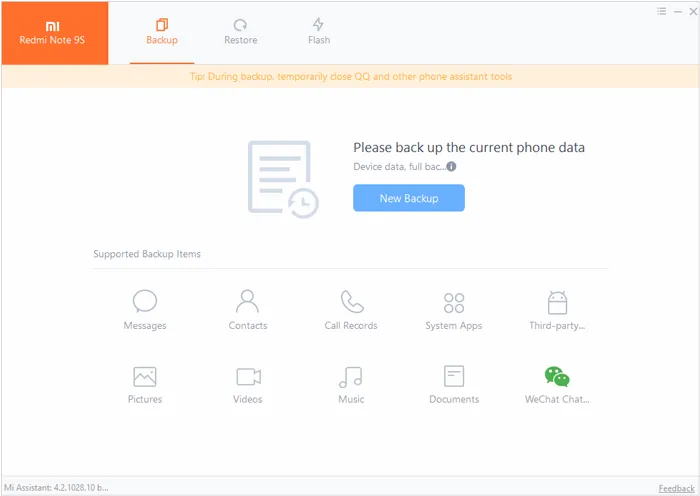
第四部分:使用三星智慧開關透過 USB 將檔案從安卓裝置傳輸到電腦
如果您擁有三星 Galaxy 設備,三星 Smart Switch 是專為備份整個設備或將大量資料傳輸到電腦而設計的官方工具。您也可以透過 USB將特定類型的檔案傳輸到電腦。
使用 Smart Switch 透過 USB 將檔案從安卓三星手機傳輸到電腦的步驟:
-
下載並安裝三星智慧切換(Samsung Smart Switch)電腦版。然後使用 USB 連接線將您的三星 Galaxy 手機連接到電腦。
-
解鎖手機,並在任何彈出視窗請求存取您的資料時點擊「允許」。在電腦上啟動 Smart Switch 應用程式。
-
若要快速傳輸,請點選「備份」按鈕,即可自動將照片、影片、應用程式資料和訊息儲存到您的電腦。您也可以進入設置,手動選擇要移動的特定文件類型。
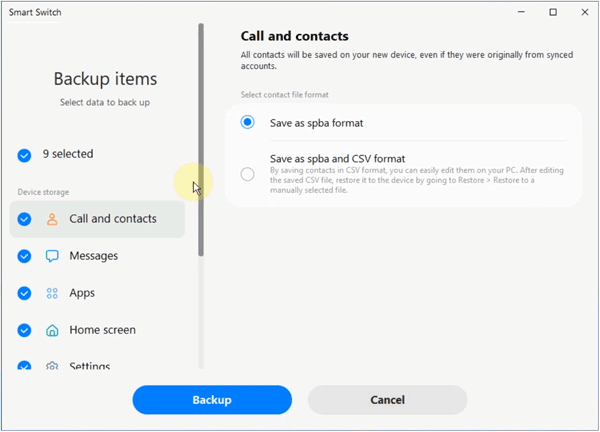
第五部分:透過 Scrcpy 實現 Android 裝置與 PC 之間透過 USB 共用檔案。
對於精通技術的用戶來說,Scrcpy 是一款功能強大的免費開源 工具,它可以透過 USB 將 Android 螢幕鏡像到電腦上。除了螢幕鏡像功能外,它還隱藏著一項強大的功能:無縫拖放檔案傳輸。
方法如下:
-
在電腦上下載 Scrcpy 並解壓縮 ZIP 檔案。在安卓手機上啟用 USB 偵錯模式。然後透過 USB 連接線將手機連接到電腦,並接受手機螢幕上的「允許 USB 偵錯」提示。
-
開啟電腦上的 Scrcpy 資料夾,雙擊 scrcpy.exe。手機螢幕就會顯示在電腦上。
-
若要透過命令列將檔案從手機拉取到電腦,可以在該資料夾中開啟終端並執行:" adb pull /sdcard/path/to/your/file.mp4 C:\Users\YourName\ Desktop "。
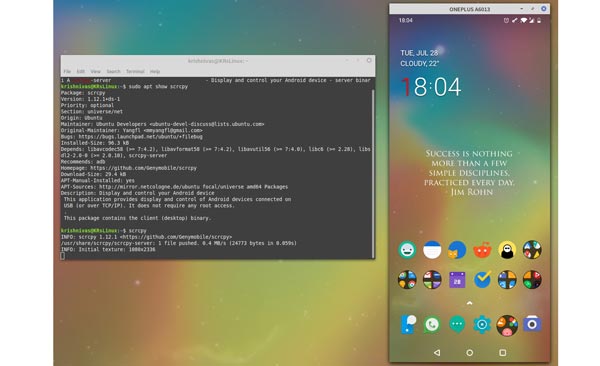
第六部分:關於透過 USB 將檔案從安卓裝置傳輸到電腦的問答
Q1:為什麼USB檔案傳輸無法正常運作?
出現這種情況主要有三個原因:
- 線:許多 USB 線(尤其是廉價的充電器或第三方線)僅設計用於充電,且不具備資料傳輸所需的內部線路。務必使用官方或高品質的數據傳輸數據線。
- USB模式錯誤:出於安全考慮,您的手機預設為「僅充電」。如果您在連接電腦後未更改手機上的此設置,電腦將無法辨識任何檔案。
- 驅動程式過時:您電腦的 USB 驅動程式可能已過時,導致電腦無法與您的新手機互動。
Q2:為什麼我的安卓手機連接到電腦後沒有彈出 USB 選項?
若手機插上電源後除了電池電量略有增加外沒有其他反應,請檢查以下各項:
- 連接埠髒污:手機 USB-C 連接埠中的絨毛或灰塵會堵塞資料引腳,但仍會與電源引腳接觸。用非金屬牙籤輕輕清理即可。
- USB 設定鎖定:您可以透過進入「設定」>「開發者選項」>「預設 USB 設定」並永久變更為「檔案傳輸」來強制顯示該選單。
- 嘗試使用其他 USB 連接埠:桌上型電腦的前置連接埠通常功率或資料頻寬不足;嘗試將電纜直接插入電腦背面的主機板連接埠。
Q3:我可以強制我的電腦辨識 USB 裝置嗎?
是的,您可以透過裝置管理員強制 Windows 重新評估連線:
- 右鍵單擊 Windows 開始功能表,然後選擇裝置管理員。
- 展開通用序列匯流排控制器或可攜式裝置部分。
- 尋找您的手機名稱或標有黃色感嘆號三角形的項目。
- 右鍵單擊並選擇“更新驅動程式”,或選擇“卸載裝置”,拔下手機,然後再插上,強制 Windows 重新安裝最新的正確驅動程式。
結論
透過 USB 將檔案從安卓裝置傳輸到電腦是一種快速且安全地傳輸大量資料的實用方法。對於簡單的傳輸,通常使用 USB 線配合文件管理器即可。但是,如果您需要更進階的管理功能、大量傳輸或更好的文件整理,則可以使用iReaShare Android Manager等專業工具或廠商提供的解決方案,從而簡化傳輸流程。
當出現 USB 檔案傳輸問題時,檢查線、啟用正確的 USB 模式、更新驅動程式以及檢查裝置權限通常是有效的解決方法。使用正確的方法,您可以輕鬆地將照片、影片、文件和其他重要文件從 Android 手機傳輸到電腦。
相關文章
如何透過 7 種方法將檔案從 PC 無線傳輸到 Android 設備
指南:如何將安卓裝置投影到 Windows 10 電腦(包含 USB 和 Wi-Fi 連線)
如何使用 USB 連接線將檔案從電腦傳輸到 iPhone:3 種經過驗證的方法

