TL;DR:
您可以使用 Google Messages for Web、iReaShare Android Manager、Texty 或 KDE Connect 在 Mac 上收發 Android 訊息。 Google Messages for Web 非常適合基本的瀏覽器訊息功能,而 Texty 和 KDE Connect 則提供專用的桌面訊息功能和裝置同步功能。如果您還想在 Mac 上管理、傳輸、備份和還原 Android 數據,iReaShare Android Manager 提供了一個更全面的解決方案。
雖然安卓手機和Mac電腦運行的是不同的作業系統,但您無需每次收到簡訊時切換裝置。透過合適的工具,您可以直接在Mac上存取安卓簡訊、回覆對話,甚至發起新的聊天。
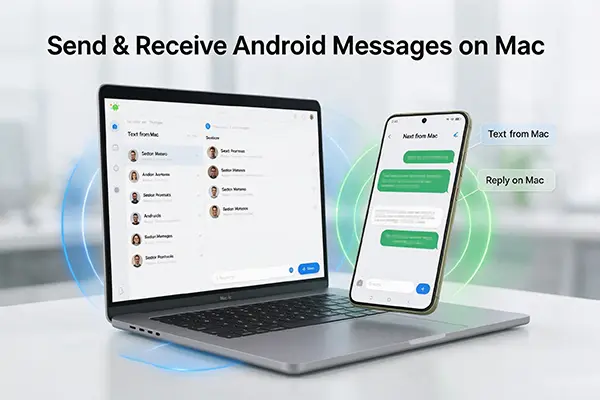
無論您偏好基於瀏覽器的解決方案還是專用的桌面應用程序,在 Mac 上收發 Android 訊息都有多種方法。本文將介紹四種實用方法,包括一款專業的 Android 管理工具,可協助您無需頻繁拿起手機即可保持聯繫。
第一部分:如何透過網頁版 Google Messages 在 Mac 上收發 Android 訊息
Google Messages 網頁版是在 Mac 上存取 Android 簡訊的最方便方式之一。它將 Google Messages 行動應用程式中的對話鏡像到網頁瀏覽器中,讓您無需安裝任何額外的 Mac 軟體即可閱讀收到的簡訊、回覆聯絡人以及發起新的對話。此方法適用於 Safari 和 Chrome 等主流瀏覽器。但是,您需要一部安裝了 Google Messages 應用程式的 Android 手機以及有效的網路連線。
如何在 Mac 上使用 Google Messages 網頁版收發 Android 資訊:
第一步:在您的安卓手機上開啟Google資訊應用程式。請確保您使用的是最新版本,並根據需要將其設定為預設簡訊應用程式。
步驟 2. 點擊右上角的個人資料圖片或帳號圖標,然後選擇「裝置配對」。
步驟 3. 在您的 Mac 上,開啟瀏覽器並造訪 Google Messages for Web 網站。請依照螢幕上顯示的配對說明進行操作。
步驟 4. 在您的 Android 手機上,使用 Google Messages 中的二維碼掃描器掃描 Mac 上顯示的二維碼。
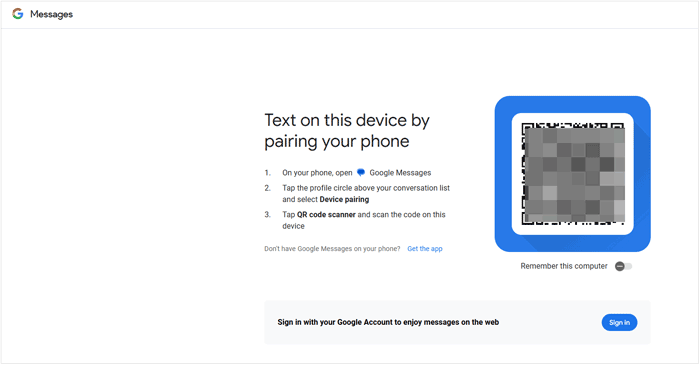
第五步:裝置配對成功後,您的對話將顯示在瀏覽器中。選擇現有對話進行回复,或發起新聊天發送訊息。
- 無需安裝桌面應用程式即可免費使用。
- 支援透過 Google Messages 發送和接收簡訊和 RCS 訊息。
- 適用於 Safari、Chrome 和其他支援的瀏覽器。
- 需要您的安卓手機上安裝Google資訊應用程式。
- 兩台設備都需要連接網路。
- 一次只能有一台電腦處於配對狀態。
第二部分:如何使用 iReaShare Android Manager 在 Mac 上收發 Android 訊息
如果您需要的功能不僅限於基本的訊息同步, iReaShare Android Manager是另一個實用的選擇。這款桌面程式可讓您將 Android 手機連接到 Mac,並管理各種類型的 Android 數據,包括簡訊、聯絡人、照片、影片、音樂和應用程式。
與基於瀏覽器的解決方案不同,它提供了一個專用介面,用於查看現有簡訊對話和發送新訊息。您可以直接在 Mac 上選擇聯絡人、輸入訊息內容並發送簡訊。它還支援將 Android 訊息和其他資料備份到您的電腦。
iReaShare Android Manager 的主要功能:
- 直接在Mac上收發Android簡訊。
- 在安卓裝置和電腦之間傳輸聯絡人、照片、影片、音樂和其他檔案。
- 將安卓資料備份到電腦,並在需要時恢復。
- 適用於大多數安卓設備,例如三星、OPPO、vivo、Google、華為和小米。
使用 iReaShare Android Manager 在 Mac 上收發 Android 訊息的步驟:
-
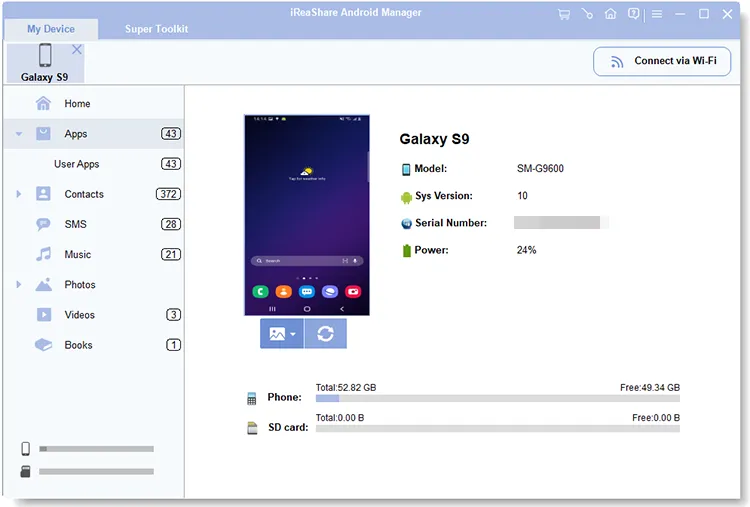
在您的 Mac 上下載並安裝 iReaShare Android Manager。啟動程序,然後使用 USB 電纜將您的 Android 手機連接到 Mac。如果您的裝置支持,您也可以選擇 Wi-Fi 連線。
-
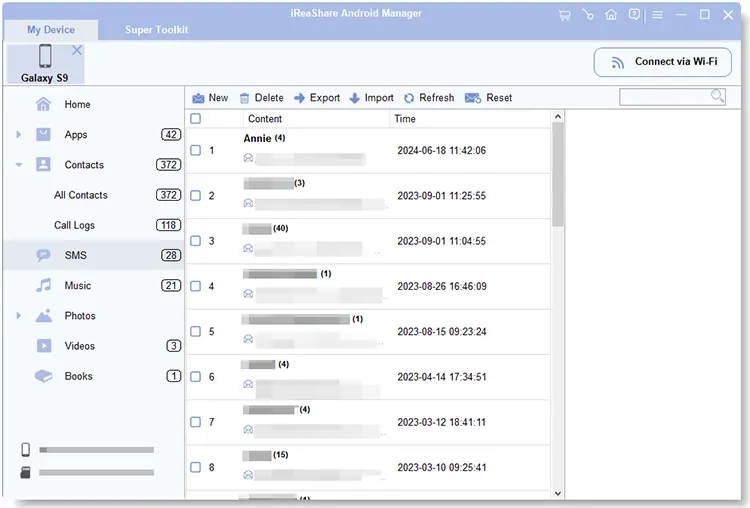
連線成功後,從左側面板選擇「簡訊」。程式將加載您現有的安卓短信,方便您瀏覽和查看對話。
-
若要傳送新訊息,請點選“新建”,然後選擇“聯絡人”選擇收件人。在文字方塊中輸入您的訊息,然後點擊「傳送」。
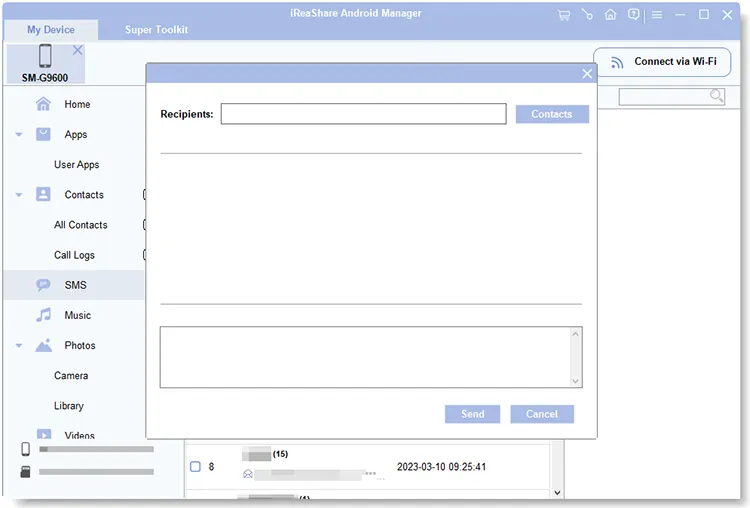
-
要接收短信,請保持您的安卓手機與Mac電腦連接。收到的簡訊將顯示在程式中,您可以直接閱讀和回覆。
影片指南
- 支援直接透過 Mac 收發簡訊。
- 允許您查看現有對話並選擇收件人。
- 提供額外的安卓資料管理、備份和復原功能。
- 支援USB和Wi-Fi連線。
- 需要安裝桌面軟體並連接您的安卓手機。
- 部分高級功能需要付費許可。
第三部分:如何透過 Texty 在 Mac 收發 Android 訊息
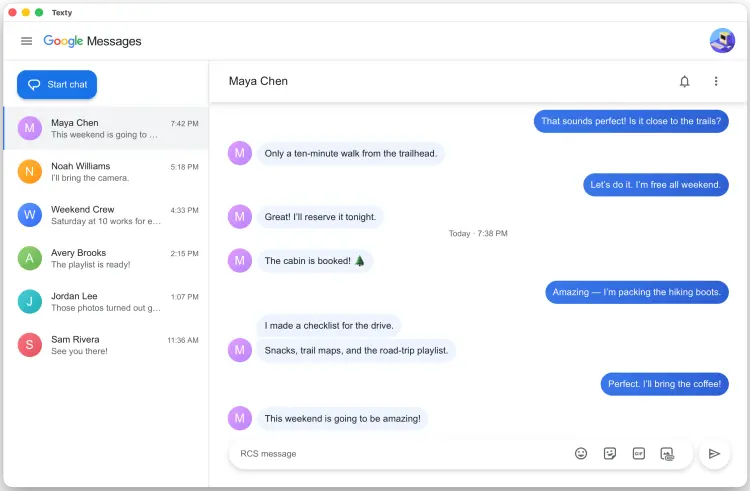
Texty 是一款 Mac 應用,旨在將 Google Messages 帶到 macOS 平台。它為 Android 訊息應用程式提供了一個原生的桌面介面,因此您無需打開瀏覽器即可閱讀對話、發送回覆和接收訊息通知。
Texty 讓您在 Android 手機上的對話與 Google Messages 保持同步。它還支援多種現代訊息功能,包括 RCS、輸入指示器、已讀回執、表情符號反應和檔案共用。其核心訊息功能免費,而更多效率提升功能則可透過 Texty Pro 取得。
使用 Texty 在 Mac 上收發 Android 訊息的步驟:
第一步:在您的安卓手機上安裝並開啟Google資訊應用程式。確保該應用程式已正確設定並正常運作。
步驟 2. 從 Mac App Store 下載 Texty 並將其安裝到您的 Mac 上。
步驟 3. 啟動 Texty 並依照設定說明將其連接到您的 Google Messages 帳戶。請確保兩台裝置都已連接到網路。
第四步:連線建立後,您現有的 Google Messages 對話將顯示在 Texty 中。選擇對話即可閱讀和回覆訊息。
步驟 5:若要傳送新訊息,請在應用程式中發起對話,選擇聯絡人,輸入訊息,然後發送。您也可以在 Mac 上接收來信通知。
- 為 Google Messages 提供專用的 macOS 介面。
- 支援透過 Google Messages 收發簡訊、彩信和 RCS 訊息。
- 保持對話與您的安卓手機同步。
- 提供免費的核心訊息功能和來電通知。
- 需要您的安卓手機上安裝Google資訊應用程式。
- 兩台設備都需要連接網路。
- 部分附加功能需要訂閱 Texty Pro 服務。
第四部分:如何使用 KDE Connect 在 Mac 上收發 Android 訊息
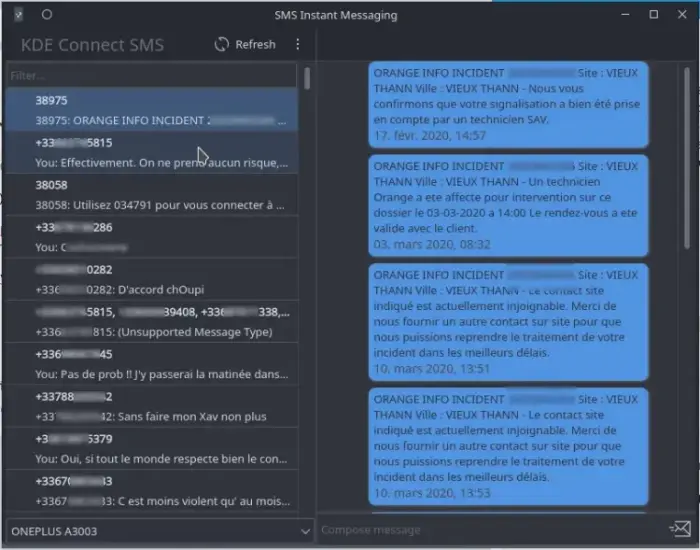
KDE Connect 是一款免費的開源應用程序,可將安卓手機與電腦連接起來。除了共享文件和同步通知外,它還提供簡訊整合功能,讓您可以透過連接的電腦存取和回覆安卓手機簡訊。
KDE Connect 有 macOS 版本,因此您可以使用它無線連接 Android 手機和 Mac。如果您想要共享文件、同步通知以及管理手機與電腦之間的其他互動(例如收發訊息),它將特別有用。
使用 KDE Connect 在 Mac 上收發 Android 訊息的步驟:
第一步:從 Google Play 或 F-Droid 下載並安裝 KDE Connect 到您的 Android 手機。然後從 KDE Connect 官方網站下載 macOS 版本。
步驟 2. 在兩台裝置上開啟 KDE Connect,並確保它們連接到同一個本機網路。
步驟 3. 在 Android 手機的可用裝置清單中找到您的 Mac,並發送配對請求。在 Mac 上接受請求以建立連線。
第四步:在您的安卓手機上授予必要的權限,包括簡訊和通知存取權限。確保您的桌面應用程式已啟用簡訊功能。
步驟 5. 開啟 KDE Connect 中的簡訊或訊息介面,選擇一個現有對話,然後輸入您的回覆。您也可以在 Mac 上發起新的對話並發送簡訊。
- 免費開源。
- 支援安卓和Mac之間的無線連線。
- 提供簡訊整合和通知同步功能。
- 提供檔案共用和剪貼簿同步等附加功能。
- 需要在兩台裝置上安裝並配對應用程式。
- 某些功能取決於權限和桌面版本相容性。
- 標準無線設定需要兩個裝置連接到同一個本地網路。
第五部分:在 Mac 上發送和接收 Android 訊息的最佳方法是什麼?
每種方法提供的訊息傳遞和裝置管理功能各不相同。下表比較了它們的連接要求、簡訊功能、附加功能和費用,以幫助您選擇最合適的方案。
以下是一個簡單的對比,幫助您做出選擇:
| 方法 | 聯繫 | 發送和接收簡訊 | 附加功能 | 成本 |
|---|---|---|---|---|
| Google Messages 網頁版 | 網際網路 | 是的 | 基於瀏覽器的消息傳遞,RCS | 自由的 |
| iReaShare Android Manager | USB/Wi-Fi | 是的 | 全面的安卓資料管理 | 免費試用/付費 |
| 文字 | 網際網路 | 是的 | macOS 通知、RCS、文件共享 | 免費/付費專業版 |
| KDE Connect | 本地網路 | 是的 | 文件共享、剪貼簿、通知同步 | 自由的 |
結論
總而言之,只要使用合適的工具,在 Mac 上收發 Android 資訊比您想像的要容易得多。無論您是需要簡單的訊息解決方案,還是更全面的 Android 裝置管理工具,您都可以選擇最適合自己需求的方案。
如果您也想透過 Mac 管理其他 Android 數據,不妨試試iReaShare Android Manager ,親自探索它的功能。
相關文章