In breve:
Cerchi il miglior software per registrare da webcam? Ecco 7 strumenti che vale la pena provare:
- Registratore schermo: una soluzione completa per la registrazione dello schermo e delle webcam, con effetti di sfondo basati sull'intelligenza artificiale.
- ScreenRec: Registrazione gratuita della webcam e condivisione istantanea.
- Bandicam: Registrazione da webcam Windows e da fotocamere esterne.
- OBS Studio: Registrazione e streaming gratuiti e open-source.
- Camtasia: Registrazione e montaggio video avanzati.
- Loom: Messaggi rapidi tramite webcam e collaborazione in team.
- VEED: Registrazione e modifica online di video da webcam.
Registrarsi con una webcam sembra semplice, ma trovare lo strumento giusto può fare la differenza nella qualità dei video. Che si tratti di creare video per YouTube, registrare lezioni online, realizzare tutorial o partecipare a riunioni virtuali, un buon software di registrazione per webcam consente di catturare video e audio nitidi senza complicate configurazioni. La buona notizia è che non è necessario spendere una fortuna per iniziare.
Esistono numerose opzioni, dai software gratuiti per la registrazione di webcam per Windows 10 e Windows 11 alle applicazioni desktop professionali e ai registratori basati su browser per Mac e Linux. In questa guida, esploreremo 7 popolari strumenti per la registrazione di webcam, ne confronteremo le caratteristiche, i vantaggi e gli svantaggi e ti aiuteremo a trovare quello più adatto alle tue esigenze di registrazione.
Confronto rapido: 7 software per la registrazione tramite webcam
| Software | Piattaforme supportate | Caratteristiche principali | Versione gratuita |
|---|---|---|---|
| Registratore dello schermo | Windows, Mac | Registrazione tramite webcam, rimozione dello sfondo tramite IA, editing video | Prova gratuita |
| ScreenRec | Windows, Mac, Linux | Webcam, schermo, microfono, condivisione istantanea | SÌ |
| Bandicam | Windows | Webcam, HDMI, sovrapposizione facecam, acquisizione di alta qualità | Sì, limitato |
| OBS Studio | Windows, Mac, Linux | Acquisizione tramite webcam, mixaggio audio, streaming live | Completamente gratuito |
| Camtasia | Windows, Mac | Webcam, registrazione dello schermo, editing multitraccia | Prova gratuita con filigrana |
| Telaio | Windows, Mac, Chrome, iOS, Android | Messaggi tramite webcam, registrazione dello schermo, condivisione nel cloud | Sì, limitato |
| VEED | Online | Registrazione tramite webcam, effetti di sfondo, montaggio video | Sì, con filigrana |
1. Registratore schermo
Screen Recorder è un software versatile per la registrazione di webcam, disponibile per Windows e Mac, che consente di acquisire filmati, attività dello schermo e audio in un'unica applicazione. La sua modalità dedicata Webcam Recorder permette di selezionare la webcam, visualizzare in anteprima i filmati, regolare la risoluzione e il volume audio, applicare effetti e scattare istantanee durante la registrazione. Offre inoltre la rimozione e la sostituzione dello sfondo tramite intelligenza artificiale, senza la necessità di un green screen fisico, sebbene questa funzione richieda una GPU NVIDIA GeForce RTX serie 20 o superiore.
Oltre alla registrazione tramite webcam, supporta la registrazione dello schermo, dei giochi, delle finestre e dell'audio. Offre formati di output MP4, MOV, MKV e WMV, funzioni di base per il ritaglio dei video e supporto per risoluzioni fino a 8K e 120 FPS nelle modalità di registrazione compatibili. Queste funzionalità aggiuntive lo rendono un'ottima scelta per gli utenti alla ricerca del miglior software di registrazione tramite webcam con opzioni di registrazione e modifica flessibili.
Caratteristiche principali:
- Supporta la registrazione tramite webcam, a schermo intero, in aree personalizzate e in finestre.
- Registra simultaneamente l'audio di sistema e l'input del microfono.
- Supporta la duplicazione dello schermo e la registrazione da dispositivi iOS e Android.
- Fornire annotazioni in tempo reale, screenshot e scorciatoie da tastiera.
- Include funzioni di ritaglio, unione e registrazione programmata dei video.
- Offre diverse impostazioni di output, con supporto fino a 8K/120 FPS a seconda del dispositivo e della configurazione.
Scarica per Windows Scarica per Mac
Come utilizzare Screen Recorder per registrare la webcam:
-
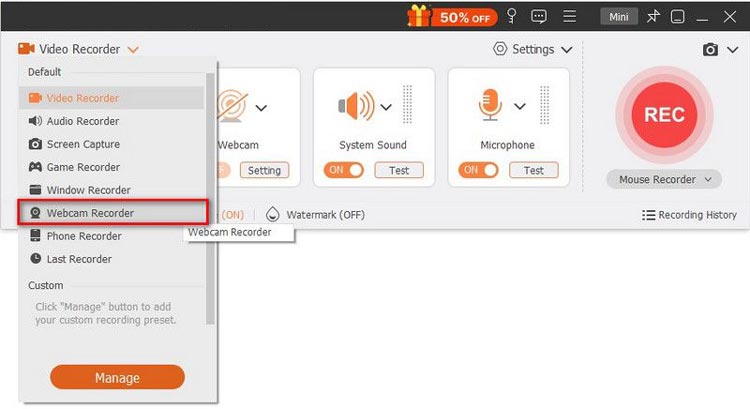
Apri Screen Recorder e seleziona "Webcam Recorder" dal menu in alto a sinistra.
-
Scegli la tua videocamera, visualizza l'anteprima del filmato e regola la risoluzione, il volume, gli effetti e l'orientamento dell'immagine. Quindi fai clic su "Registra" per avviare la registrazione.
-
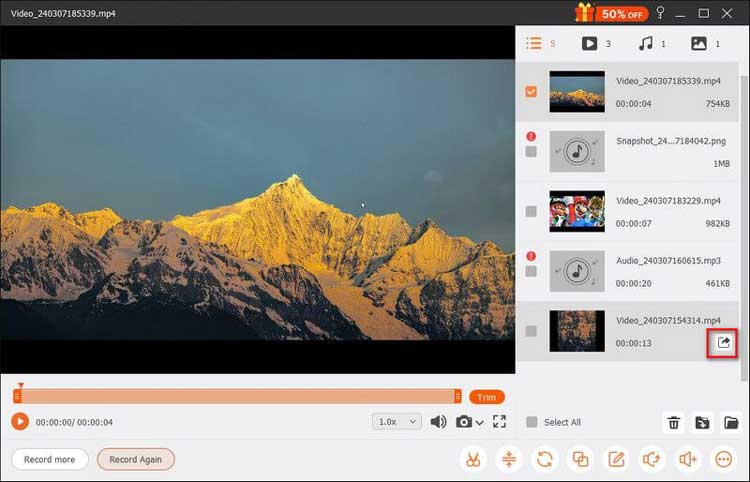
Metti in pausa o interrompi la registrazione quando necessario e scatta foto utilizzando il pulsante "Fotocamera". Al termine, visualizza l'anteprima e ritaglia il video, quindi fai clic su "Esporta" per salvarlo.
- Unisci webcam, registrazione schermo e registrazione audio in un'unica applicazione.
- Compatibile sia con Windows che con Mac.
- Offrire annotazioni in tempo reale e strumenti di base per l'editing video.
- Presenta un'interfaccia intuitiva adatta alla creazione di video quotidiana.
- La prova gratuita limita le registrazioni a 3 minuti.
- Alcune funzionalità avanzate richiedono una licenza a pagamento.
- La registrazione ad alta risoluzione consuma più risorse di sistema e spazio di archiviazione.
- La registrazione di contenuti protetti da DRM potrebbe essere soggetta a restrizioni.
Ideale per: utenti che desiderano un software completo per la registrazione di webcam su PC e Mac, con impostazioni di registrazione regolabili, effetti di sfondo e funzionalità aggiuntive per l'acquisizione dello schermo.
2. ScreenRec
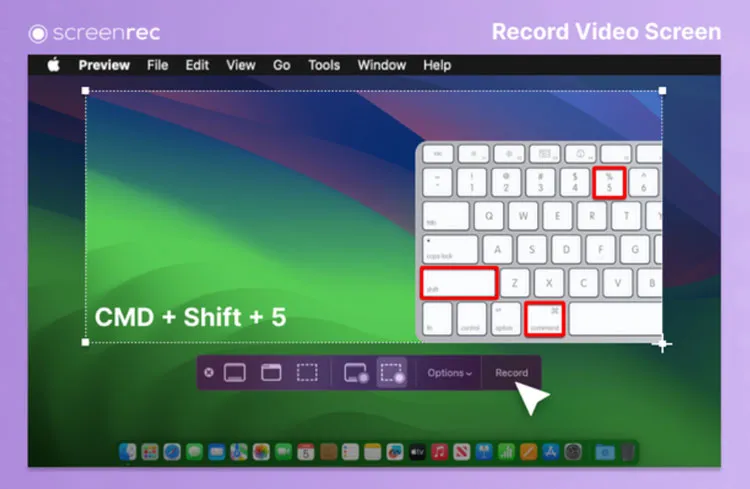
ScreenRec è un software di registrazione webcam leggero e gratuito che consente di acquisire e condividere video rapidamente. Supporta sia la registrazione della sola webcam che quella dello schermo in combinazione con la webcam, risultando quindi adatto per lezioni online, videomessaggi, tutorial e dimostrazioni di software.
Dopo la registrazione, ScreenRec salva automaticamente il video e genera un link di condivisione privato, consentendoti di condividere i filmati senza doverli caricare manualmente. Il programma acquisisce anche l'audio del microfono e del sistema, permette di regolare le dimensioni della sovrapposizione della webcam e offre applicazioni desktop per Windows, Mac e Linux.
Caratteristiche principali:
- Registra le immagini della webcam in modo indipendente o contemporaneamente allo schermo.
- Acquisizione dell'audio del microfono e del sistema.
- Supporta la regolazione delle dimensioni della sovrapposizione della webcam.
- Genera link di condivisione privati istantanei.
- Salva le registrazioni in formato MP4.
- Fornire applicazioni desktop per Windows, Mac e Linux.
- Offre registrazioni di durata illimitata nel suo piano gratuito.
- Piano gratuito senza limiti di tempo di registrazione.
- Nessuna filigrana sulle registrazioni gratuite.
- Interfaccia semplice, adatta ai principianti.
- Supporta la registrazione solo tramite webcam e la registrazione combinata schermo e webcam.
- La condivisione istantanea nel cloud semplifica la collaborazione.
- Disponibile per Windows, Mac e Linux.
- La qualità di registrazione gratuita è limitata a 720p.
- Lo spazio di archiviazione cloud gratuito è limitato a 2 GB.
- Gli utenti gratuiti possono creare fino a 50 registrazioni video al mese.
- Per una comoda condivisione nel cloud è necessaria una connessione a Internet.
- Meno funzionalità di editing avanzate rispetto ai programmi di editing video dedicati.
Ideale per: utenti alla ricerca di un software semplice e gratuito per la registrazione tramite webcam, con durata di registrazione illimitata e comoda condivisione online.
3. Bandicam
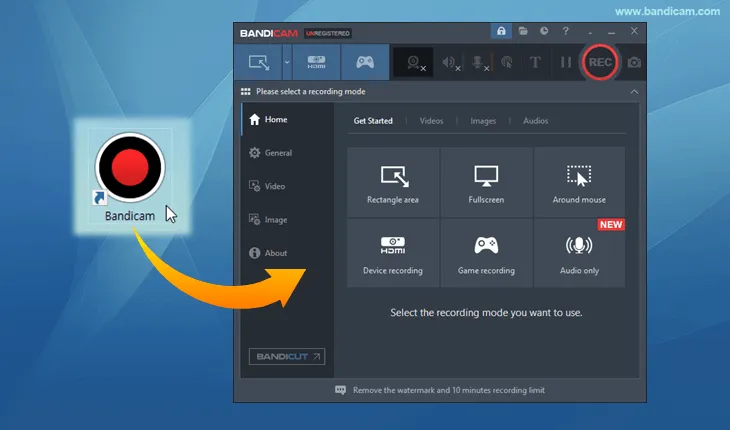
Bandicam è un software di registrazione dello schermo e della webcam progettato per gli utenti Windows. Che si tratti di registrare video personali, lezioni online, sessioni di gioco o dimostrazioni video, offre un modo semplice per acquisire i propri filmati.
Bandicam supporta la registrazione tramite webcam e consente di sovrapporre le immagini della webcam alle registrazioni dello schermo. È possibile regolare la posizione e le dimensioni della finestra della webcam per mostrare il proprio volto insieme alle attività sullo schermo. Questa funzione è particolarmente utile per la creazione di tutorial software, commenti di gioco e video dimostrativi.
Caratteristiche principali:
- Registra filmati da webcam USB e dispositivi video esterni.
- Supporta schede di acquisizione HDMI e videocamere compatibili.
- Offriamo sovrapposizioni Picture-in-Picture per webcam.
- Registra filmati webcam con audio.
- Supporta i formati di output MP4 e AVI.
- Fornire impostazioni per l'arresto automatico della registrazione.
- Compatibile con Windows 7, 10 e 11.
- Adatto per webcam, HDMI e registrazione con telecamera esterna.
- Supporto per sovrapposizioni della webcam durante il gioco e i tutorial.
- Offrono impostazioni di registrazione flessibili.
- Supporta diverse modalità di registrazione in un'unica applicazione.
- Compatibile con i sistemi Windows meno recenti, incluso Windows 7.
- Offrire una versione gratuita per i test.
- Applicazione desktop disponibile solo per Windows.
- Nella versione attuale, le registrazioni gratuite sono limitate a cinque minuti ciascuna.
- I video gratuiti modificati esportati possono contenere una filigrana.
- Alcune funzionalità avanzate richiedono una licenza a pagamento.
- La sua interfaccia e le opzioni di registrazione potrebbero richiedere del tempo per essere comprese dai principianti.
Ideale per: utenti Windows che necessitano di un programma dedicato per la registrazione di webcam su PC, in particolare per l'acquisizione da telecamere esterne, video di gioco e registrazioni picture-in-picture.
4. OBS Studio
Se stai cercando un software open source per registrare da webcam, OBS Studio è un'ottima opzione da considerare. Si tratta di un'applicazione gratuita e open source per la registrazione e lo streaming live, ideale per gli utenti che necessitano di un maggiore controllo sulle proprie registrazioni. Permette di acquisire filmati da webcam, schermi, finestre, sessioni di gioco e audio, risultando utile per tutorial, dimostrazioni e live streaming.
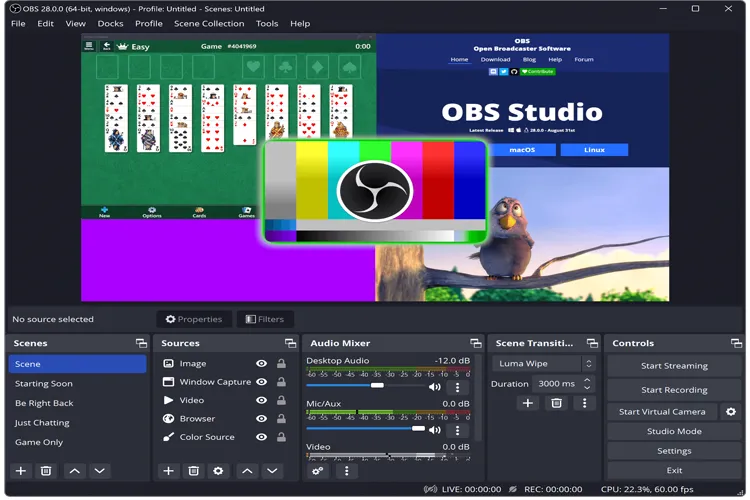
OBS Studio utilizza un sistema di Scene e Sorgenti che consente di aggiungere la webcam, regolarne la posizione e le dimensioni e combinarla con le registrazioni dello schermo. Ad esempio, è possibile registrare un tutorial software con lo schermo come visualizzazione principale e la webcam nell'angolo in basso a destra utilizzando una modalità picture-in-picture.
Un altro vantaggio è la sua compatibilità multipiattaforma. OBS Studio funziona su Windows, Mac e Linux, risultando un software flessibile per la registrazione da webcam anche per gli utenti Linux.
Caratteristiche principali:
- Registra filmati della webcam, schermate, finestre e sessioni di gioco.
- Acquisisci simultaneamente l'audio del microfono e quello di sistema.
- Offre transizioni di scena, filtri video e mixaggio audio.
- Supporta la personalizzazione della risoluzione di registrazione, della frequenza dei fotogrammi e delle impostazioni di output.
- Supporto per la registrazione video locale e lo streaming live.
- Completamente gratuito e open-source, senza limiti di tempo di registrazione.
- Supporta più sorgenti video e audio.
- Offriamo ampie possibilità di personalizzazione per soddisfare esigenze di registrazione complesse.
- Compatibile con Windows, Mac e Linux.
- Richiede un po' di tempo per essere appreso, soprattutto per chi lo usa per la prima volta.
- L'interfaccia e le impostazioni potrebbero non essere intuitive per i principianti.
- Non è presente un editor video completo integrato; in genere è necessario un software aggiuntivo per l'editing e i sottotitoli.
Ideale per: utenti che necessitano di un software di registrazione webcam flessibile, personalizzabile e gratuito per Windows, Mac o Linux, in particolare per streamer e creatori di contenuti.
5. Camtasia
Camtasia combina la registrazione dello schermo e il montaggio video in un'unica applicazione, risultando particolarmente adatta alla creazione di corsi online, video di formazione, dimostrazioni di prodotti e contenuti didattici.
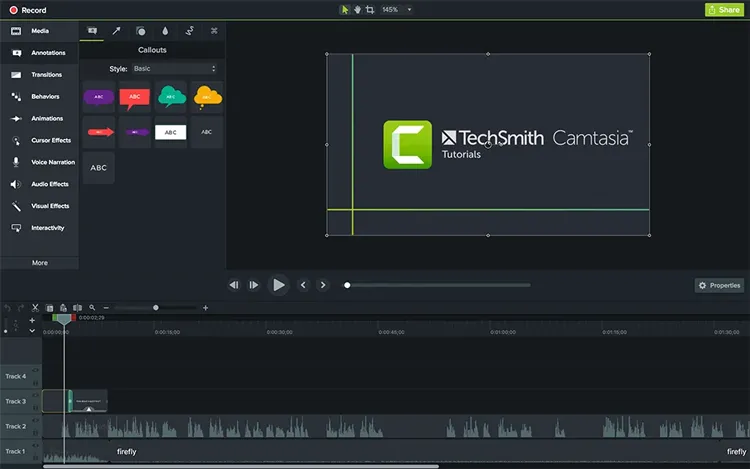
Con Camtasia, puoi acquisire immagini dalla webcam e l'audio dal microfono mentre registri lo schermo. Una volta terminata la registrazione, il filmato può essere importato direttamente nell'editor integrato, dove puoi tagliare, regolare e disporre le clip sulla timeline.
Il suo punto di forza non risiede solo nella registrazione, ma anche nella post-produzione. È possibile aggiungere sottotitoli, annotazioni, animazioni, transizioni ed effetti di zoom per trasformare semplici filmati da webcam in contenuti didattici più curati e coinvolgenti.
Caratteristiche principali:
- Registra filmati da webcam integrate ed esterne.
- Supporta la registrazione solo tramite webcam e la registrazione simultanea dello schermo e della fotocamera.
- Acquisizione dell'audio del microfono e del sistema.
- Fornire tracce separate per telecamera, schermo e audio.
- Offro servizi di montaggio video, transizioni, annotazioni ed effetti visivi.
- Includere una webcam e un programma di registrazione dello schermo basati su browser.
- Supporta la registrazione dello schermo fino a 4K a 60 FPS nei flussi di lavoro desktop supportati.
- Unisci la registrazione tramite webcam al montaggio video professionale.
- Supporto per tracce di registrazione separate per una maggiore flessibilità di modifica.
- Adatto per tutorial, presentazioni e corsi online.
- Consenti agli utenti di regolare le riprese della webcam dopo la registrazione.
- Fornire annotazioni utili, transizioni ed effetti visivi.
- Offrire un'opzione di registrazione online senza necessità di installare alcun software.
- Il software per computer desktop è a pagamento.
- Le versioni di prova gratuite esportate contengono una filigrana.
- Più costoso delle applicazioni di base per la registrazione tramite webcam.
- Le funzionalità di modifica avanzate potrebbero richiedere tempo per essere apprese.
- Il registratore basato su browser ha un limite di cinque minuti per scena.
Ideale per: Insegnanti, aziende e creatori di contenuti che necessitano di un software per la registrazione video tramite webcam con funzionalità di editing avanzate.
6. Telaio
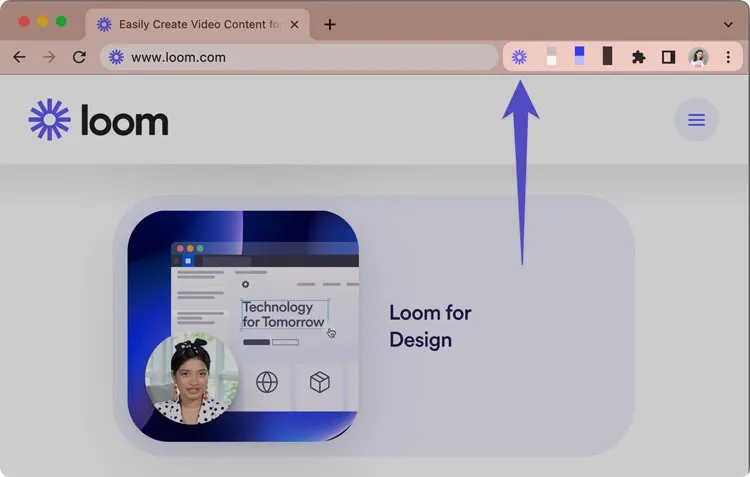
Loom è una piattaforma per la registrazione di webcam e schermo, pensata per una comunicazione video rapida e asincrona. Permette di registrarsi, spiegare idee e condividere video senza dover programmare una riunione in diretta.
Loom supporta sia la registrazione della sola webcam che quella dello schermo e della fotocamera. È possibile registrare l'immagine della webcam e del microfono, utilizzare l'icona della fotocamera per mostrare il proprio volto durante le dimostrazioni a schermo e condividere le registrazioni tramite un link.
È particolarmente utile per team che lavorano da remoto, insegnanti online e professionisti che hanno bisogno di comunicare o spiegare concetti in modo efficace. Dopo la registrazione, è possibile gestire i video nell'area di lavoro online di Loom, dove si possono modificare le clip, aggiungere commenti e reazioni, generare trascrizioni e controllare le autorizzazioni di condivisione.
Caratteristiche principali:
- Registra video solo dalla webcam e video che combinano schermo e webcam.
- Supporta la registrazione con effetto "bolla" della fotocamera.
- Acquisizione dell'audio del microfono e del sistema.
- Genera link video condivisibili.
- Fornire strumenti di base per il montaggio video.
- Sono supportati commenti, reazioni con emoji e trascrizione video.
- Offre opzioni di registrazione per computer desktop, browser e dispositivi mobili.
- Molto facile da usare, anche per i principianti.
- Comodo per registrare e condividere messaggi video.
- Supporta sia la webcam che la registrazione dello schermo.
- Offrire utili funzionalità di collaborazione e feedback.
- Includere la trascrizione e i sottotitoli.
- Ideali per la comunicazione a distanza e l'insegnamento online.
- Le registrazioni gratuite sono limitate a cinque minuti.
- Gli utenti gratuiti possono archiviare solo 25 video a persona.
- La qualità video gratuita è limitata a 720p.
- Richiede un account per utilizzare il flusso di lavoro di registrazione e condivisione.
- Meno adatto agli utenti che necessitano di ampi controlli locali sulla registrazione.
- Le funzionalità avanzate richiedono un piano a pagamento.
Ideale per: Lavoratori da remoto, insegnanti e utenti aziendali che desiderano un software di registrazione webcam online pratico per videomessaggi, tutorial e comunicazioni di team.
7. VEED
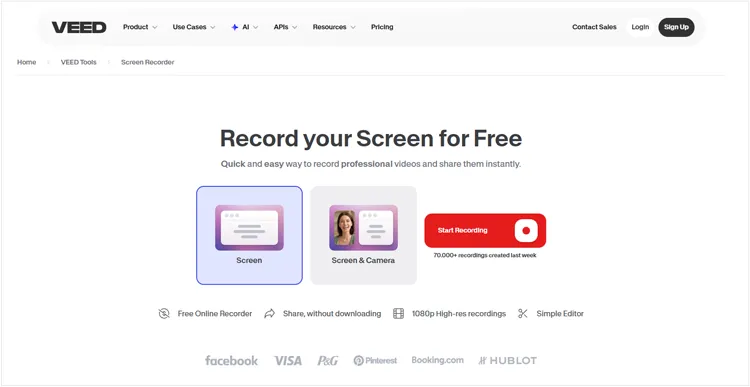
VEED è una piattaforma per la registrazione e l'editing video tramite webcam, basata su browser, che non richiede l'installazione di alcun software. Supporta la registrazione solo della webcam, solo dello schermo, solo dell'audio e dello schermo più webcam, risultando quindi adatta per videomessaggi, tutorial, presentazioni e contenuti per i social media.
Il suo editor integrato permette di tagliare le registrazioni, aggiungere testo e musica, generare sottotitoli e rimuovere gli sfondi direttamente nel browser. Grazie a un'interfaccia semplice e a diverse modalità di registrazione, VEED è una soluzione ideale per i principianti che desiderano registrare e modificare video in un unico programma.
Caratteristiche principali:
- Registrazione della webcam tramite browser senza installazione.
- Supporta la registrazione solo dalla fotocamera, solo dallo schermo e la registrazione combinata.
- Acquisisci filmati dalla webcam e audio dal microfono.
- Includere un editor video integrato.
- Eseguire la rimozione dello sfondo e gli effetti visivi.
- Supporto per sovrapposizioni di testo, musica e sottotitoli automatici.
- Consenti agli utenti di esportare e condividere online i video modificati.
- Non è necessaria alcuna installazione sul computer.
- Interfaccia intuitiva, ideale per i principianti.
- Supporta diverse modalità di registrazione.
- Integrare registrazione e montaggio in un'unica piattaforma.
- Offre utili effetti di sfondo e strumenti per i sottotitoli.
- Ideale per la creazione di video per i social media e per il marketing.
- Lavora su diversi sistemi operativi desktop tramite un browser compatibile.
- Le esportazioni gratuite includono una filigrana VEED.
- La risoluzione di esportazione gratuita è limitata a 720p.
- Alcune funzionalità avanzate di editing e intelligenza artificiale richiedono un abbonamento a pagamento.
- Richiede una connessione internet stabile per il suo funzionamento online.
- I progetti video di grandi dimensioni potrebbero richiedere più tempo per il caricamento e l'elaborazione.
- Meno adatto agli utenti che preferiscono la registrazione completamente offline.
Ideale per: utenti che desiderano una soluzione software online pratica per la registrazione tramite webcam, con funzionalità integrate di editing, sottotitoli ed effetti di sfondo.
Domande frequenti
D1. Qual è la differenza tra una webcam e una fotocamera digitale?
- Scopo: Le webcam sono progettate per le videochiamate e lo streaming in diretta, mentre le fotocamere digitali sono utilizzate per la fotografia e la registrazione video di alta qualità.
- Qualità dell'immagine: le fotocamere digitali offrono generalmente una migliore qualità dell'immagine e obiettivi intercambiabili, mentre le webcam privilegiano la praticità.
- Facilità d'uso: le webcam sono generalmente plug-and-play, mentre le fotocamere digitali richiedono impostazioni più manuali.
- Ideale per: Le webcam sono adatte alla comunicazione quotidiana; le fotocamere digitali sono più indicate per la fotografia professionale.
- Prezzo: le webcam sono generalmente più economiche, mentre le fotocamere digitali sono più costose a seconda delle loro caratteristiche.
D2. Come si fa a capire se la webcam sta registrando?
Dipende dal software che utilizzi. La maggior parte dei programmi di registrazione visualizza un indicatore di registrazione o si riduce a icona nella barra delle applicazioni durante la registrazione. Puoi aprire il software per verificarne lo stato.
D3. Perché il video della mia webcam non è sincronizzato con l'audio del microfono?
La desincronizzazione audio-video si verifica spesso quando la CPU è sovraccarica durante lunghe sessioni di registrazione. Il software di registrazione potrebbe perdere fotogrammi video continuando a registrare l'audio, causando la perdita di sincronizzazione tra i due. Per ridurre questo problema, è consigliabile utilizzare un encoder GPU dedicato per gestire l'elaborazione video e ridurre il carico della CPU.
Considerazioni finali
La scelta del software di registrazione webcam più adatto dipende dalle esigenze e dal budget a disposizione. OBS Studio è un'ottima opzione gratuita, ScreenRec semplifica la registrazione e la condivisione, mentre Camtasia è ideale per gli utenti che necessitano di strumenti di editing avanzati.
Se preferisci una soluzione più semplice e completa, Screen Recorder merita di essere provato. Combina la registrazione della webcam e dello schermo con impostazioni della fotocamera regolabili, controlli audio ed effetti di sfondo basati sull'intelligenza artificiale, risultando una scelta pratica per creare tutorial, presentazioni e video dalla webcam.
Scarica per Windows Scarica per Mac
Articoli correlati
8 alternative popolari a Loom per la registrazione su schermo nel 2026
I migliori software di registrazione video del 2026: confronto tra i 10 migliori strumenti.
Recensione di Icecream Screen Recorder: Caratteristiche, Pro, Contro e Migliore Alternativa