


La registrazione dello schermo è diventata una funzione necessaria per gli utenti Mac, sia per creare tutorial, registrare riunioni online, produrre contenuti video o catturare sessioni di gioco. Sebbene macOS includa strumenti di base per la registrazione dello schermo, molti utenti necessitano di funzionalità più avanzate come la registrazione audio di sistema, l'editing video, le annotazioni o la condivisione sul cloud.
In questo articolo, esamineremo i 12 migliori registratori dello schermo per Mac, analizzando sia le opzioni integrate che quelle di terze parti. Risponderemo anche alle domande più frequenti sulla registrazione dello schermo su Mac per aiutarvi a scegliere la soluzione più adatta.
Parte 1: I 12 migliori registratori dello schermo per Mac
Ecco 12 software di registrazione dello schermo per Mac. Di seguito puoi verificarne vantaggi e svantaggi.
Dai un'occhiata a questi strumenti di registrazione dello schermo per Mac:
| Esigenze dell'utente | Strumenti consigliati | Vantaggio principale |
|---|---|---|
| Acquisizioni rapide e semplici senza software aggiuntivo. | Barra degli strumenti per screenshot / QuickTime Player | Accesso immediato e costo zero; perfetto per attività semplici e senza fronzoli. |
| Demo di software professionali che devono avere un aspetto curato. | Screen Studio | Zoom automatico e movimento fluido del cursore per un aspetto cinematografico. |
| Tutorial di alto livello con post-produzione complessa. | Registratore dello schermo per Mac su iReaShare / ScreenFlow | Potenti suite di editing multitraccia integrate direttamente nel registratore. |
| Streaming live o configurazioni complesse multi-sorgente. | Studio OBS | Massima flessibilità e funzionalità di trasmissione professionali, tutto gratuitamente. |
| Comunicazione rapida sul posto di lavoro e messaggi video. | Telaio / Dadan | Link di condivisione cloud immediati che eliminano la necessità di lunghe e-mail. |
| Utilità di produttività all-in-one per screenshot/video. | CleanShot X | Un'elegante alternativa agli strumenti nativi con hosting cloud integrato. |
| Documentazione tecnica e guide didattiche. | Snagit | Strumenti specializzati per lo scorrimento delle acquisizioni e semplici annotazioni "a gradini". |
| Modifica del video tramite testo e rimozione di parole di riempimento. | Descrizione | Trascrizione AI che consente di modificare i video semplicemente eliminando il testo. |
| Condivisione semplificata con link aziendali crittografati. | ScreenRec | Registrazione semplice, sicura e veloce con archiviazione cloud gratuita. |
1.1 Barra degli strumenti per screenshot integrata
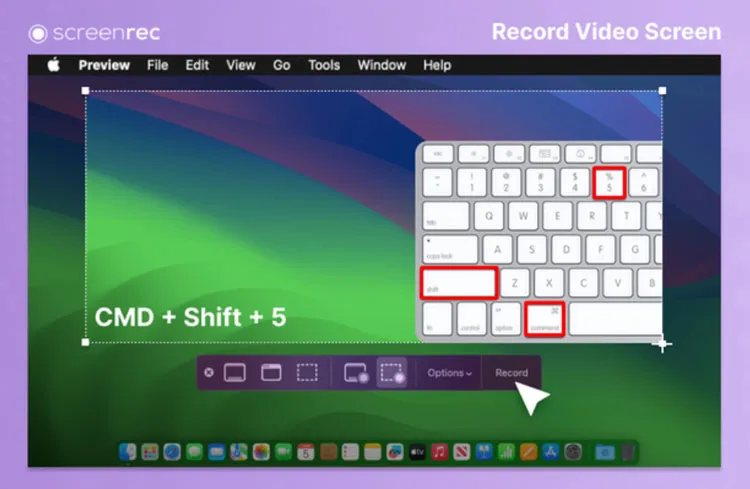
Utilizzare la barra degli strumenti integrata per gli screenshot è il modo più rapido per registrare, premendo Comando + Maiusc + 5. È gratuita, non richiede installazione e consente di registrare l'intero schermo o una porzione selezionata. È perfetta per le attività di base.

Pro:
+ Accesso rapido alle opzioni di acquisizione (registrazione, screenshot, timer).
+ Integrazione con l'interfaccia utente di macOS per salvataggio/anteprima.
+ Interfaccia utente semplice, facile da avviare.
Contro:
- Impossibile registrare l'audio di sistema in modo nativo (richiede driver audio di terze parti).
- Nessuna modifica basata sulla cronologia, esportazione avanzata o strumenti di annotazione.
- Configurazione limitata (nessuna impostazione dettagliata di bitrate, frame rate o scene).
Per saperne di più: Ora conosci lo strumento di registrazione dello schermo preinstallato su Mac, ma se desideri uno strumento di registrazione dello schermo per Android , potresti aver bisogno di altre app.
1.2 Registratore dello schermo per Mac su iReaShare
Se cerchi il miglior registratore dello schermo per MacBook in grado di registrare l'audio interno, puoi utilizzare il software Mac Screen Recorder su iReaShare. È una scelta affidabile che eccelle in versatilità. Permette agli utenti di registrare video , audio di sistema e microfono contemporaneamente. Dispone inoltre di una tecnologia di elaborazione in tempo reale "Blue-light" per garantire una registrazione fluida senza rallentare la CPU.
Caratteristiche principali di questo registratore dello schermo:
* Registra un'area dello schermo personalizzabile (completa o parziale).
* Cattura simultaneamente l'audio del sistema, il microfono e la webcam.
* Supporta annotazioni di base e funzionalità di screenshot durante la registrazione.
* Esportazione nei formati più comuni (MP4, MOV, ecc.).
* Sono disponibili le versioni per Mac e Windows, quindi è anche uno screen recorder per Windows .
Pro:
+ Acquisizione di livello professionale con supporto audio di sistema.
+ Area di cattura regolabile e più sorgenti audio.
+ Cattura l'audio del sistema senza plugin.
+ Include il ritaglio video di base.
Contro:
- Richiede una licenza a pagamento per la piena funzionalità.
- Le capacità di modifica sono basilari.
Scarica il software Mac Screen Recorder.
Scarica per Mac Scarica per Win
Ecco come registrare lo schermo su Mac con Mac Screen Recorder:
-
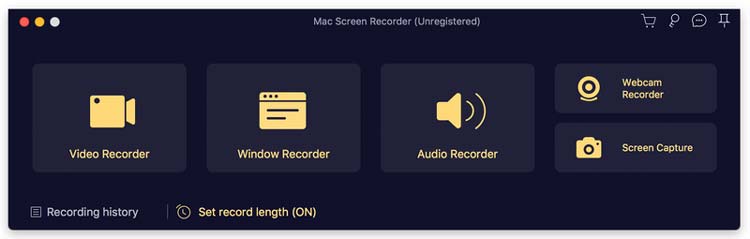
Scarica e installa Mac Screen Recorder sul tuo MacBook, quindi aprilo sul desktop.
-
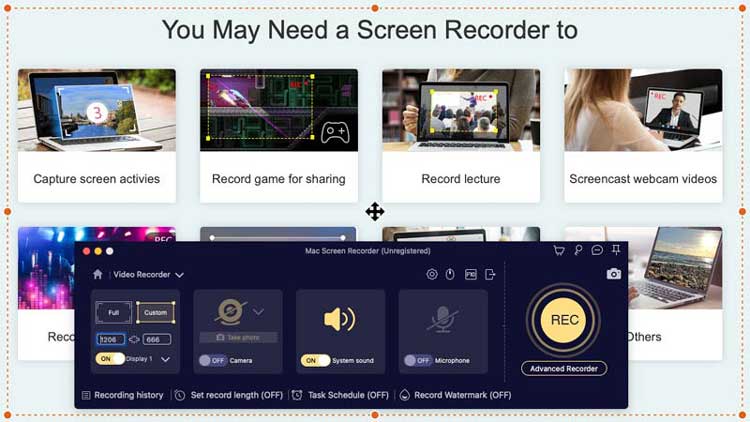
Fare clic su " Videoregistratore ", quindi selezionare l'area dello schermo e la sorgente audio. È possibile abilitare l'audio e il microfono di sistema.
-
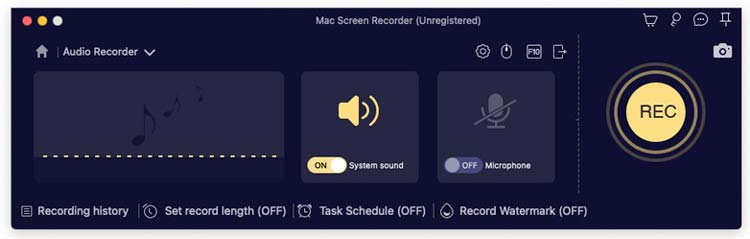
Infine, fai clic su " REC " per iniziare a catturare lo schermo del Mac. Quindi salva il video sul tuo Mac.
1.3 Lettore QuickTime
QuickTime Player è un classico per Mac. Sebbene molti lo usino per la visualizzazione, la sua funzione "Nuova registrazione schermo" è affidabile. È leggermente più flessibile della barra degli strumenti Screenshot delle versioni precedenti di macOS, ma non supporta la registrazione audio interna di default.

Pro:
+ App macOS preinstallata.
+ Registra a schermo intero o una finestra selezionata.
+ Supporta l'acquisizione audio del microfono.
+ Fornisce strumenti di base per l'esportazione e il ritaglio.
Contro:
- Nessuna registrazione audio del sistema interno senza driver esterni.
- Configurazione minima per il controllo qualità (nessuna impostazione avanzata).
- Per impostazione predefinita, non è possibile combinare più sorgenti (ad esempio, sovrapposizione webcam).
1.4 Screen Studio
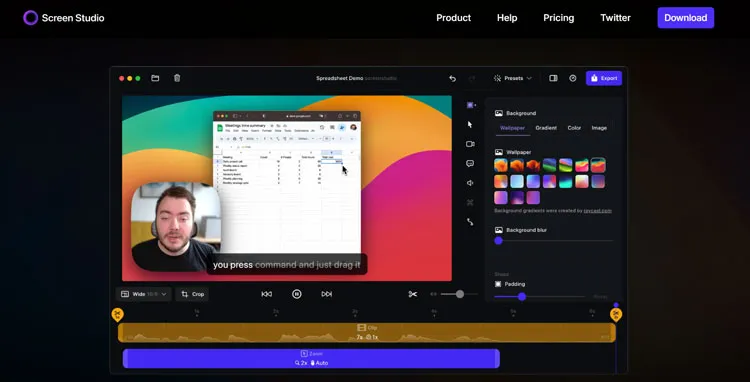
Attualmente, Screen Studio è il "gold standard" per le demo software di grande impatto. Aggiunge automaticamente zoom fluidi, evidenziazione del cursore e sfondi professionali, facendo sembrare i tuoi filmati grezzi come se fossero stati modificati per ore.
Pro:
+ Effetti cinematografici automatici come zoom fluidi e movimento del cursore.
+ Elementi di branding e sfondi personalizzabili.
+ Realizza registrazioni visivamente raffinate con un editing manuale minimo.
+ Ideale per tutorial, demo, video social.
Contro:
- Modello di abbonamento (negli ultimi aggiornamenti non sono più presenti licenze senza abbonamento).
- Modifica approfondita limitata (non è un editor completo della cronologia).
- Supporta solo macOS.
1.5 ScreenRec
ScreenRec è uno strumento leggero e pratico, progettato per una comunicazione rapida. Offre link di condivisione istantanea e archiviazione cloud crittografata, rendendolo uno strumento ideale per i team aziendali che hanno bisogno di spiegare le cose visivamente senza l'ingombro di risorse.
Pro:
+ Registratore dello schermo gratuito senza filigrana e senza limiti di tempo (dopo aver effettuato l'accesso).
+ Cattura schermo, webcam, audio di sistema e voce.
+ Caricamento immediato sul cloud con condivisione del link.
+ Condivisione rapida con generazione automatica di link.
Contro:
- Il livello cloud potrebbe non essere adatto a tutte le preferenze di privacy.
- Modifica integrata meno robusta rispetto agli editor video completi.
- Alcuni utenti segnalano occasionali problemi di prestazioni o di fluidità dell'interfaccia utente.
1.6 OBS Studio
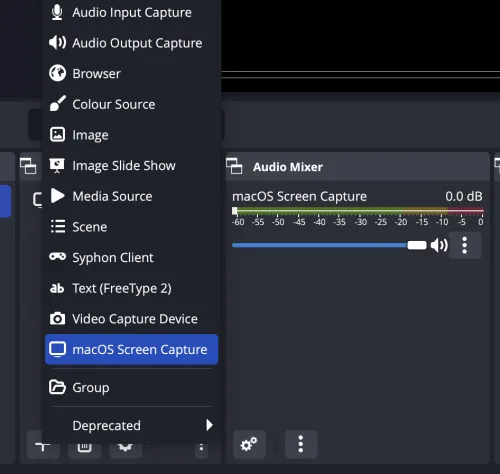
OBS Studio è il punto di riferimento per streamer e utenti esperti. È gratuito e open source, e offre infinite possibilità di personalizzazione, cambio di scena e funzionalità "Virtual Camera". Tuttavia, questo registratore dello schermo per Mac non è abbastanza facile da usare per i principianti.
Pro:
+ Estremamente potente e altamente personalizzabile.
+ Supporto per plugin, filtri, mixer audio e opzioni di codifica.
+ Sistema di sorgenti e scene per l'acquisizione di più input.
Contro:
- Difficile per i nuovi utenti.
- Può richiedere molte risorse se non viene ottimizzato.
1.7 ScreenFlow
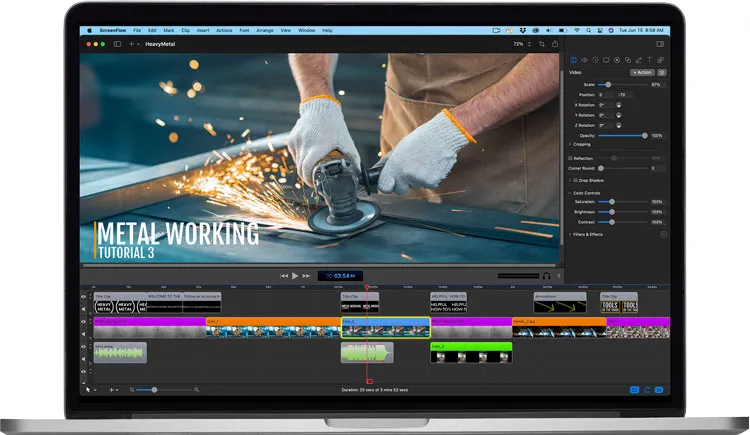
ScreenFlow è un editor e registratore di livello professionale, tutto in uno. È stato sviluppato appositamente per macOS ed è molto apprezzato per i suoi potenti strumenti di post-produzione, come callout, transizioni e editing multitraccia.
Pro:
+ Registratore dello schermo professionale + editor video.
+ Modifica della timeline con transizioni, didascalie, animazioni.
+ Esportazione di preset e output ad alta risoluzione.
Contro:
- Software a pagamento con costi più elevati rispetto ai semplici registratori.
- Maggiore complessità del necessario per le attività di base.
Suggerimenti: se vuoi trasmettere lo schermo di un Android a un PC , non avrai bisogno di registratori dello schermo, ma di app di mirroring dello schermo.
1.8 CleanShot X
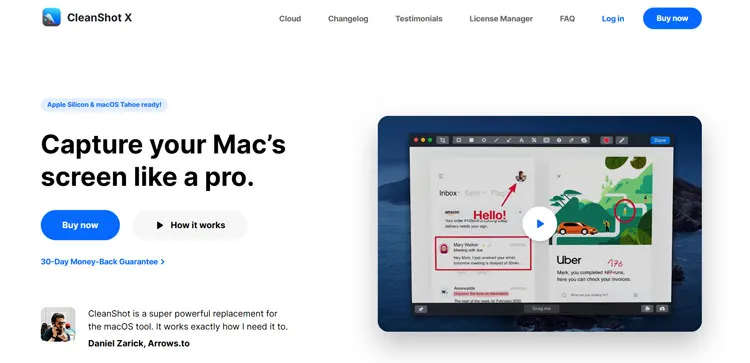
Questo software di registrazione dello schermo per Mac è spesso citato come la migliore utility completa. Sostituisce lo strumento nativo per gli screenshot e aggiunge un'elegante sovrapposizione, un editing rapido e un cloud integrato per l'hosting delle registrazioni.
Pro:
+ Screenshot e registratore dello schermo all-in-one per macOS.
+ Prestazioni native macOS e integrazione dell'interfaccia utente.
+ Eccellenti capacità di screenshot + annotazione.
Contro:
- Modifica video avanzata limitata (solo ritaglio).
- Non è uno strumento di produzione completo per video complessi.
1.9 Descrizione
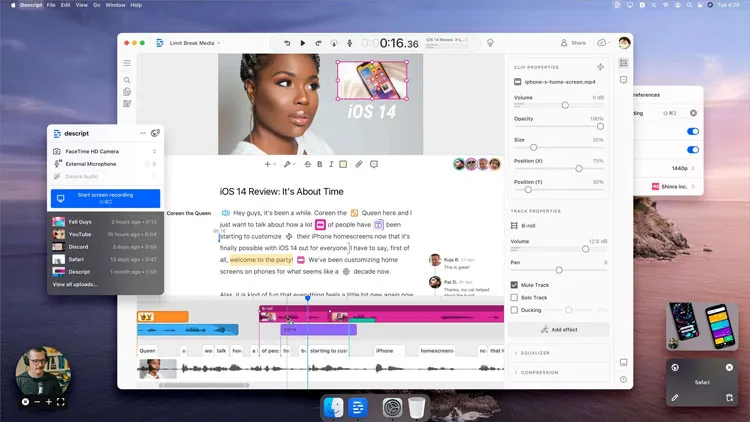
Se cerchi un editor video "tutto in uno" basato sull'intelligenza artificiale, Descript è la soluzione ideale. La sua caratteristica distintiva è che trascrive istantaneamente la registrazione; puoi quindi modificare il video semplicemente eliminando o spostando il testo nella trascrizione.
Pro:
+ Registratore dello schermo e editor video basati sull'intelligenza artificiale con interfaccia basata su testo.
+ Cattura schermo e webcam, strumenti podcast e cronologia delle revisioni.
+ Integrazioni con strumenti di flusso di lavoro per i team.
+ L'editing basato sul testo rende l'editing video più rapido e intuitivo.
Contro:
- Le funzionalità di intelligenza artificiale potrebbero essere limitate dal livello del piano e dai limiti di utilizzo.
- L'editor della timeline può risultare complicato per i principianti.
- Richiede un abbonamento per usufruire di tutte le funzionalità.
1.10 Snagit
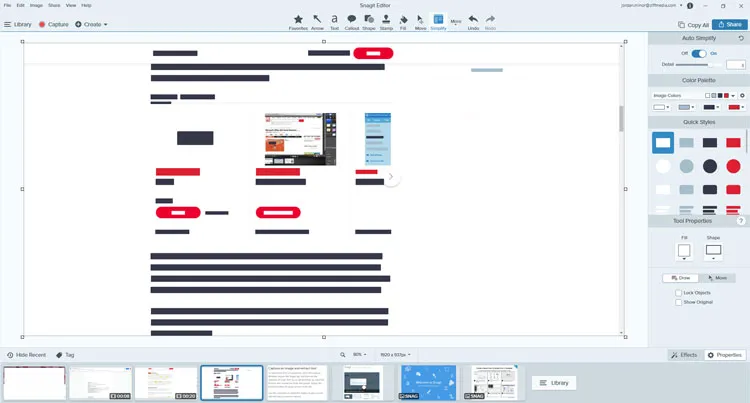
Sviluppato da TechSmith, Snagit si concentra sulle istruzioni visive. È eccellente per catturare finestre scorrevoli (come lunghe pagine web) e aggiungere annotazioni professionali e fumetti "Step" ai tuoi video.
Pro:
+ Interfaccia utente semplice e veloce per l'acquisizione e l'annotazione.
+ Ideale per documentazione tecnica, tutorial, guide.
+ Esportazione e condivisione rapida.
Contro:
- Modifica video limitata (nessuna modifica multi-clip sulla timeline).
- Per le funzionalità Pro è richiesta una licenza a pagamento.
- Non sostituisce editor completi come ScreenFlow.
Vedi anche: È facile sincronizzare un iPhone con un Mac , anche se non vuoi usare iCloud.
1.11 Dadan
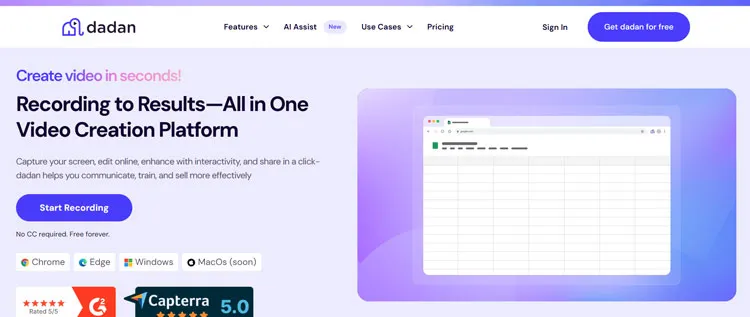
Dadan, un nuovo player sul mercato specializzato in messaggistica video e gestione di progetti. È ottimo per creare "guide" in cui puoi tenere traccia di chi ha visualizzato il tuo video e a che ora.
Pro:
+ Incorpora elementi interattivi (sondaggi, quiz) nei video.
+ Collaborazione di squadra e integrazione con strumenti di marketing.
+ Combina la registrazione dello schermo e gli strumenti di coinvolgimento per una comunicazione asincrona.
+ Supporto di analisi avanzate.
Contro:
- Richiede l'abbonamento per usufruire del set completo di funzionalità e dei livelli di collaborazione.
- Più complessi dei semplici registratori, non sono ideali per un uso occasionale.
1.12 Telaio
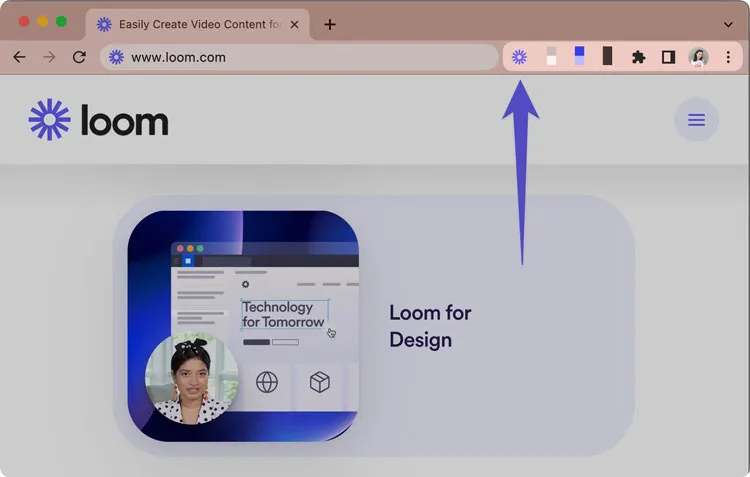
Loom è il pioniere della "bubble cam". Loom è disponibile nel browser o nella barra dei menu ed è progettato per la condivisione ad alta velocità. È lo standard del settore per l'invio rapido di video-email ai colleghi.
Pro:
+ Registratore dello schermo basato su cloud con webcam, audio e modifica.
+ Link condivisibili all'istante, commenti degli spettatori, analisi di base.
+ Supporto multipiattaforma (inclusi browser e dispositivi mobili).
Contro:
- Abbonamento richiesto per le funzionalità premium (esportazione HD, spazio di archiviazione illimitato).
- Concentrato sulla comunicazione più che sulla produzione.
- Modifica avanzata limitata (nessuna timeline o funzionalità multi-scena).
Parte 2: Domande e risposte sul software di registrazione dello schermo per Mac
D1: Per quanto tempo può registrare lo schermo di un MacBook?
Non esiste un limite di tempo predefinito per la registrazione dello schermo su Mac. Puoi registrare finché hai spazio disponibile su disco. Tuttavia, tieni presente che le registrazioni ad alta risoluzione (come il 4K) creano file di grandi dimensioni, circa da 2 GB a 5 GB all'ora, che possono rallentare le prestazioni del sistema o interrompere la registrazione se l'unità si riempie.
D2: Posso installare un'estensione su Mac per registrare l'audio del sistema con il registratore dello schermo integrato?
Sì. Storicamente, macOS non consentiva l'acquisizione di "audio interno" per motivi di privacy. È possibile installare "driver audio virtuali" di terze parti come BlackHole o Loopback. Impostando l'uscita audio su questi driver nelle Impostazioni di Sistema, la barra degli strumenti Screenshot integrata può quindi "ascoltare" e registrare i suoni di sistema.
D3: In futuro Apple aggiungerà la funzionalità di registrazione dell'audio di sistema alla barra degli strumenti Screenshot integrata?
Sebbene Apple non abbia rilasciato dichiarazioni ufficiali sulle future roadmap software, i recenti aggiornamenti di macOS (Sequoia e le prossime versioni) hanno mostrato un'evoluzione verso una migliore integrazione. Con il lancio di iPhone 17 e dei più recenti chip Mac, Apple ha migliorato significativamente il framework "ScreenCaptureKit", che ora consente agli sviluppatori, e potenzialmente anche agli strumenti nativi di Apple, di acquisire l'audio di sistema molto più facilmente rispetto al passato.
Conclusione
La scelta del giusto registratore dello schermo per Mac dipende in gran parte dalle tue esigenze specifiche. Per la registrazione di base, strumenti integrati come la barra degli strumenti Screenshot e QuickTime Player sono sufficienti. Tuttavia, per un uso professionale, come tutorial, corsi online, presentazioni aziendali o creazione di contenuti, soluzioni di terze parti come ScreenFlow, OBS Studio, Mac Screen Recorder su iReaShare o Loom offrono una flessibilità e un controllo notevolmente maggiori.
Conoscendo i punti di forza e i limiti di ogni strumento, puoi selezionare uno screen recorder che si adatti al tuo flusso di lavoro e garantisca risultati di alta qualità su macOS.
Scarica per Mac Scarica per Win
Articoli correlati
Backup di Android su Mac senza ostacoli: 5 soluzioni utili
Come trasferire musica da iPhone a Mac con facilità (6 modi)
Sincronizzare i messaggi da iPhone a Mac (passaggi completi e schemi)
Risolvi il problema delle note che non si sincronizzano tra iPhone e Mac in 9 modi

