


È facile trovare un'app per registrare lo schermo sul mercato. Tuttavia, se desideri il miglior software di registrazione schermo, potresti dover prima definire le tue esigenze e fare qualche ricerca per confrontare diverse app di registrazione video . Per farti risparmiare tempo, questa recensione presenta le 16 migliori app per la registrazione dello schermo, in modo che tu possa scoprirne subito le caratteristiche principali, i pregi e i difetti, e quindi trovare lo strumento di registrazione più adatto alle tue esigenze.
Parte 1: Le 16 migliori app per la registrazione dello schermo nel 2026
Per scegliere la migliore app per la registrazione dello schermo, puoi esaminare nel dettaglio queste 16 app di registrazione video qui di seguito.
Prima di scoprire i loro pro e contro, puoi dare una rapida occhiata ai loro principali vantaggi:
| Esigenze dell'utente | Strumento consigliato | Vantaggio principale |
|---|---|---|
| Registrare o acquisire lo schermo su un PC Windows. | iReaShare Screen Recorder | Registra lo schermo con audio e scegli la qualità; nessun limite di tempo; scatta screenshot e modifica le immagini con semplici funzioni. |
| Registrazione su PC leggera con funzioni di editing | Acquisizione dello schermo | Elevata stabilità con utilizzo minimo di CPU/RAM su hardware di fascia media; supporto per 4K e 8K; interfaccia intuitiva. |
| Acquisizione di gioco ad alto FPS | Bandicam | Registrazione professionale in 4K/480 FPS con compressione file di qualità superiore. |
| Messaggistica video istantanea | Telaio | Condivisione istantanea di link cloud con rimozione automatica delle parole superflue tramite intelligenza artificiale. |
| Streaming professionale | OBS Studio | Potenza open-source con personalizzazione illimitata e possibilità di mixaggio delle sorgenti. |
| Tutorial didattici | Camtasia | Un potente programma di registrazione dello schermo abbinato a un editor video professionale completo. |
| Segnalazione rapida dei bug | ScreenRec | Condivisione privata senza tempi di attesa e archiviazione crittografata per team aziendali. |
| Monitoraggio delle vendite e dei lead | Vidyard | Analisi avanzate del pubblico e integrazione con il CRM per incrementare le conversioni. |
| Modifica nativa di Windows | ClipChamp | Integrato in Windows con sintesi vocale basata sull'intelligenza artificiale e modelli per i social media. |
| Registrazione senza installazione | ApowerSoft | Acquisizione dati flessibile basata sul web, che funziona direttamente dal tuo browser. |
| Feedback del team visivo | Zight | Lo strumento più veloce per creare GIF e clip annotate per Slack/Jira. |
| Design premium per macOS | CleanShot X | Interfaccia utente raffinata con funzionalità di acquisizione tramite scorrimento e di occultamento delle icone sul desktop. |
| Automazione per utenti avanzati | ShareX | Automazione open-source per l'acquisizione, il caricamento e l'accorciamento degli URL. |
| Classi capovolte | ScreenPal | Include un gestore di script per aiutare gli insegnanti a sincronizzare perfettamente le voci fuori campo. |
| Produzione video tramite intelligenza artificiale | VEED | Sottotitoli basati su intelligenza artificiale avanzata e correzione del contatto visivo in un editor per browser. |
| Documentazione SOP | Scriba | Genera automaticamente guide scritte dettagliate a partire dalle azioni sullo schermo. |
1.1 iReaShare Screen Recorder
Apprezzato per la sua semplicità, iReaShare Screen Recorder offre un'esperienza di registrazione leggera e stabile. È particolarmente efficace per l'acquisizione di video di alta qualità con un basso impatto sulla CPU, risultando ideale per gli utenti con hardware di fascia media. Inoltre, si presta bene alla creazione di tutorial e dimostrazioni di prodotti.
Caratteristiche principali di questo software di registrazione dello schermo:
* Registra lo schermo del tuo computer Windows.
* Cattura video e audio contemporaneamente.
* Consente di selezionare l'area dello schermo desiderata.
* Scatta screenshot e modifica le immagini direttamente.
* Supporta la registrazione dello schermo in alta qualità.
Vantaggi:
+ Utilizzo di CPU/RAM estremamente ridotto.
+ Supporta la registrazione dell'audio del microfono o del sistema.
+ Stabile per registrazioni di lunga durata.
+ Molto facile da usare per i principianti.
Nessun limite di tempo per la registrazione dello schermo.
+ Nessuna pubblicità nell'interfaccia.
Svantaggi:
- Non è possibile registrare contemporaneamente l'audio del microfono e quello di sistema.
- La versione gratuita presenta una filigrana.
Scarica il programma per registrare lo schermo.
Se desideri utilizzare questa app per la registrazione dello schermo sul tuo computer, segui questa guida:
-
Scarica e installa il programma di registrazione dello schermo sul tuo computer, quindi avvialo. Scegli la modalità " Personalizzata " e abilita l'audio desiderato. Poi apri la finestra che vuoi registrare e fai clic su " REGISTRA ".

-
Seleziona un'area di registrazione e fai clic su " Avvia registrazione " per procedere.

-
Una volta terminato, fai clic su " Interrompi registrazione " e poi su " Copia " o " Salva " per esportare il video.

Suggerimenti: Se desideri trasferire il video dal computer al telefono Android dopo la registrazione, puoi utilizzare questi metodi.
1.2 Acquisizione dello schermo
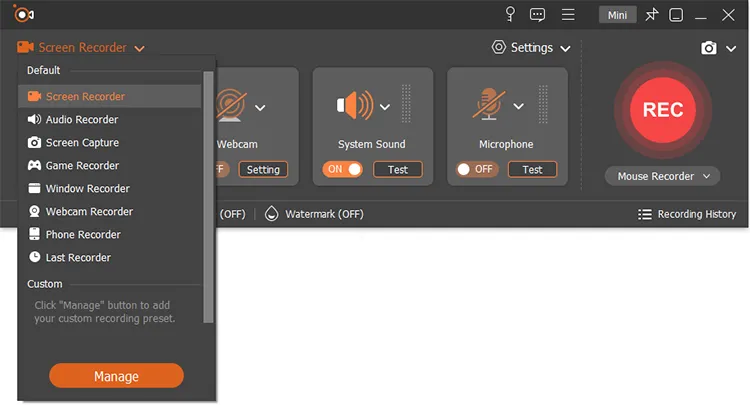
Se desideri uno strumento completo per la registrazione dello schermo, Screen Capture è l'opzione più adatta. Non solo ti permette di registrare lo schermo del computer, ma anche di duplicare lo schermo del telefono e registrarlo, sia su Android che su iOS. Inoltre, puoi tagliare il video direttamente dopo la registrazione.
Vantaggi:
+ Include modalità specializzate come Registratore di gioco, Registratore di finestre, Registratore di webcam e Registratore audio.
+ Supporta l'acquisizione di video con risoluzioni fino a 4K e 8K, con frame rate fino a 60 FPS o 120 FPS.
+ Funzionalità di cancellazione del rumore del microfono, miglioramento audio e possibilità di registrare l'audio di sistema e l'audio del microfono su tracce separate.
+ Registra l'audio di sistema e gli ingressi del microfono simultaneamente o separatamente.
+ Registra lo schermo di un computer Mac .
Svantaggi:
- La versione di prova gratuita è fortemente limitata, consentendo agli utenti di registrare solo 3 minuti per video e bloccando la maggior parte degli strumenti di post-produzione.
- Pur offrendo funzioni di editing rapido come un semplice strumento di ritaglio, compressione e unione video, è privo di funzionalità avanzate di editing video basate sulla timeline.
- Se si intende utilizzare il software sia su un PC Windows che su un Mac, le licenze devono essere acquistate separatamente.
Scarica Screen Capture e provalo.
Scarica per Win Scarica per Mac
1.3 Bandicam
Bandicam è un software di registrazione leggero e consolidato, molto apprezzato per le sue elevate prestazioni su Windows. Supporta diverse modalità, tra cui la registrazione dello schermo, la registrazione di giochi (DirectX/OpenGL) e la registrazione da dispositivi (ad esempio, webcam o ingressi HDMI).
Inoltre, Bandicam visualizza gli FPS in tempo reale durante la registrazione del gioco, supporta frame rate elevati (fino a 480 FPS) e produce output di alta qualità con un basso carico sulla CPU. Tuttavia, la versione gratuita aggiunge una filigrana e limita le registrazioni.

Vantaggi:
+ Registrazione ad alte prestazioni per giochi (DirectX/OpenGL/Vulkan) e schermi di PC.
+ Supporta video 4K UHD e fino a 480 FPS.
+ Compressione eccellente (file più piccoli con alta qualità).
+ Registrazione da dispositivi esterni (Xbox, PlayStation, smartphone).
+ Non è necessario effettuare l'accesso per utilizzarlo.
Svantaggi:
- Nessuna funzionalità integrata di streaming live.
- La versione gratuita presenta una filigrana e limiti di registrazione.
- Supporta solo Windows.
1.4 Telaio
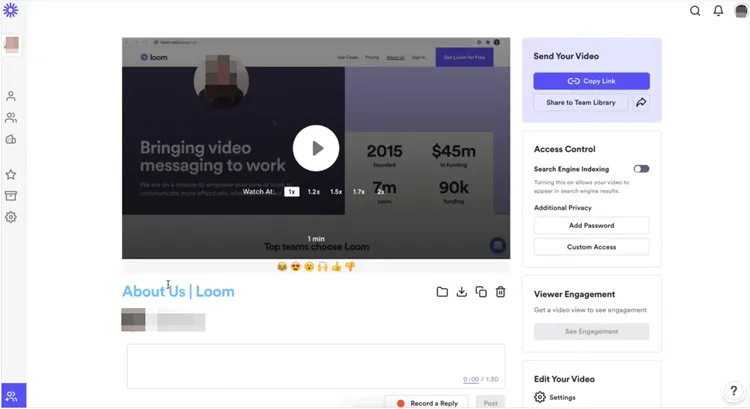
Loom è leader nella "messaggistica video asincrona". Eccelle nella creazione di brevi clip condivisibili in cui la webcam viene sovrapposta allo schermo. Nel 2026, la sua funzione di "modifica istantanea" basata sull'intelligenza artificiale rimuoverà automaticamente le parole di riempimento come "ehm" e "uh".
Vantaggi:
+ Funzionalità "Condivisione istantanea" con hosting cloud.
+ Include una sovrapposizione circolare della webcam e la funzione di "rimozione delle parole superflue" basata sull'intelligenza artificiale.
+ Condivisione immediata (il link è pronto nell'istante in cui ti fermi).
+ Supporto multipiattaforma.
Svantaggi:
- È necessaria una connessione internet stabile per il caricamento dei file sul cloud.
- Il piano gratuito prevede un limite di registrazione di 5 minuti.
- Strumenti di modifica manuale molto limitati.
1.5 OBS Studio
OBS Studio è la scelta definitiva tra i software open-source gratuiti. Questo programma di registrazione video offre funzionalità di registrazione e trasmissione di livello professionale. Consente registrazioni di durata illimitata, supporta diverse sorgenti di input (schermo, webcam, audio, immagini), offre transizioni personalizzate e un'ampia gamma di configurazioni di scena. Le sue impostazioni avanzate lo rendono ideale per la creazione di contenuti professionali e per il gaming, sebbene la curva di apprendimento sia più ripida rispetto a strumenti più semplici.

Vantaggi:
+ Registrazione e streaming live di livello professionale con software open-source.
+ Supporta un numero illimitato di scene, sorgenti (webcam, finestre, schede di acquisizione) e un mixer audio avanzato.
+ Completamente gratuito e senza filigrane.
+ Altamente personalizzabile per layout professionali.
Svantaggi:
- Non è presente un editor video integrato.
- Può richiedere molte risorse sui sistemi di fascia bassa.
- Difficile da usare per i principianti.
Leggi anche: I registratori dello schermo per Android sono indispensabili anche per gli utenti Android. Se hai bisogno di un consiglio, leggi questa recensione.
1.6 Camtasia
Camtasia è molto più di un semplice programma di registrazione; è un editor video completo. Offre funzionalità di registrazione avanzate e un editor integrato per tagliare, annotare, inserire didascalie, creare transizioni e modificare l'audio. Camtasia è spesso considerato il miglior strumento in assoluto per la realizzazione di tutorial professionali e video di formazione aziendale, supportando l'esportazione in diversi formati e la pubblicazione diretta su piattaforme come YouTube.

Vantaggi:
+ Un ibrido tra un programma di registrazione dello schermo e un editor video professionale.
+ Include una libreria di musica royalty-free, animazioni e funzionalità interattive "quiz" per gli insegnanti.
+ Il migliore della categoria per tutorial e formazione.
+ Effetti cursore di alta qualità.
+ Modifica semplificata tramite trascinamento.
Svantaggi:
- Una delle opzioni più costose.
- Software pesante che richiede molto spazio su disco.
- Tempi di rendering lenti per video 4K di lunga durata.
1.7 ScreenRec
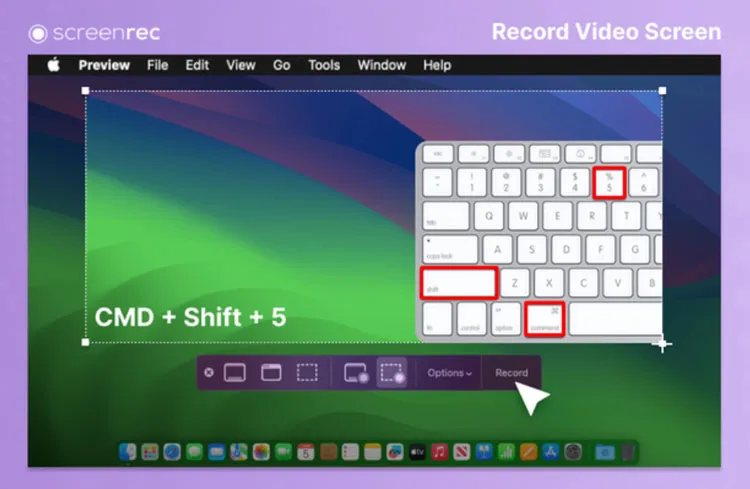
Se velocità e privacy sono importanti per te, ScreenRec è un'ottima alternativa. Offre link di condivisione privati istantanei e archiviazione cloud crittografata, ideale per ambienti aziendali in cui la sicurezza è una priorità. Inoltre, questa app per la registrazione dello schermo si distingue per la semplicità e la rapidità di registrazione e condivisione immediata tramite link, con funzionalità di base per l'annotazione degli screenshot.
Vantaggi:
+ Uno strumento pensato per le aziende che cattura schermo, microfono e webcam con un solo clic.
+ Offre 2 GB di spazio di archiviazione cloud crittografato gratuito.
+ Senza pubblicità e senza filigrane (anche nella versione gratuita).
+ Condivisione privata istantanea.
+ Estremamente leggero.
Svantaggi:
- La qualità video è spesso limitata a 720p o 1080p (niente 4K).
- Mancano funzionalità avanzate di modifica o annotazione.
1.8 Vidyard
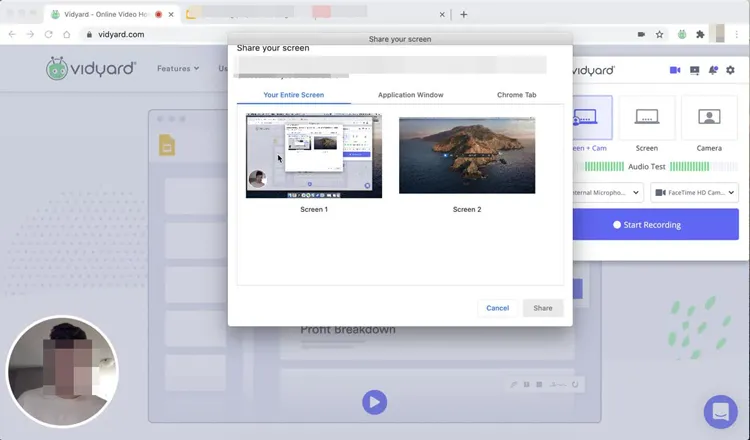
Vidyard combina la registrazione dello schermo con strumenti di creazione video e analisi, pensati per le vendite, il marketing e la comunicazione con i clienti. Puoi registrare lo schermo e la webcam, modificare le registrazioni e condividerle con funzionalità professionali come il monitoraggio delle visualizzazioni e le notifiche sulle prestazioni. Il piano gratuito di Vidyard offre funzionalità di base per la registrazione e la condivisione, mentre i piani a pagamento ampliano le opzioni di modifica e analisi.
Vantaggi:
+ Piattaforma di vendita e marketing video.
+ Consente di tracciare dati dettagliati sull'interazione degli spettatori e si integra con CRM come Salesforce e HubSpot.
+ Potenti strumenti di analisi per i lead aziendali.
+ Consente l'inserimento di call-to-action personalizzate all'interno del video.
+ Script e avatar generati dall'intelligenza artificiale.
Svantaggi:
- Troppo costoso per i team di piccole dimensioni.
- Progettato esclusivamente per uso aziendale, pertanto inadatto al gioco o all'uso occasionale.
1.9 ClipChamp
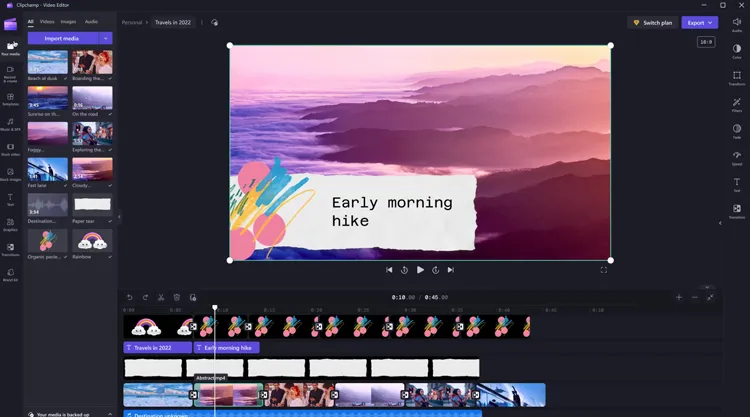
ClipChamp (ora parte di Microsoft) è un programma di registrazione e modifica basato su browser che consente di acquisire lo schermo e la webcam e iniziare immediatamente a modificare i video utilizzando gli strumenti integrati. È pensato per i creatori che desiderano un flusso di lavoro rapido e integrato, senza dover installare applicazioni desktop, e offre funzionalità come la modifica della timeline, i modelli e le opzioni di esportazione diretta.
Vantaggi:
+ Editor e registratore web integrati di Microsoft (nessuna installazione necessaria)
+ Include una timeline moderna, una libreria di contenuti multimediali di repertorio e la sintesi vocale tramite intelligenza artificiale.
+ Ottimo per la formattazione sui social media; molto intuitivo anche per i principianti.
- Editor video integrato con modelli, transizioni e controlli audio.
Svantaggi:
- I tempi di esportazione possono essere lenti poiché dipendono dal browser.
- L'esportazione in 4K spesso richiede un abbonamento premium.
- Dipende dalla connessione a Internet.
1.10 ApowerSoft
ApowerSoft offre un registratore dello schermo completo con funzionalità di editing integrate. Questo strumento consente di registrare l'intero schermo o una porzione specifica, programmare gli orari di acquisizione ed esportare in diversi formati. È ideale per gli utenti che necessitano di un ambiente di acquisizione e modifica robusto, senza dover cambiare programma. È possibile utilizzare il registratore dello schermo online senza installarlo.

Vantaggi:
+ Un registratore basato su browser che funziona senza installare software pesante.
+ Includere annotazioni in tempo reale (disegnare sullo schermo durante la registrazione).
+ Nessun limite di tempo per la versione web.
+ Registra simultaneamente l'audio di sistema e quello del microfono.
+ Supporto multiformato.
Svantaggi:
- Richiede un piccolo plugin "launcher".
- La versione web non dispone di funzioni di modifica.
- La versione desktop (ApowerREC) ha una prova gratuita molto limitata (1 minuto).
1.11 Zight
Zight (precedentemente CloudApp) è un versatile software di registrazione schermo per screenshot, GIF e video, utilizzabile su piattaforme desktop e mobile. Supporta la registrazione dello schermo, sia completa che parziale, l'acquisizione audio e video dalla webcam, l'annotazione in tempo reale e la condivisione nel cloud. La sua attenzione ai flussi di lavoro aziendali lo rende utile per la comunicazione con i clienti, la documentazione e i cicli di feedback di progettazione.

Vantaggi:
+ Strumento di acquisizione ad alta velocità per screenshot, GIF e video.
+ Progettato per segnalazioni rapide di bug e feedback visivo.
+ Fornire eccellenti strumenti di annotazione.
+ Integrazione con Slack, Trello e Jira.
+ Supporto per il backup istantaneo su cloud.
Svantaggi:
- La versione gratuita ha un limite di registrazione di 5 minuti.
- I pulsanti dell'interfaccia utente a volte possono risultare disordinati o invadenti.
- Le funzionalità di modifica avanzate sono riservate ai piani a pagamento.
1.12 CleanShot X
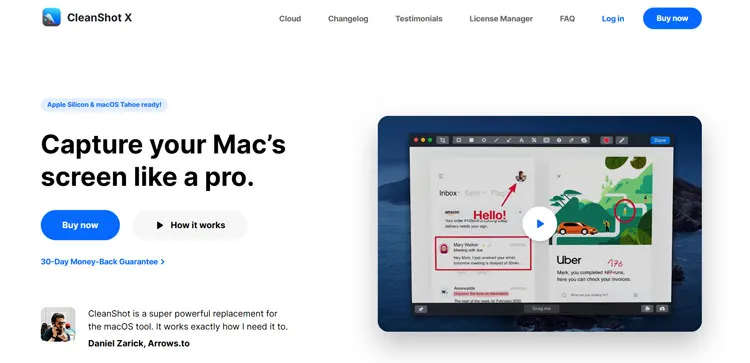
CleanShot X è un software esclusivo per macOS che permette di acquisire e registrare schermate, offrendo potenti funzionalità di annotazione e condivisione nel cloud. Supporta la registrazione video con audio di sistema e webcam, evidenzia le interazioni del mouse e la pressione dei tasti e include un editor video integrato e leggero. CleanShot X integra anche la tecnologia OCR e diverse utility per semplificare i flussi di lavoro di acquisizione per gli utenti Mac.
Vantaggi:
+ Lo strumento definitivo per la gestione dello schermo su Mac.
+ Include le funzioni "Acquisizione a scorrimento", "Fermo schermo" e la possibilità di nascondere le icone disordinate del desktop durante la registrazione.
+ Splendida interfaccia utente nativa di macOS.
+ Annotazioni estremamente curate.
+ Condivisione cloud integrata (CleanShot Cloud).
Svantaggi:
- Compatibile solo con macOS, non con Windows.
- Richiedono un acquisto una tantum o un abbonamento per gli aggiornamenti.
- Nessuna modifica video avanzata (solo ritaglio).
1.13 ShareX
ShareX è una potente applicazione open-source per la registrazione dello schermo su Windows. È famosa per le sue attività automatizzate "post-acquisizione", come il caricamento su un server FTP o l'aggiunta di filigrane immediatamente dopo la fine della registrazione.

Vantaggi:
+ Strumento di produttività open-source per Windows.
+ Automatizza l'intero flusso di lavoro (Registrazione -> Caricamento -> Copia link -> Accorciamento URL).
+ Supporto per la funzione "Acquisizione a scorrimento" per pagine web lunghe.
+ Consente l'utilizzo di script di automazione personalizzati.
Svantaggi:
- Interfaccia utente complessa e tecnicamente impegnativa.
- Non è presente un editor video integrato.
- Non disponibile per Mac o Linux.
1.14 ScreenPal
ScreenPal (precedentemente Screencast-O-Matic) è un software multipiattaforma per la registrazione dello schermo e l'editing video. Supporta l'acquisizione dello schermo e della webcam, l'editing di base, le annotazioni e l'hosting, con integrazioni pensate per insegnanti e utenti aziendali. La sua interfaccia intuitiva lo rende adatto sia ai principianti che agli utenti di livello intermedio.

Vantaggi:
+ Popolare nel settore dell'istruzione per il suo semplice "Gestore di script" e la possibilità di registrare lo schermo/la webcam per le classi capovolte.
+ Molto più conveniente rispetto a Camtasia.
+ Includi un filtro schermo verde.
+ Offrire una solida versione gratuita con archiviazione cloud.
Svantaggi:
- La versione "gratuita" è fortemente limitata.
- Il sistema di gestione dei file può risultare macchinoso.
- L'interfaccia può risultare leggermente datata rispetto agli strumenti più recenti.
1.15 VEED
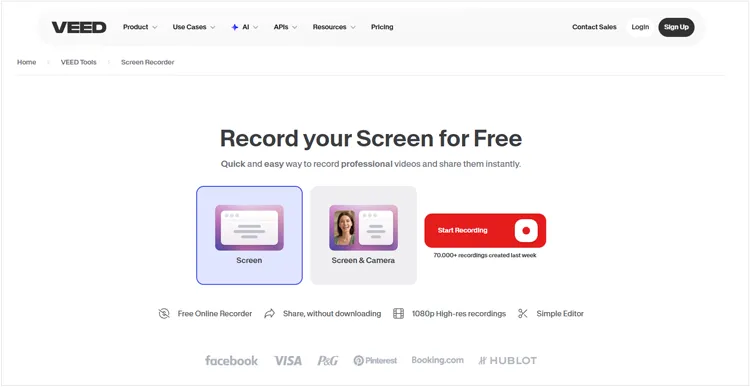
VEED è un editor video e registratore schermo online basato su cloud, progettato per creatori di contenuti, team e professionisti del marketing. Offre un flusso di lavoro integrato per registrare schermi e webcam, modificare video, aggiungere miglioramenti basati sull'intelligenza artificiale e pubblicare contenuti online, tutto all'interno di un browser.
Vantaggi:
+ Può trascrivere automaticamente le registrazioni in oltre 100 lingue.
Offre un editor di timeline completo, inclusi filtri, transizioni, barre di avanzamento e funzionalità "audio pulito" per rimuovere il rumore di fondo.
+ Utilizza l'intelligenza artificiale per regolare in modo discreto le pupille, dando l'impressione che tu stia guardando in camera.
+ Consente alle aziende di applicare automaticamente i propri colori, loghi e caratteri a ogni registrazione dello schermo, per un aspetto professionale e uniforme.
+ Funziona su qualsiasi dispositivo dotato di un browser moderno (Chromebook, Windows, Mac).
Svantaggi:
- Il caricamento di registrazioni 4K ad alta risoluzione richiede una connessione internet veloce e stabile.
- Le funzionalità migliori (come l'esportazione in 4K e le registrazioni di lunga durata) sono accessibili solo tramite abbonamento mensile.
- Il rendering di un video complesso con molti effetti di intelligenza artificiale a volte può richiedere più tempo rispetto a un'applicazione desktop come Camtasia.
1.16 Scriba
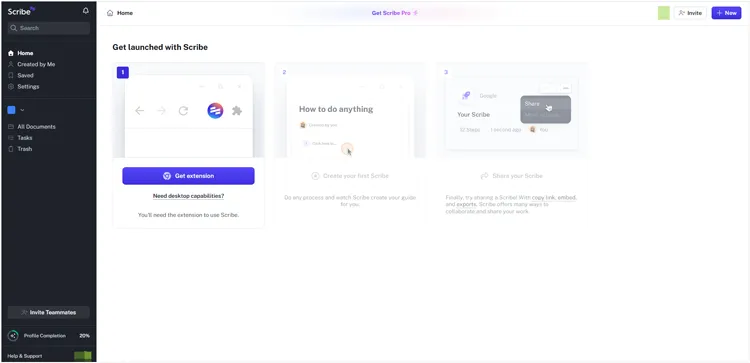
Scribe è un moderno strumento di documentazione che registra flussi di lavoro passo passo trasformandoli in guide annotate. Pur non essendo un tradizionale registratore di schermo per video, cattura le azioni e genera automaticamente documentazione didattica, risultando utile per l'inserimento di nuovi utenti, la documentazione dei processi e la formazione interna.
Vantaggi:
+ Uno strumento basato sull'intelligenza artificiale che converte i movimenti sullo schermo in una guida PDF scritta, passo passo, con screenshot.
+ Ideale per la documentazione e le procedure operative standard (SOP).
+ Risparmia ore di digitazione; oscura automaticamente i dati sensibili.
+ Ottimo per flussi di lavoro, onboarding e standardizzazione dei processi.
Svantaggi:
- Non si tratta di un videoregistratore tradizionale.
- Il costo mensile della versione Pro è elevato.
- Limitato alla registrazione tramite browser e applicazioni desktop.
Parte 2: Domande e risposte sui software di registrazione dello schermo
D1: Qual è il programma di registrazione schermo più affidabile?
Non esiste un unico strumento "più affidabile" per tutti i casi d'uso; la scelta dipende dalle esigenze. Per tutorial e corsi di formazione professionali e di alta qualità, Camtasia è spesso indicato come il migliore in assoluto. Per le sue funzionalità avanzate, personalizzabili e gratuite, oltre alla possibilità di trasmettere in streaming, OBS Studio è ampiamente utilizzato da creatori di contenuti e insegnanti. Per una comunicazione rapida in team con una configurazione minima, iReaShare Screen Recorder, Loom e Vidyard sono strumenti affidabili in ambito aziendale.
D2: Quanti GB occupa una registrazione di un'ora?
Le dimensioni di una registrazione dello schermo di un'ora variano notevolmente in base alla risoluzione, al frame rate, al codec e alla presenza o meno dell'audio. A titolo indicativo, una registrazione a 1080p e 30 fps con compressione H.264 può variare da circa 1 GB a 4 GB all'ora, mentre risoluzioni più elevate (ad esempio, 4K) o frame rate più alti possono produrre file di dimensioni molto maggiori. Molti programmi offrono impostazioni per regolare la qualità e la compressione al fine di gestire le dimensioni dei file.
Ecco alcuni esempi:
- 720p a 30 fps: da circa 0,5 GB a 1 GB.
- 1080p a 60 fps: da circa 2 GB a 5 GB.
- 4K a 60 fps: può superare i 20 GB all'ora.
Nota: l'utilizzo di codec moderni come H.265 (HEVC) può ridurre queste dimensioni di quasi il 50% senza perdita di qualità.
D3: È legale registrare lo schermo di qualcuno?
La legalità dipende dal contesto e dalla giurisdizione. In generale, registrare lo schermo del proprio dispositivo o contenuti per i quali si ha il permesso di registrare è legale. Registrare materiale protetto da copyright di terzi (ad esempio, film, contenuti in streaming) senza autorizzazione può violare la legge sul copyright. Registrare riunioni o conversazioni private senza consenso può essere vietato dalle leggi locali sulla privacy. Verificare sempre le norme legali ed etiche vigenti nella propria regione e ottenere il consenso ove necessario.
Conclusione
Il software di registrazione schermo "migliore" dipende dal tuo obiettivo specifico. Se desideri potenza e personalizzazione, scegli OBS Studio. Per comunicazioni rapide, Loom è imbattibile. Per tutorial professionali, Camtasia rimane il re. Soluzioni specializzate come CleanShot X offrono miglioramenti specifici per la piattaforma, mentre strumenti come ShareX offrono agli utenti più esperti funzionalità di personalizzazione e automazione.
iReaShare Screen Recorder offre servizi di registrazione dello schermo facili da usare e leggeri. Puoi registrare lo schermo di un computer Windows senza alcuno sforzo, anche se è la prima volta che utilizzi una funzione di registrazione dello schermo.
Comprendendo i punti di forza di ciascun programma di registrazione dello schermo, è possibile scegliere quello più adatto al proprio flusso di lavoro, alle proprie esigenze e al proprio budget. Speriamo che questa recensione vi sia d'aiuto.
Articoli correlati
Come trasferire file video di grandi dimensioni da iPhone a PC (senza perdita di qualità)
Come convertire MOV in MP3: 8 strumenti e metodi tra i migliori
Come migliorare la qualità video tramite software, plugin, strumenti di miglioramento online, ecc.
Come rimuovere la filigrana di TikTok dai video: 5 metodi pratici

