


Che tu stia creando un tutorial, registrando una videochiamata o registrando un gameplay, devi sapere come registrare lo schermo su Mac. Fortunatamente, macOS offre metodi efficaci per catturare lo schermo e alcuni strumenti pratici supportano anche la registrazione dello schermo su Mac. In questa guida, puoi ottenere direttamente 5 metodi per registrare lo schermo su un computer Mac. Segui i passaggi per completare la registrazione dello schermo con facilità.
- Parte 1: Come registrare lo schermo su Mac utilizzando l'app integrata per gli screenshot
- Parte 2: Come registrare lo schermo su Mac tramite QuickTime Player
- Parte 3: Come registrare uno schermo su Mac tramite Screen Recorder
- Parte 4: Come registrare lo schermo del MacBook Air tramite OBS Studio
- Parte 5: Come completare la registrazione dello schermo su Mac tramite QuickRecorder
- Parte 6: Domande e risposte sulla registrazione dello schermo su Mac
Diamo un'occhiata veloce ai pro e ai contro di questi metodi di registrazione dello schermo:
| Metodo | Professionisti | Contro |
|---|---|---|
| 1. App per screenshot integrata | 1. Accesso più rapido tramite Cmd+Shift+5. 2. Non è necessaria alcuna installazione. 3. Impatto molto basso sul sistema. |
1. Nessuna registrazione audio nativa del sistema. 2. Limitato alla cattura di base. |
| 2. Lettore QuickTime | 1. Preinstallato su macOS. 2. Affidabile per le attività di base |
1. Interfaccia datata. 2. Difficile registrare il suono interno. |
| 3. Registratore dello schermo | 1. Cattura facilmente l'audio o la voce del sistema. 2. Include disegno e modifica in tempo reale. 3. Salva i video in vari formati, come MP4, WMV, MOV, AVI, GIF, ecc. 4. Supporta 4K/8K. |
1. Licenza software a pagamento. 2. Maggiore utilizzo delle risorse. |
| 4. Studio OBS | 1. Gratuito e open source. 2. Caratteristiche professionali (webcam, layout). |
1. Difficile per i principianti. 2. Consuma molta batteria e CPU. |
| 5. Registratore rapido | 1. Ottimizzato per chip M1/M2/M3. 2. Interfaccia utente leggera e pulita. |
1. Deve essere scaricato manualmente. 2. Nessuno strumento avanzato di post-editing. |
Parte 1: Come registrare lo schermo su Mac utilizzando l'app integrata per gli screenshot
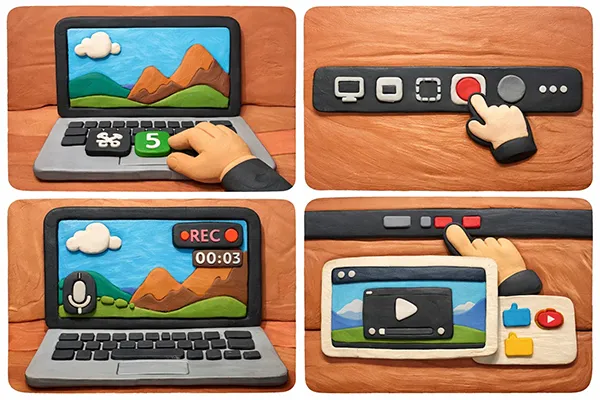
Dall'uscita di macOS Mojave, Apple ha incluso un potente strumento integrato che rende la registrazione dello schermo incredibilmente veloce senza dover aprire app specifiche. Tuttavia, non è in grado di registrare l'audio interno del computer Mac.
Guida alla registrazione dello schermo su Mac con l'app Screenshot:
-
Premi " Comando " + " Maiusc " + " 5 " sulla tastiera. Apparirà una barra degli strumenti mobile nella parte inferiore dello schermo.
-
Scegli tra " Registra schermo intero " (l'icona che mostra uno schermo intero con un punto) o " Registra parte selezionata " (l'icona con una casella tratteggiata e un punto).
-
Fare clic su " Opzioni " per selezionare dove salvare il file, impostare un timer o scegliere il microfono.
-
Fai clic su " Registra ". Per interrompere, fai clic sul pulsante " Interrompi " nella barra dei menu in alto sullo schermo oppure premi " Comando " + " Ctrl " + " Esc ".

Leggi anche: Vuoi comprimere i tuoi video sul computer? Allora puoi usare un pratico compressore video .
Parte 2: Come registrare lo schermo su Mac tramite QuickTime Player
Prima dell'avvento della barra degli strumenti unificata per gli screenshot, QuickTime Player era il metodo principale per registrare le schermate. Rimane un'alternativa affidabile per le versioni precedenti di macOS o per gli utenti che preferiscono un'app dedicata.
Per registrare lo schermo su Mac con QuickTime Player:
-
Apri QuickTime Player dalla cartella Applicazioni sul tuo dispositivo Mac. Quindi vai alla barra dei menu in alto e seleziona " File " > " Nuova registrazione schermo ".
-
Fai clic sulla freccia rivolta verso il basso accanto al pulsante di registrazione per selezionare il microfono, tocca il pulsante rosso " Registra " e scegli se registrare l'intero schermo o l'area selezionata.
-
Una volta completato, fare clic su " Stop " nella barra dei menu e salvare manualmente il file di registrazione.

Parte 3: Come registrare uno schermo su Mac tramite Screen Recorder
Se hai bisogno di funzionalità più avanzate, come l'accelerazione hardware, strumenti di disegno in tempo reale o la possibilità di registrare finestre di app specifiche senza catturare elementi indesiderati sul desktop, Screen Recorder è la scelta migliore. Puoi registrare l'audio di sistema quando registri lo schermo del Mac.
Caratteristiche principali del software Screen Recorder:
* Registrare le schermate sui computer Mac e Windows.
* Ti consente di completare la registrazione dello schermo con semplici clic.
* Supporta la cattura dell'intero schermo o di una regione selezionata ad alta risoluzione.
* Consente di tagliare un file video o audio per selezionare la parte desiderata.
* Ti aiuta a comprimere i tuoi file video.
Scarica il software Screen Recorder sul tuo computer.
Scarica per Mac Scarica per Win
Ecco come registrare lo schermo di un MacBook con Screen Recorder:
-
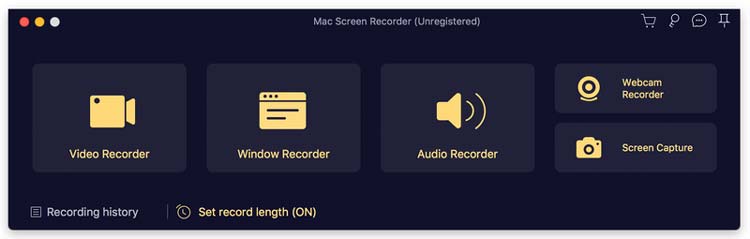
Dopo aver scaricato l'applicazione, installala e avvia Screen Recorder sul tuo computer Mac.
-
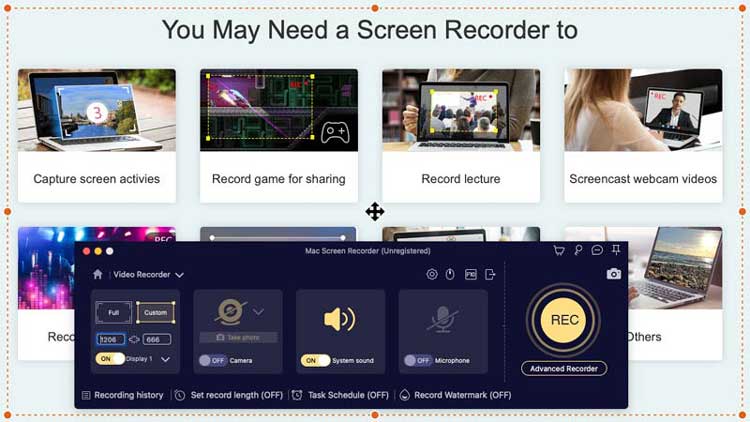
Seleziona " Videoregistratore " dall'interfaccia principale. Quindi, scegli l'area di registrazione (Completa o Personalizzata) e attiva " Suono di sistema " o " Microfono " a seconda delle tue esigenze.
-
Fai clic sul pulsante " REGISTRA " per iniziare. Dopo la registrazione, puoi visualizzare l'anteprima del video e fare clic su " Esporta " per salvare il file sul tuo Mac.
Suggerimenti: se vuoi registrare lo schermo di un telefono Android , puoi aprire questo link per ottenere 5 approcci.
Parte 4: Come registrare lo schermo del MacBook Air tramite OBS Studio
Per creatori, giocatori o utenti esperti, OBS Studio è lo standard del settore. È gratuito, open source e consente di creare "scene" complesse (ad esempio, lo schermo e la webcam in un angolo). Tuttavia, non è abbastanza intuitivo.
Ecco come registrare uno schermo su Mac con OBS Studio:
-
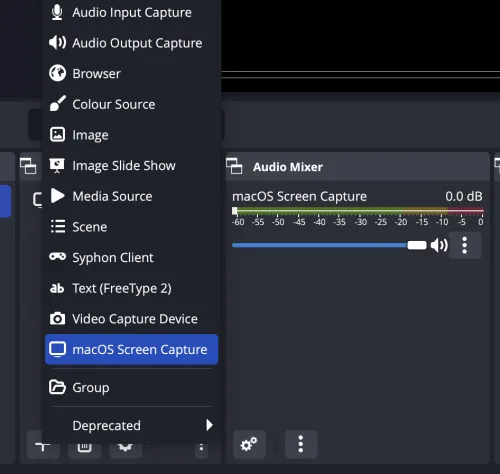
Scarica e apri OBS Studio sul tuo MacBook. Nel riquadro " Sorgenti " in basso, clicca sull'icona " + " e seleziona " Acquisizione Schermo macOS ".
-
Assegna un nome e scegli la visualizzazione o la finestra che vuoi registrare.
-
Vai su " Impostazioni " > " Uscita " per scegliere il formato di registrazione (come MP4 o MOV). Quindi, clicca su " Avvia registrazione " nel pannello di controllo a destra.

Parte 5: Come completare la registrazione dello schermo su Mac tramite QuickRecorder
QuickRecorder è un'alternativa leggera e open source per gli utenti macOS che trovano OBS troppo complesso ma desiderano maggiore flessibilità rispetto allo strumento Apple integrato. È altamente ottimizzato per Apple Silicon (chip M1/M2/M3).
Per registrare lo schermo su un computer Mac con QuickRecorder:
-
Dopo averlo installato correttamente, apri QuickRecorder sul tuo Mac.
-
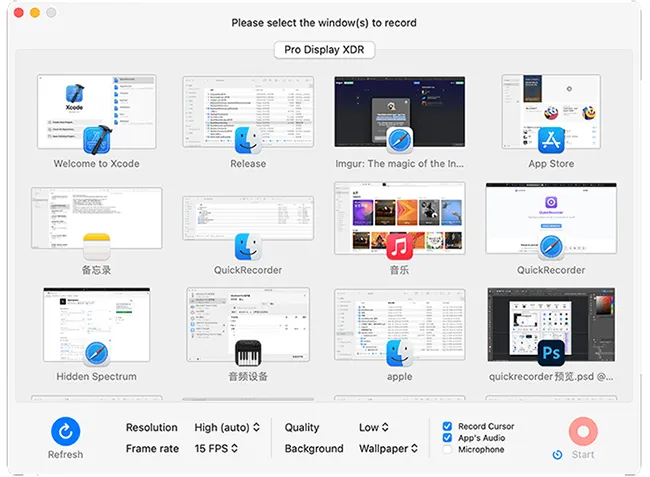
Seleziona la finestra, lo schermo o anche un dispositivo mobile specifico collegato al tuo Mac. Quindi configura gli ingressi audio e la qualità video nel semplice menu a comparsa.
-
Fare clic sull'icona " Start " per avviare il processo.
Parte 6: Domande e risposte sulla registrazione dello schermo su Mac
D1: Perché non riesco a registrare lo schermo con l'audio su Mac?
Di default, macOS non consente alle app di registrare l'"audio di sistema" (il suono proveniente dall'interno del computer) per motivi di sicurezza e privacy. Per risolvere questo problema, di solito è necessario un driver audio virtuale (come BlackHole) o utilizzare software di terze parti come Screen Recorder, che include l'installazione di un driver audio dedicato.
D2: Posso registrare lo schermo del Mac con l'audio?
Sì, puoi. Quando usi la barra degli strumenti Comando + Maiusc + 5 o QuickTime, clicca su Opzioni e seleziona il microfono integrato o esterno. Questo catturerà la tua voce mentre registri lo schermo.
D3: Dove vengono salvate le registrazioni dello schermo?
Per lo strumento integrato, la posizione predefinita è il Desktop. È possibile modificarla premendo Comando + Maiusc + 5, cliccando su Opzioni e scegliendo una cartella diversa nella sezione "Salva in". Per app di terze parti come OBS o Screen Record, è possibile impostare la destinazione nelle Impostazioni/Preferenze dell'app.
Conclusione
La registrazione dello schermo su Mac è flessibile e accessibile, sia che si utilizzino gli strumenti integrati di macOS o software avanzati come Screen Recorder. Per attività rapide, la barra degli strumenti Screenshot e QuickTime Player sono sufficienti. Per registrazioni di livello professionale con audio di sistema, editing e personalizzazione, strumenti come Screen Recorder , OBS Studio o QuickRecorder offrono funzionalità significativamente maggiori.
Selezionando il metodo più adatto alle tue esigenze, puoi acquisire in modo efficiente registrazioni dello schermo di alta qualità su qualsiasi dispositivo Mac.
Scarica per Mac Scarica per Win
Articoli correlati
Il miglior registratore dello schermo per Android: 11 opzioni (con o senza computer)
Guida: Trasmetti Android al PC Windows 10 (contiene connessioni USB e Wi-Fi)
Risolvi il problema delle note che non si sincronizzano tra iPhone e Mac in 9 modi

