


"Come registrare lo schermo su Windows 11 con audio? Ciao a tutti, sto per partecipare a una riunione online e non voglio perdermi nessun dettaglio importante, quindi vorrei registrarla. Raramente ho registrato lo schermo prima d'ora e sto usando un computer con Windows 11. Non sono sicuro di quale sia il modo migliore per farlo, soprattutto come catturare sia lo schermo che l'audio della riunione."
- Da Reddit
Se ti trovi nella stessa situazione e desideri registrare lo schermo di Windows con l'audio, questa guida può esserti d'aiuto, illustrandoti 5 metodi efficaci. Che tu voglia registrare lo schermo con l'audio di sistema, con l'audio del microfono o con entrambi, puoi farlo seguendo questi passaggi.

- Parte 1: Come registrare lo schermo su Windows con audio tramite Xbox Game Bar
- Parte 2: Come registrare lo schermo su Windows 11 con audio tramite iReaShare Screen Recorder
- Parte 3: Come registrare lo schermo su Windows 10 con audio tramite OBS Studio
- Parte 4: Come registrare lo schermo su Windows 11 con audio tramite lo Strumento di cattura
- Parte 5: Come registrare lo schermo di Windows con l'audio tramite Clipchamp
- Parte 6: Domande e risposte sulla registrazione dello schermo su Windows con audio
Confronta questi 5 metodi:
| Metodo | Vantaggi (Gli aspetti positivi) | Contro (Gli aspetti negativi) |
|---|---|---|
| Xbox Game Bar |
1. Integrato e pronto all'uso. |
1. Impossibile registrare il desktop di Windows o Esplora file. 2. Nessuno strumento di editing video. |
| iReaShare Screen Recorder | 1. Offre impostazioni specializzate come bitrate personalizzati. 2. Registra le schermate con l'audio di sistema e del microfono. 3. Ti consentono di scattare schermate e modificare immagini sul tuo PC. 4. Interfaccia facile da usare. |
1. Richiede il download. 2. La versione gratuita presenta una filigrana. |
| OBS Studio | 1. Controllo di livello professionale. 2. Completamente gratuito. 3. Consente di registrare contemporaneamente la webcam e lo schermo. |
1. Troppo complesso per i principianti. 2. Richiede maggiore potenza di calcolo (CPU/GPU). |
| Strumento di cattura | 1. Perfetto per registrare solo una piccola porzione dello schermo. 2. Molto veloce e semplice. |
1. Mancanza di impostazioni audio avanzate. 2. Non è possibile tagliare o modificare il video in seguito. |
| Clipchamp | 1. Include un editor video completo. 2. Supporta la modalità "Picture-in-Picture". 3. Salva direttamente sul cloud. |
1. Richiede un account Microsoft. 2. Può risultare lento in quanto si tratta di un'applicazione web. |
Parte 1: Come registrare lo schermo su Windows con audio tramite Xbox Game Bar
Windows 10 e Windows 11 includono Xbox Game Bar, uno strumento integrato progettato principalmente per i giocatori, ma ottimo anche per la registrazione dello schermo. Tuttavia, si tenga presente che non è in grado di registrare il desktop e l'interfaccia di Esplora file.
Ecco come:
-
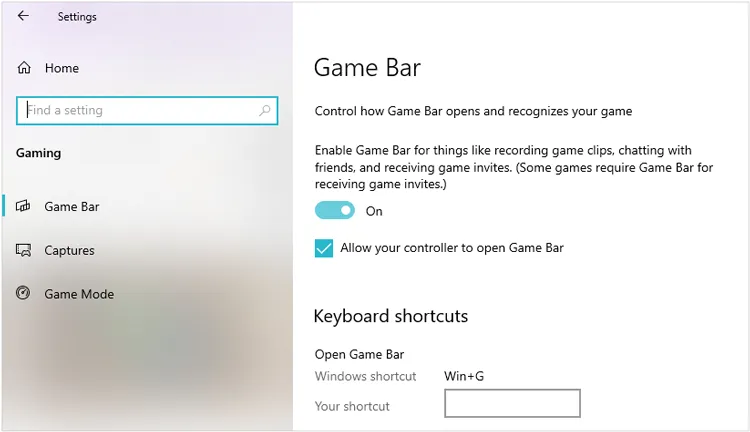
Premi " Windows " + " G " per aprire la Xbox Game Bar. Se è la prima volta che la utilizzi, potrebbe esserti richiesto di abilitare la Game Bar in " Impostazioni " > " Giochi " > " Xbox Game Bar ".
-
Fai clic sul widget " Cattura " (l'icona della fotocamera) oppure premi " Windows " + " Alt " + " R " per avviare la registrazione. Per registrare sia l'audio di sistema che quello del microfono, assicurati che l'icona " Microfono " nella Game Bar sia attivata.
-
Una volta terminato, fai clic sul pulsante " Interrompi " nella sovrapposizione di acquisizione oppure premi nuovamente " Windows " + " Alt " + " R ". Il video registrato verrà salvato in " Questo PC " > " Video " > " Acquisizioni ".

Parte 2: Come registrare lo schermo su Windows 11 con audio tramite iReaShare Screen Recorder
Se desideri uno strumento di registrazione con funzionalità più pratiche, come la registrazione con o senza audio, l'acquisizione dello schermo, la modifica degli screenshot, ecc., puoi utilizzare iReaShare Screen Recorder . Questo software è compatibile con Windows 11/10/8/7 e può registrare l'audio interno o quello del microfono. Inoltre, la sua versione gratuita non ha limiti di tempo.
Caratteristiche principali di questo registratore dello schermo:
* Registra lo schermo su un PC Windows con una buona qualità.
* Supporta la registrazione dello schermo tramite audio di sistema o microfono.
* Consente di selezionare liberamente l'area dello schermo desiderata.
* Salva i tuoi video in un formato accessibile, MP4.
* Non è necessaria la rete.
Scarica iReaShare Screen Recorder.
Per registrare lo schermo di un PC Windows 10/11 con audio utilizzando questo programma di registrazione schermo:
-
Installa il software sul tuo PC Windows. Una volta installato, avvialo. Quindi scegli " Personalizzata ", attiva " Suono di sistema " o " Microfono ", vai alla finestra desiderata e premi " REC ".

-
Seleziona le dimensioni dello schermo che desideri registrare e fai clic su " Avvia registrazione ".

-
Una volta terminata la registrazione, fai clic su " Interrompi registrazione ". Quindi, fai clic su " Copia " o " Salva " il video sul tuo PC.

Suggerimenti: Se desideri conoscere ulteriori funzionalità di questo software, puoi consultare la guida di questo programma di registrazione dello schermo .
Parte 3: Come registrare lo schermo su Windows 10 con audio tramite OBS Studio
OBS Studio è un altro utile software di terze parti per la registrazione avanzata dello schermo e lo streaming live. È compatibile con Windows, macOS e Linux, quindi puoi scaricarlo e utilizzarlo facilmente sul tuo computer Windows 10 o Windows.
Per registrare lo schermo di un PC Windows 10 con audio utilizzando OBS:
-
Fai clic sul segno " + " sotto " Sorgenti " e seleziona " Acquisizione schermo ".
-
Vai su " Impostazioni " > " Output " per impostare il formato di registrazione (si consiglia MP4 o MKV).
-
Fai clic su " Avvia registrazione ". Una volta terminata la registrazione, fai clic su "Interrompi registrazione". Il video verrà salvato nella cartella predefinita specificata in " Impostazioni " > " Output ".

Parte 4: Come registrare lo schermo su Windows 11 con audio tramite lo Strumento di cattura
Lo Strumento di cattura aggiornato di Windows 11 è ora il modo più semplice per registrare porzioni specifiche dello schermo. Può registrare lo schermo con l'audio di sistema e l'input del microfono.
Ecco i passaggi:
-
Premi " Win " + " Shift " + " S " oppure cerca " Strumento di cattura " sul tuo PC Windows 11. Quindi seleziona l'opzione Registra nella barra degli strumenti.
-
Prima di iniziare la registrazione, assicurati che sia il microfono che l'audio di sistema siano attivi. Successivamente, seleziona l'area dello schermo che desideri registrare e fai clic su " Registra ".
-
Una volta terminato, fai clic sul pulsante " Interrompi " nella barra degli strumenti. Il video verrà salvato automaticamente nella cartella " Video ".

Parte 5: Come registrare lo schermo di Windows con l'audio tramite Clipchamp
Clipchamp è un affidabile programma di registrazione ed editing video per Windows 11. È ideale se hai bisogno di modificare i filmati subito dopo la registrazione. Supporta la registrazione video con audio di sistema.
Per registrare lo schermo di Windows con l'audio tramite Clipchamp:
-
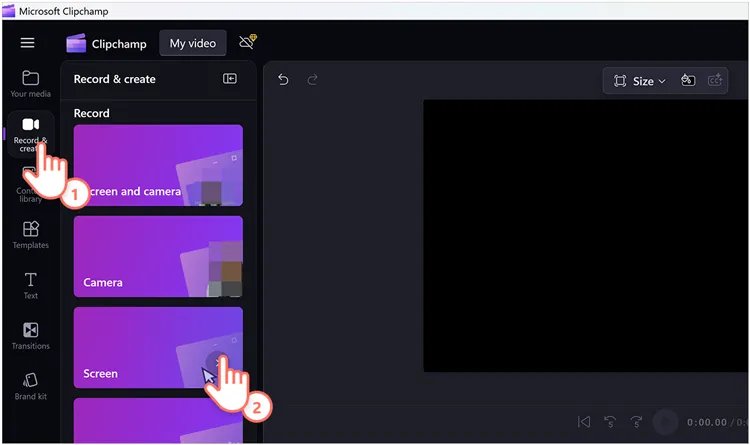
Scarica e installa Clipchamp sul tuo PC Windows dal Microsoft Store. Quindi aprilo. Seleziona " Crea un nuovo video " > " Registra e crea " > " Schermo ".
-
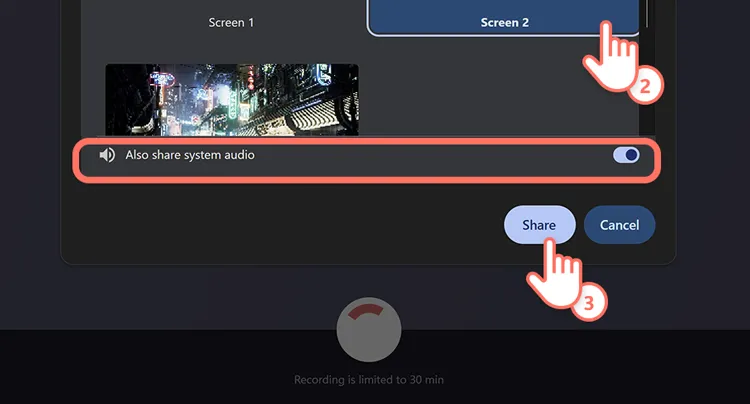
Se desideri registrare l'audio del computer, attiva l'opzione " Condividi anche l'audio di sistema ". Quindi fai clic sul pulsante rosso " Registra ".
-
Una volta terminato, fai clic su " Interrompi condivisione " nella parte superiore o inferiore dello schermo. Quindi fai clic su "Esporta" per salvare il video sul tuo computer Windows.
Parte 6: Domande e risposte sulla registrazione dello schermo su Windows con audio
D1: Perché la combinazione di tasti Windows + Alt + R non funziona?
- App Focus: La Game Bar non registra il desktop di Windows o Esplora file. È necessario trovarsi all'interno di un'applicazione o di un gioco.
- Impostazioni disabilitate: vai su Impostazioni > Giochi > Game Bar e assicurati che l'opzione "Registra ciò che è accaduto" sia attivata.
- Hardware: Alcune schede grafiche meno recenti non supportano la codifica hardware necessaria per Game Bar.
D2: Posso registrare lo schermo del mio PC Windows contemporaneamente all'audio di sistema e a quello del microfono?
Sì. La maggior parte dei programmi (Screen Recorder, OBS, Clipchamp e lo Strumento di cattura di Windows 11) consente di attivare/disattivare contemporaneamente sia l'audio di sistema (quello riprodotto dal computer) che quello del microfono (la tua voce). Nella Game Bar, controlla le impostazioni di "Acquisizione" per assicurarti che venga registrato "Tutto" l'audio.
D3: Dove posso trovare i video registrati sullo schermo di un PC con Windows 11/10?
- Screen Recorder: i video vengono salvati in C:\Users\[IlTuoNome]\Videos\Studio.
- Barra di gioco/Strumento di cattura: solitamente salvato in C:\Utenti\[IlTuoNome]\Video\Catture.
- Clipchamp: Questi file vengono salvati nella cartella "Download" o sincronizzati con OneDrive.
- OBS Studio: Il percorso è personalizzabile, ma di solito quello predefinito è la cartella Video.
Conclusione
Registrare lo schermo su Windows con audio non è mai stato così facile, grazie a una varietà di strumenti integrati e di terze parti. Se sei un utente occasionale, un metodo come Xbox Game Bar potrebbe andare bene. Ma se vuoi registrare lo schermo senza limitazioni, iReaShare Screen Recorder è la soluzione migliore. Permette di registrare lo schermo con audio interno ed esterno ed è più intuitivo di OBS Studio.
Articoli correlati
Registrazione dello schermo su Android: una guida completa con 5 soluzioni
Guida: Trasmettere contenuti da Android a PC Windows 10 (tramite connessioni USB e Wi-Fi)
Come ripristinare facilmente le impostazioni di fabbrica di un PC Windows 10 o 11 (3 metodi)
Come distruggere i file: consigli pratici per la distruzione sicura dei file su PC Windows

