


"Ciao, qualcuno conosce un buon software/app per registrare lo schermo su Windows? Cerco un programma per Windows che registri anche l'audio, permetta di selezionare l'area da registrare, non metta watermark e sia gratuito (su questo punto non ho problemi, ma idealmente non dovrebbe costare una fortuna). Ho bisogno di registrazioni di lunga durata (mi servirà per le lezioni universitarie, dove il lavoro si svolge al computer ma la lezione in presenza dura 2-3 ore)."
- Da Reddit
Trovare il software di registrazione schermo giusto è sempre più importante, che tu sia uno studente, un insegnante, un giocatore incallito o un professionista che desidera ottimizzare la comunicazione. Se cerchi un registratore schermo adatto a Windows 11/10, ecco 11 opzioni tra cui scegliere.
Parte 1: Quali sono i criteri per un ottimo programma di registrazione dello schermo per Windows?
Un programma di registrazione schermo "eccellente" si distingue per molto più della semplice capacità di acquisire video. Per emergere davvero, uno strumento dovrebbe soddisfare diversi requisiti fondamentali:
- Prestazioni elevate e bassa latenza: dovrebbe essere in grado di acquisire video ad alta risoluzione (1080p o 4K) a frame rate elevati (60 FPS) senza rallentare il sistema.
- Modalità di acquisizione flessibili: gli utenti dovrebbero essere in grado di registrare l'intero schermo, una finestra specifica o un'area selezionata a piacere.
- Versatilità audio: la possibilità di registrare simultaneamente l'audio di sistema e l'input del microfono, idealmente su tracce separate, è fondamentale per tutorial e videogiochi.
- Interfaccia intuitiva: i migliori strumenti coniugano funzionalità avanzate con un design intuitivo che non richiede un lungo periodo di apprendimento.
- Funzionalità di modifica e annotazione integrate: funzioni come il ritaglio, l'evidenziazione del cursore e l'aggiunta di testo o forme in tempo reale conferiscono un aspetto professionale al risultato finale.
- Compatibilità: un programma affidabile per la registrazione dello schermo deve essere pienamente compatibile con Windows 11 e Windows 10 e deve ricevere aggiornamenti regolari.
Parte 2: I migliori 11 programmi per registrare lo schermo per Windows 11/10
Di seguito sono elencati dieci programmi di registrazione schermo ampiamente utilizzati e affidabili per PC Windows, che includono sia soluzioni gratuite che professionali.
Puoi consultare rapidamente questa tabella e trovare il programma di registrazione schermo per PC più adatto alle tue esigenze.
| Esigenze dell'utente | Strumento consigliato | Vantaggio principale |
|---|---|---|
| Selezione flessibile dell'area per la registrazione dello schermo, l'annotazione istantanea delle schermate e l'elaborazione locale. | iReaShare Screen Recorder | Output di alta qualità in formato MP4/PNG/JPG/JPEG/BMP con privacy al 100% e senza caricamento su cloud. |
| Acquisizione ad alte prestazioni per giochi, lezioni e mirroring mobile. | Acquisizione dello schermo | Stabilità completa con accelerazione hardware e registrazione da telefono a PC. |
| Trasmissioni professionali e personalizzazione avanzata multi-sorgente | OBS Studio | Potente, gratuito e open-source, con sovrapposizione illimitata di scene e audio. |
| Automazione tecnica e attività da riga di comando ad alta efficienza | FFmpeg | Estremamente leggero; utilizza risorse minime per la registrazione senza perdita di qualità. |
| Messaggistica video rapida e feedback immediato al team | Telaio | Condivisione rapida tramite link cloud istantanei e "bolla" della fotocamera integrata. |
| Utilizzo temporaneo senza installare alcun software sul PC. | Registratore online Apower | Interamente basato sul web; comodo per attività una tantum su diversi computer. |
| Produttività open-source con flussi di lavoro di condivisione automatizzati | ShareX | Completamente gratuito, con funzionalità avanzate di post-produzione e creazione di GIF. |
| Acquisizione rapida e nativa delle finestre attive di giochi o applicazioni. | Xbox Game Bar | Preinstallato su Windows; nessuna configurazione richiesta per i clip più semplici. |
| Comunicazione visiva e segnalazione di bug per team remoti | Zight | Archiviazione cloud ottimizzata con strumenti professionali per l'annotazione e la creazione di GIF. |
| Registrazione privata e crittografata con analisi di base degli spettatori. | ScreenRec | Nessuna filigrana nel piano gratuito e condivisione del link sicura "istantanea". |
| Creazione di corsi di formazione di alto livello e tutorial professionali. | Camtasia | Editor video leader del settore con quiz interattivi e animazioni. |
2.1 iReaShare Screen Recorder
iReaShare Screen Recorder è uno strumento leggero ma potente, progettato per catturare lo schermo del computer senza sforzo. Che ti serva per giocare, per presentazioni aziendali o per creare tutorial passo passo, questo software ti permette di registrare video di alta qualità e di acquisire screenshot precisi con facilità, garantendo al contempo la totale privacy dell'utente.
Caratteristiche principali del software Screen Recorder:
* Registrazione ad alta risoluzione senza limiti di tempo.
* Sono supportati lo schermo intero e l'area personalizzata.
* Registra l'audio di sistema o la registrazione del microfono.
* Scatta delle schermate e modifica le immagini sul PC.
* Esporta in formato MP4 per i video e in PNG, JPG, JPEG e BMP per gli screenshot.
Vantaggi:
+ Impatto minimo sulle prestazioni del sistema.
+ Registrazioni senza limiti di tempo.
+ Accessibile anche ai principianti grazie a un'interfaccia intuitiva.
+ Equilibrio ideale tra facilità d'uso e funzionalità per tutorial, dimostrazioni e presentazioni.
Svantaggi:
- Al momento non sono disponibili funzionalità di editing video.
- La versione gratuita presenta una filigrana.
Scarica iReaShare Screen Recorder.
Ecco come utilizzare questo software di registrazione dello schermo su Windows 10/11:
-
Scarica, installa ed esegui il software Screen Recorder sul tuo PC Windows. Quindi scegli la modalità " Personalizzata " e abilita una sorgente audio.

-
Accedete alla finestra che desiderate registrare e fate clic su " REGISTRA ". Successivamente, selezionate un'area e toccate " Avvia registrazione " per registrare lo schermo di Windows .

-
Al termine della registrazione, fai clic su " Interrompi registrazione ". Infine, fai clic su " Salva " per esportare il video direttamente sul tuo computer .

Puoi guardare la video guida per registrare lo schermo del tuo PC Windows:
2.2 Acquisizione dello schermo
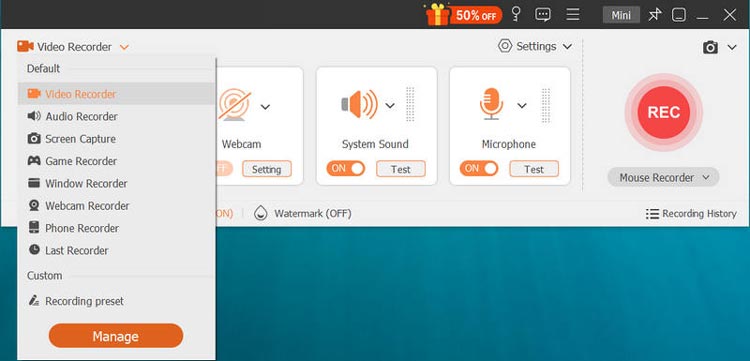
Screen Capture è progettato per gli utenti che desiderano un equilibrio tra semplicità e risultati professionali. Supporta la registrazione a schermo intero, l'acquisizione di aree personalizzate, la sovrapposizione della webcam e la registrazione audio sincronizzata. È particolarmente apprezzato per la sua stabilità e per la capacità di registrare sessioni di gioco, riunioni online e live streaming senza watermark nella versione premium. Se cercate un programma per la registrazione dello schermo di Windows 11/10 che supporti l'alta risoluzione, Screen Capture è la scelta ideale.
Vantaggi:
+ Funziona senza problemi anche su computer di fascia bassa e riduce al minimo i ritardi.
+ Consente di avviare la registrazione con pochi clic, senza doversi preoccupare di impostazioni complesse.
+ Esporta in oltre 20 formati video, audio e immagine (inclusi MP4, WMV, MOV, AVI, GIF, MP3, PNG, ecc.).
+ Consente di registrare l'audio di sistema e gli ingressi del microfono simultaneamente o separatamente.
Svantaggi:
- La versione di prova gratuita è fortemente limitata, consentendo agli utenti di registrare solo 3 minuti per video.
- Nessuna funzionalità di editing video basata su timeline.
- Le funzioni di ritaglio video, compressione file e cancellazione audio avanzata richiedono l'aggiornamento alla versione a pagamento.
Scarica il software di acquisizione schermo.
Scarica per Win Scarica per Mac
Suggerimento: Vuoi registrare lo schermo su un MacBook ? Allora puoi scaricare la versione per Mac e avviare la registrazione.
2.3 OBS Studio
Il punto di riferimento per utenti esperti e streamer. OBS (Open Broadcaster Software) è gratuito, open source e offre infinite possibilità di personalizzazione. Supporta le "Scene" per passare da un input all'altro e dispone di una vasta libreria di plugin. La sua versione per Windows è disponibile per il download. Tuttavia, presenta una curva di apprendimento più ripida rispetto alla maggior parte delle alternative.

Vantaggi:
+ Acquisizione in tempo reale di più sorgenti (schermo, webcam, audio).
+ Altamente personalizzabile e scalabile per flussi di lavoro complessi.
+ Completamente gratuito e open-source, senza watermark né limiti di tempo.
+ Comunità attiva, aggiornamenti frequenti e supporto multipiattaforma (Windows/Mac/Linux).
Svantaggi:
- Curva di apprendimento ripida per i principianti.
- Nessuna interfaccia integrata per il montaggio post-registrazione.
- L'interfaccia può apparire disordinata e complessa anche per operazioni semplici.
2.4 FFmpeg
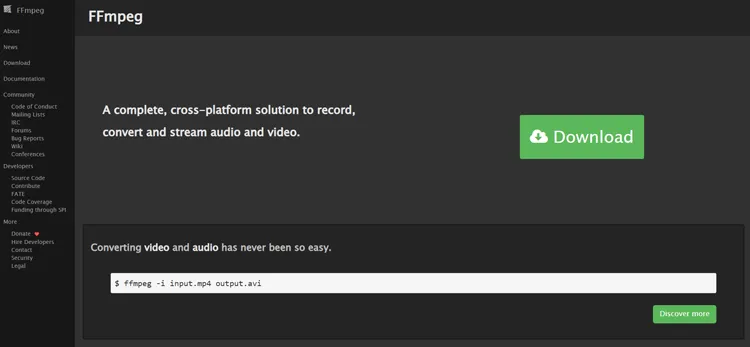
FFmpeg è un potente strumento da riga di comando. Pur essendo privo di un'interfaccia grafica (GUI), è incredibilmente leggero ed efficiente per chi ha familiarità con gli script. Consente un controllo tecnico approfondito su codec, bitrate e protocolli di streaming, il che lo rende uno strumento ideale per sviluppatori e per flussi di lavoro automatizzati. Se hai dimestichezza con la tecnologia, apprezzerai questo registratore dello schermo per Windows 11/10/8/7.
Vantaggi:
+ Supporta l'acquisizione dello schermo, la codifica e la conversione del formato.
+ Supporto per formati estremamente ampi.
+ Ingombro ridotto grazie all'esecuzione senza interfaccia grafica.
+ Capacità di automatizzare flussi di lavoro di acquisizione complessi tramite scripting.
Svantaggi:
- Non è intuitivo senza una buona conoscenza della riga di comando.
- Anteprima e monitoraggio limitati in tempo reale durante l'acquisizione.
- Non adatto ai principianti.
2.5 Telaio
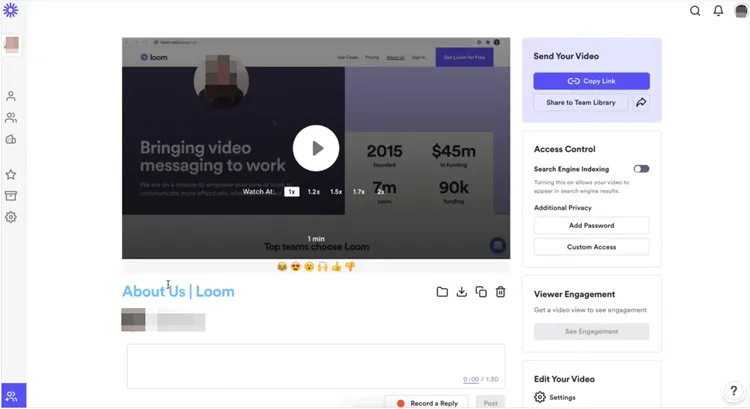
Loom ha rivoluzionato la comunicazione sul posto di lavoro concentrandosi sui messaggi video "istantanei". Registra simultaneamente lo schermo e la webcam in un formato a "bolla". Una volta interrotta la registrazione, il video viene caricato istantaneamente sul cloud con un link pronto per la condivisione, risultando perfetto per brevi tutorial o aggiornamenti di progetto.
Vantaggi:
+ Supporto per la registrazione dello schermo con un clic + registrazione tramite webcam.
+ Caricamento automatico sul cloud e condivisione del link.
+ Integrazioni con strumenti aziendali (Slack, email, ecc.).
Svantaggi:
- Il piano gratuito potrebbe avere delle limitazioni in termini di funzionalità (ad esempio, durata dei video, analisi statistiche).
- Funzionalità di modifica e personalizzazione avanzate limitate rispetto agli editor professionali.
- Potrebbe essere necessario un abbonamento per accedere a tutte le funzionalità dedicate alle aziende.
2.6 Apower Online Screen Recorder
Se desideri registrare lo schermo del tuo PC Windows ma non vuoi installare alcun software, Apower Online Screen Recorder è una soluzione basata su browser. È sorprendentemente potente per essere uno strumento web, offrendo tempo di registrazione illimitato e la possibilità di esportare in vari formati come MP4, WMV e AVI.

Vantaggi:
Registrazione dello schermo tramite browser senza necessità di installazione.
+ Acquisizione audio di sistema e del microfono.
+ Nessun limite di tempo o filigrana (a seconda della versione gratuita).
+ Funzionalità di avvio rapido e personalizzazione di base.
Svantaggi:
- Per la piena funzionalità, si basa su un plugin o un componente aggiuntivo del browser.
- Mancano strumenti avanzati di modifica e di gestione della timeline.
- Le prestazioni e le opzioni sono limitate rispetto ai client desktop.
2.7 ShareX
ShareX è uno strumento di produttività open source che va ben oltre la semplice registrazione dello schermo. È famoso per le sue funzionalità "post-acquisizione": può caricare automaticamente la registrazione su un servizio di hosting a scelta, accorciare l'URL e copiarla negli appunti. È leggero e completamente gratuito, senza pubblicità. Con ShareX, puoi registrare lo schermo su Windows 11/10 senza problemi.

Vantaggi:
+ Altamente personalizzabile e leggero.
+ Nessuna filigrana o restrizione.
+ Supporto per regione, schermo intero e acquisizione personalizzata.
Supporto per GIF e annotazioni di immagini.
Svantaggi:
- Non adatto ai principianti: l'interfaccia e le opzioni possono risultare confuse.
- Non è presente un editor video con timeline integrato.
- La registrazione è più adatta per brevi clip o documentazione piuttosto che per video lunghi e di alta qualità.
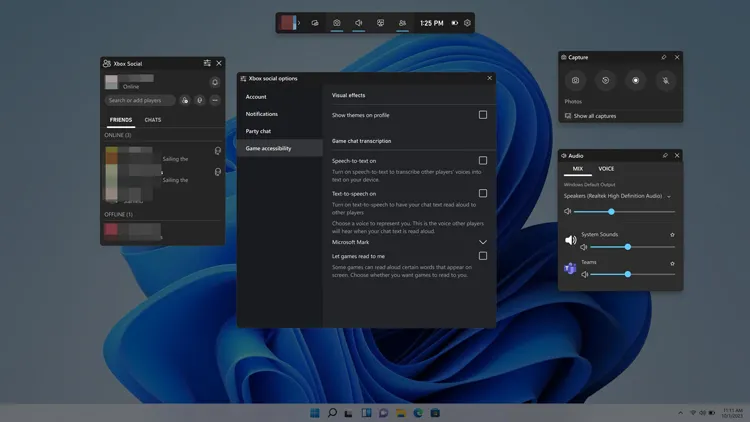
2.8 Xbox Game Bar
Integrata direttamente in Windows 11 e 10, Xbox Game Bar (accessibile tramite Win + G) è uno dei programmi di registrazione schermo più pratici per PC. Non richiede installazione ed è ottimizzata per catturare sessioni di gioco. Sebbene non supporti la registrazione del desktop o di Esplora file, è perfetta per acquisire rapidamente una clip di una finestra di un'applicazione attiva.
Vantaggi:
+ Integrato in Windows 10 e Windows 11.
+ Cattura clip di gioco, schermo, audio di sistema e microfono.
+ Consumo di sistema molto ridotto e interfaccia utente semplice.
Svantaggi:
- Impossibile registrare alcuni componenti dell'interfaccia utente di sistema, come Esplora file.
- Configurazione limitata, nessuna scena multi-sorgente o filtri avanzati.
- Nessuna funzionalità di modifica integrata oltre a quelle fornite dal sistema operativo.
2.9 Zight
Zight, il software di registrazione dello schermo, si concentra su velocità e collaborazione. Simile a Loom, consente una rapida registrazione dello schermo sul cloud. Si distingue per le sue funzionalità di annotazione e lo strumento di creazione di GIF, ideali per i tester QA e i team di progettazione che hanno bisogno di evidenziare bug specifici o elementi dell'interfaccia utente.

Vantaggi:
+ Registrazione dello schermo e della webcam con annotazioni e creazione di GIF.
+ Fornire funzionalità di collaborazione (librerie di team, analisi degli utenti).
+ Supporto multipiattaforma, inclusi Windows ed estensioni per browser.
Svantaggi:
- Gli strumenti avanzati di editing video sono limitati rispetto alle suite video complete.
- Dipendenza dal cloud per i flussi di lavoro di condivisione principali (connessione a Internet necessaria).
- Alcuni utenti segnalano che la cura dei dettagli dell'interfaccia utente e la maturità delle funzionalità variano.
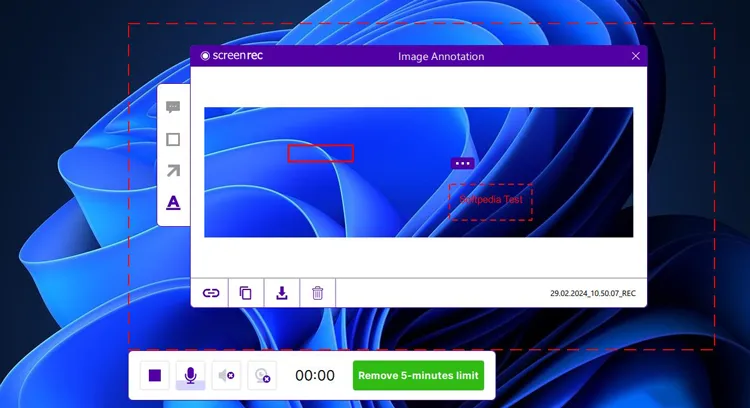
2.10 ScreenRec
ScreenRec è un programma leggero per la registrazione dello schermo che offre un'esperienza completamente gratuita e senza watermark una volta creato un account gratuito. Consente la "condivisione istantanea" tramite un link privato sul cloud e include funzionalità di analisi di base per vedere chi ha visualizzato il video.
Vantaggi:
+ Acquisizione leggera dello schermo e della webcam con audio.
+ Condivisione e analisi istantanea nel cloud.
+ Basso utilizzo delle risorse di sistema.
Svantaggi:
- La versione gratuita potrebbe limitare la risoluzione e lo spazio di archiviazione per l'esportazione.
- Non sono presenti strumenti di editing post-registrazione integrati.
- Alcuni utenti segnalano esperienze contrastanti con la gestione del cloud e il comportamento di installazione.
2.11 Camtasia
Se hai bisogno di un editor video professionale integrato nel tuo registratore su PC Windows, Camtasia è la scelta migliore. Si tratta di un software premium a pagamento che offre un editor video leader del settore. Consente di creare animazioni complesse, annotazioni e quiz, rendendolo lo strumento ideale per contenuti didattici di alta qualità e formazione aziendale.

Vantaggi:
+ Soluzione completa per l'acquisizione e la produzione di alta qualità.
Interfaccia utente intuitiva e facile da usare, nonostante le numerose funzionalità.
+ Ottimo per tutorial, video di formazione e contenuti di marketing.
Svantaggi:
- Fascia di prezzo premium: costo superiore rispetto alla maggior parte delle alternative.
- Richiede molte risorse su hardware meno recente.
- Eccessivo per clip brevi e semplici o registrazioni veloci.
Parte 3: Domande e risposte su Screen Recorder per PC Windows
D1: SimpleScreenRecorder ha una versione per Windows?
No. SimpleScreenRecorder è progettato specificamente per i sistemi Linux e non ha una versione ufficiale per Windows. Gli utenti Windows dovrebbero prendere in considerazione alternative come OBS Studio, Screen Recorder su iReaShare, ecc.
D2: Qual è il miglior programma per registrare lo schermo su PC con Windows 11/10?
Il miglior programma per registrare lo schermo dipende dalle esigenze dell'utente:
- Per i principianti: iReaShare Screen Recorder, Screen Capture o ScreenRec.
- Per i professionisti: Camtasia.
- Per utenti esperti: OBS Studio o FFmpeg.
- Per una condivisione rapida: Loom o Zight.
Non esiste un'unica soluzione universale, ma questi strumenti coprono quasi tutti i casi d'uso.
D3: I PC Windows dispongono di uno strumento integrato per la registrazione dello schermo?
Sì. Windows 10 e Windows 11 includono Xbox Game Bar, che consente agli utenti di registrare sessioni di gioco e finestre delle applicazioni. Può essere avviata tramite la scorciatoia da tastiera Win + G. Tuttavia, presenta delle limitazioni funzionali e potrebbe non soddisfare i requisiti di registrazione professionali.
Conclusione
La scelta del programma di registrazione schermo più adatto per Windows 11 o Windows 10 dipende dagli obiettivi, dal livello di competenza tecnica e dal budget a disposizione. Da strumenti integrati e leggeri come Xbox Game Bar a soluzioni professionali come iReaShare Screen Recorder, Screen Capture, Camtasia e opzioni gratuite e versatili come OBS Studio, gli utenti Windows hanno l'imbarazzo della scelta.
A proposito, se desiderate registrare lo schermo del vostro PC con pochi clic e poi modificare il file video senza problemi, iReaShare Screen Recorder è la soluzione ideale. È facile da usare anche per i principianti.
Articoli correlati
Come eliminare definitivamente i file su un PC Windows 11/10 (5 metodi)
Come inviare video da iPhone a dispositivo Android (senza perdita di qualità)
Guida: Come registrare lo schermo di Android senza alcuno sforzo
File Date Changer: la guida completa per modificare le date dei file su Windows

