


Quando si "elimina" un file su Windows, si potrebbe pensare che sia andato perso per sempre. Tuttavia, per chi è preoccupato per la privacy o vuole vendere un vecchio computer, la verità è un po' più complessa. La maggior parte dei dati eliminati rimane sul disco rigido finché non viene sovrascritta da nuove informazioni.
Per risolvere il problema di come eliminare definitivamente i file su un PC Windows 11 o 10, abbiamo testato diversi metodi e in questa guida ne abbiamo elencati i 5 migliori, per garantire che i tuoi file siano eliminati per sempre da Windows 11 e 10.
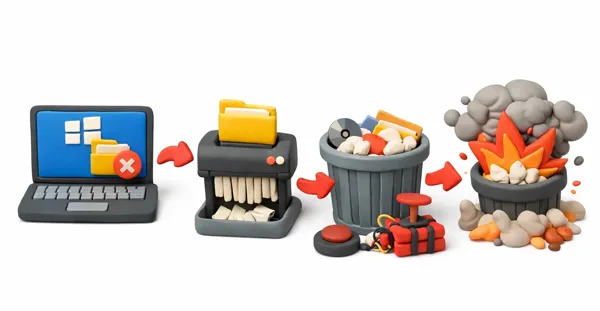
Parte 1: Qual è la differenza tra eliminazione normale ed eliminazione permanente?
Capire come Windows gestisce i dati è il primo passo verso la privacy digitale.
Eliminazione normale: quando fai clic con il pulsante destro del mouse su un file e selezioni "Elimina" (o premi il tasto Canc), Windows sposta semplicemente il file nel Cestino. Il file occupa ancora spazio sul disco e può essere ripristinato con un solo clic.
Eliminazione definitiva: si verifica quando si ignora il Cestino. Il sistema operativo rimuove il "puntatore" del file e contrassegna quello spazio di archiviazione come "disponibile".
Tuttavia, anche con l'eliminazione definitiva, i dati binari effettivi (gli 1 e gli 0) spesso rimangono sul disco finché non viene salvato un nuovo file in quel punto esatto. Ecco perché i software di recupero dati possono spesso "recuperare" i file.
Parte 2: Come eliminare definitivamente i file su Windows 11/10
Se vuoi assicurarti che i tuoi file non possano essere recuperati con i metodi standard dal tuo PC Windows 11/10, utilizza uno dei seguenti metodi. Per prima cosa, leggi i pro e i contro.
| Metodo | Professionisti | Contro |
|---|---|---|
| Cancellazione dati iReaShare | 1. Sovrascrive i dati più volte per renderli irrecuperabili. 2. Professionale e affidabile. 3. Consente di selezionare file e cartelle prima di cancellarli. 4. Offre due modalità: Cancellazione rapida e Cancellazione profonda. |
1. Richiede il download e l'installazione di un'app software su un PC. 2. Richiede una licenza per la registrazione. |
| Scorciatoia (Maiusc + Canc) | 1. Una semplice scorciatoia da tastiera che bypassa immediatamente il Cestino. 2. Risparmio di tempo. |
1. Rimuove solo il riferimento al file. 2. I dati effettivi rimangono sul disco. |
| Barra multifunzione Esplora file | 1. Un'ottima opzione per gli utenti che preferiscono usare il mouse anziché le scorciatoie da tastiera. 2. Facile da usare. |
1. I dati sono ancora fisicamente presenti e possono essere recuperati tramite software. |
| PowerShell | 1. Efficiente per eliminazioni in blocco o file "bloccati" dal sistema. 2. Funziona sui file bloccati. |
1. Nessuna opzione di conferma o "annulla". 2. Un errore di battitura può eliminare la directory sbagliata. |
| Comando di cifratura | 1. Cancella i dati "fantasma" dai file precedentemente eliminati con i metodi normali. 2. Strumento Windows integrato. |
1. Sovrascrive tutto lo spazio libero su un'unità. 2. Non può essere utilizzato per un solo file specifico. |
2.1 Utilizzo di iReaShare Data Wipe
Per gli utenti che desiderano una garanzia "di livello militare" che i dati siano irrecuperabili, strumenti di terze parti come iReaShare Data Wipe sono i più affidabili. A differenza degli strumenti integrati di Windows, questi programmi sovrascrivono i dati 3 volte con schemi casuali. La modalità Deep Erase segue lo standard US DoD 5220.22-M(E), quindi può garantire che tutti i file siano irrecuperabili .
Caratteristiche principali di iReaShare Data Wipe:
* Cancella i file esistenti ed eliminati dai PC Windows 11/10.
* Pulire immediatamente un disco rigido di un PC.
* Eliminare file e cartelle specifici da un computer Windows.
* Cancella i dati dalle unità USB esterne , dalle schede SD e dagli altri dispositivi di archiviazione.
* Cancella lo spazio libero su SSD e HDD sui PC Windows senza rimuovere i file esistenti.
* Supporta Windows 11/10/8/7.
Scarica iReaShare Data Wipe.
Per eliminare definitivamente i file da un PC Windows 11 tramite questo software di cancellazione dati:
-
Installa iReaShare Data Wipe sul tuo PC Windows 11, aprilo e seleziona " File Shredder ".

-
Tocca " Aggiungi file " per selezionare i file dal tuo PC. Se vuoi eliminare cartelle, tocca " Aggiungi cartella ". A proposito, se vuoi eliminare tutti i file da un disco rigido, seleziona " Drive Wiper " nel riquadro a sinistra.

-
Dopo aver selezionato i file, fai clic su " Cancella ora " > " OK " per eliminare definitivamente i file dal tuo PC Windows 11.
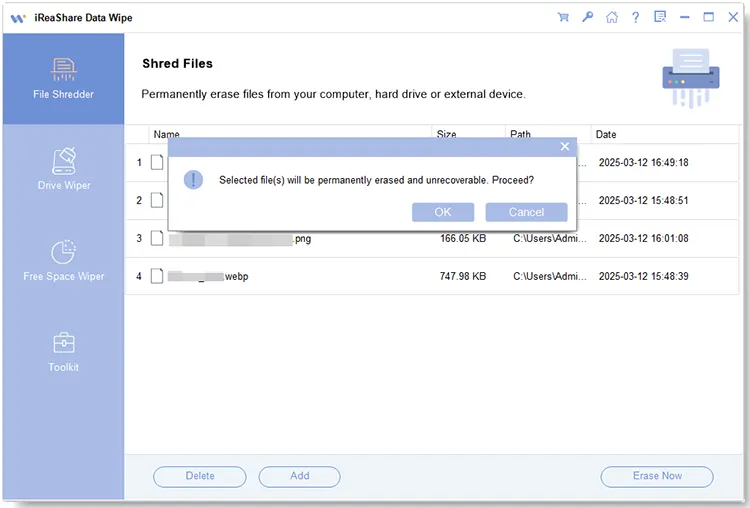
Puoi guardare la guida video per eliminare definitivamente i file da un PC:
2.2 Utilizzo della scorciatoia (Maiusc + Canc)
Windows 11 offre anche una scorciatoia rapida per bypassare il Cestino. Questo metodo rimuove definitivamente il file dal Cestino. Tuttavia, non sovrascrive i dati, il che significa che il recupero potrebbe essere ancora possibile con strumenti specializzati. È più veloce della normale eliminazione, ma non è l'opzione più sicura.
Ecco come fare:
-
Seleziona i file o le cartelle che desideri eliminare.
-
Premi contemporaneamente " Maiusc " + " Canc " sulla tastiera.
-
Apparirà una finestra di conferma che chiederà: " Sei sicuro di voler eliminare definitivamente questo file? " Fai clic su " Sì ".
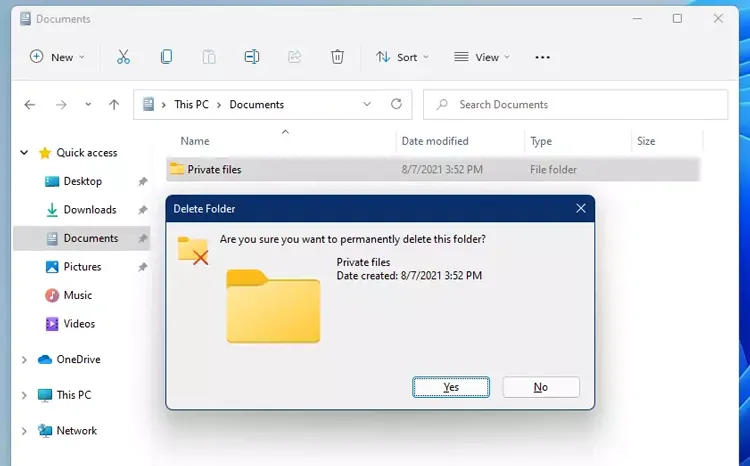
2.3 Utilizzo della barra multifunzione di Esplora file
Similmente al metodo di scelta rapida, la barra multifunzione Esplora file su un PC Windows 11/10 può ignorare il Cestino, ma non garantisce la cancellazione completa dei dati.
Per rimuovere definitivamente i file da un PC Windows 11 tramite la barra multifunzione Esplora file:
-
Fare clic su " Windows " + " E " per aprire Esplora file sul PC Windows 11 o 10.
-
Passare ai file che si desidera rimuovere ed evidenziarli per selezionarli.
-
Tocca il pulsante a discesa " Elimina " nella barra dei menu in alto e scegli l'opzione " Elimina definitivamente ". Infine, tocca " Sì " nel pop-up.
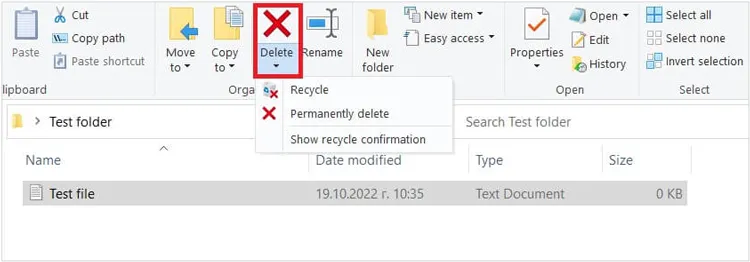
2.4 Utilizzo di PowerShell
PowerShell è uno strumento potente per gli utenti che preferiscono un'interfaccia a riga di comando. Questo strumento è disponibile sulla maggior parte dei sistemi operativi Windows, incluso Windows 11, quindi puoi utilizzarlo per eliminare definitivamente i tuoi file.
Ecco i passaggi:
-
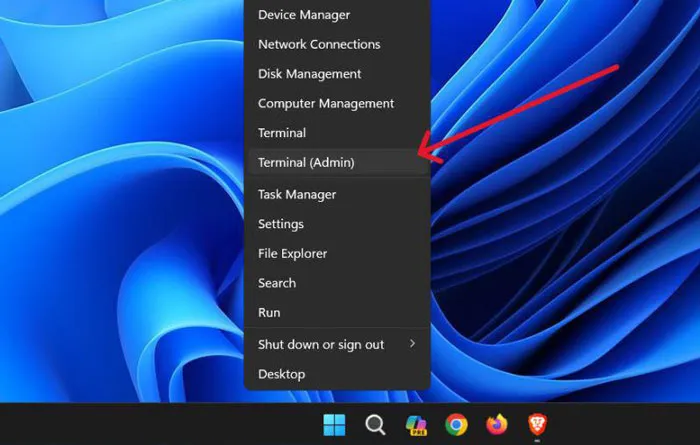
Fare clic con il pulsante destro del mouse sull'icona " Start " sul PC Windows 11 e scegliere " Powershell (amministratore) " o " Terminale (amministratore) ".
-
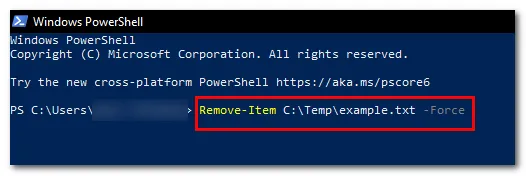
Digita il seguente comando (sostituisci il percorso con il percorso effettivo del file): Remove-Item -Path "C:\Users\YourName\Desktop\file.txt" -Force . Ricorda di sostituire " C:\Users\YourName\Desktop\file.txt " con il percorso e il nome effettivi del file.
-
Fare clic su " Invio ". In questo modo il sistema rimuoverà immediatamente l'elemento.
2.5 Utilizzo del cifrario
Se hai già eliminato dei file normalmente e vuoi assicurarti che non possano essere recuperati dallo "spazio libero" sul tuo disco, Windows 11/10 ha uno strumento integrato chiamato Cipher.
Per eliminare definitivamente i file su Windows 11 tramite Cipher:
-
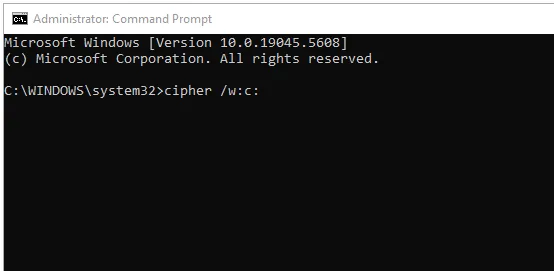
Apri il " Prompt dei comandi " come " Amministratore " sul tuo PC Windows 11/10.

-
Digitare " cipher /w:C: ", quindi sostituire " C: " con la lettera dell'unità che si desidera pulire.
-
Questa operazione sovrascriverà tutto lo spazio deallocato (eliminato) sull'unità con dati casuali. Si noti che questa operazione non elimina i file esistenti; elimina solo i file "fantasma" di quelli eliminati in precedenza.
Parte 3: Domande e risposte sull'eliminazione definitiva dei file su Windows 11/10
D1: La polizia può recuperare i file eliminati definitivamente?
Sì, spesso. Le forze dell'ordine utilizzano strumenti forensi avanzati (come EnCase o FTK) in grado di ricercare frammenti di dati o tracce magnetiche. A meno che i dati non siano stati sovrascritti più volte utilizzando software di cancellazione professionale, è tecnicamente possibile recuperarli.
D2: Dove vanno effettivamente i file eliminati definitivamente?
Non "vanno" da nessuna parte immediatamente. Il file system (NTFS) semplicemente dimentica dove inizia e finisce il file e dice al computer: "Puoi scrivere nuovi dati sopra quest'area". I vecchi dati rimangono lì in uno stato "nascosto" finché nuove foto, documenti o app non occupano quello spazio fisico sull'unità. Una volta sovrascritti, i dati originali vengono distrutti e sostituiti, rendendo il recupero quasi impossibile.
D3: Come assicurarsi che un file venga eliminato definitivamente?
Per essere sicuri al 100%, è necessario sovrascrivere i dati. Utilizzare la modalità Deep Erase di iReaShare Data Wipe e il comando Cipher menzionati sopra, oppure uno strumento dedicato per la distruzione dei dati, è l'unico modo per garantire che nemmeno un software forense possa ricostruire il file originale. Per gli SSD, il comando TRIM del sistema di solito gestisce questo problema nel tempo, ma la cancellazione manuale è ancora la soluzione più sicura per le informazioni sensibili.
Conclusione
Sebbene i normali metodi di eliminazione siano comodi, non garantiscono una vera sicurezza dei dati. Per l'eliminazione definitiva, gli utenti dovrebbero affidarsi a strumenti di cancellazione sicura o tecniche di sovrascrittura come Cipher o software professionali per la cancellazione dei dati come iReaShare Data Wipe . Questo strumento consente di eliminare e sovrascrivere i file con semplici clic, evitando di dover digitare complicate righe di comando.
Articoli correlati
Sovrascrivi completamente il disco rigido su PC Windows 11/10 (provato)
Risolto: come ripristinare le impostazioni di fabbrica di Windows 7 in modo sicuro con 4 metodi
Le 7 migliori alternative DBAN disponibili per cancellare completamente il disco rigido
Come eliminare tutto tranne il sistema operativo Windows 10 sul PC (suggerimenti utili)

