


Che tu stia passando a un PC più recente o vendendo un vecchio disco esterno, la sicurezza dei tuoi dati dovrebbe essere la tua massima priorità. Eliminare semplicemente i file o svuotare il Cestino non è sufficiente; spesso questi file possono essere recuperati con un software di base. Per proteggere la tua privacy, devi "pulire" l'unità, il che significa sovrascrivere i dati in modo che diventino irrecuperabili. Ora, vediamo come pulire un disco rigido prima di venderlo.

- Parte 1: Come cancellare un disco rigido prima di venderlo tramite iReaShare Data Wipe
- Parte 2: Come cancellare un disco rigido esterno prima di venderlo tramite DBAN
- Parte 3: Come cancellare un disco rigido su Windows 11/10 prima di venderlo tramite il comando Diskpart
- Parte 4: Domande e risposte sulla cancellazione di un disco rigido prima della vendita
Diamo un'occhiata ai pro e ai contro dei 3 metodi:
| Metodo di pulizia | Professionisti | Contro |
|---|---|---|
| 1. Cancellazione dati iReaShare |
1. Cancella tutti i dati in una volta sola. |
1. Richiede una licenza a pagamento. 2. Deve essere installato su un sistema operativo Windows attivo. |
| 2. DBAN (avvio e attacco nucleare) | 1. 100% gratuito e open source. 2. Cancella l'intero PC avviandolo da USB. 3. Standard di settore per un'elevata sicurezza. |
1. Non adatto per SSD (può causare usura/danni). 2. Richiede la configurazione tecnica del BIOS/USB. 3. Interfaccia solo testo. |
| 3. Diskpart (pulisci tutto) | 1. Integrato in Windows (nessun download). 2. Funziona sia su HDD che su SSD. 3. Completamente gratuito e veloce da lanciare. |
1. Nessun pulsante "Annulla"; alto rischio di errore umano. 2. Nessuna barra di avanzamento (sembra bloccata). 3. Richiede la conoscenza della riga di comando. |
Parte 1: Come cancellare un disco rigido prima di venderlo tramite iReaShare Data Wipe
iReaShare Data Wipe è un'utilità di livello professionale progettata per gli utenti che desiderano un'interfaccia intuitiva per cancellare in modo sicuro un disco rigido prima di venderlo. È particolarmente utile se si desidera garantire che i dati vengano sovrascritti utilizzando algoritmi standard del settore, senza dover apprendere comandi complessi.
Caratteristiche principali di iReaShare Data Wipe:
* Pulire completamente un disco rigido su un PC Windows.
* Cancella i dati dalle unità flash esterne senza problemi.
* Cancella lo spazio di archiviazione libero sul disco rigido e sull'SSD senza rimuovere i file.
* Cancellare definitivamente file e cartelle su un PC.
* Cancellare completamente i file dalle schede SD .
* Supporta Windows 11/10/8/7.
Scarica iReaShare Data Wipe.
Ecco come cancellare un disco rigido prima di venderlo:
-
Installa il software iReaShare Data Wipe sul tuo PC Windows e avvialo. Quindi seleziona " Drive Wiper ".
-
Se vuoi cancellare un disco rigido esterno , collegalo al PC tramite un cavo USB. Il software rileverà l'unità.

-
Seleziona il tuo disco rigido sull'interfaccia e scegli " Cancellazione profonda ". Infine, fai clic su " Cancella ora " > " OK ".

Parte 2: Come cancellare un disco rigido esterno prima di venderlo tramite DBAN
DBAN è uno strumento leggendario e open source utilizzato per "eliminare" i dischi rigidi. Poiché funziona da una chiavetta USB avviabile, è estremamente efficace per cancellare l'unità principale di un computer che si sta per vendere. Inoltre, si prega di notare che DBAN è progettato per i dischi rigidi tradizionali, ma non per gli SSD.
Per cancellare un disco rigido esterno prima di venderlo tramite DBAN:
-
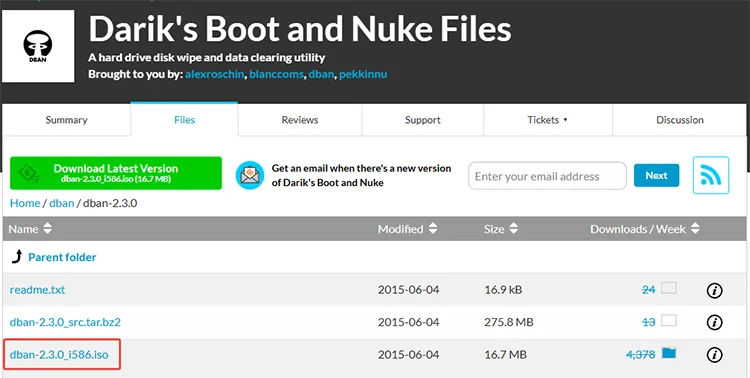
Scarica il file ISO DBAN e usa uno strumento come Rufus per masterizzarlo su una chiavetta USB.
-
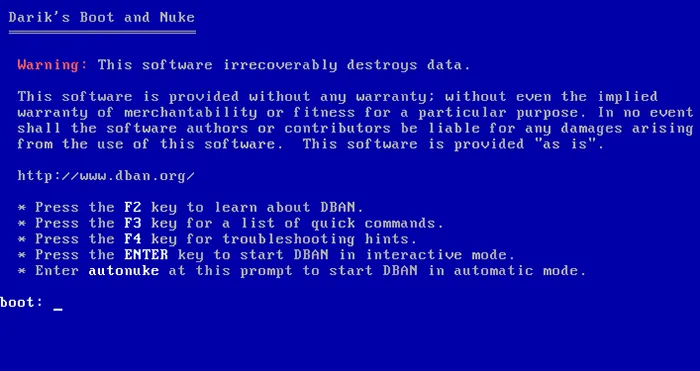
Riavvia il computer e accedi alle impostazioni BIOS/UEFI per avviare dall'unità USB. Una volta caricata l'interfaccia DBAN, seleziona il disco rigido esterno o interno che desideri formattare.
-
Premere " M " per scegliere un metodo di cancellazione. Il metodo "DoD Short" è solitamente sufficiente per la maggior parte degli utenti. Ora, premere " F10 " per avviare il processo. A seconda delle dimensioni dell'unità, l'operazione potrebbe richiedere diverse ore.
Parte 3: Come cancellare un disco rigido su Windows 11/10 prima di venderlo tramite il comando Diskpart
Se preferisci non scaricare software di terze parti, Windows ha uno strumento integrato chiamato Diskpart. Mentre il comando standard "Format" cancella solo la tabella dei file, il comando clean all di Diskpart scrive degli zeri in ogni settore del disco. Puoi usare questo comando per cancellare completamente il tuo disco rigido prima di venderlo.
Ecco la guida:
-
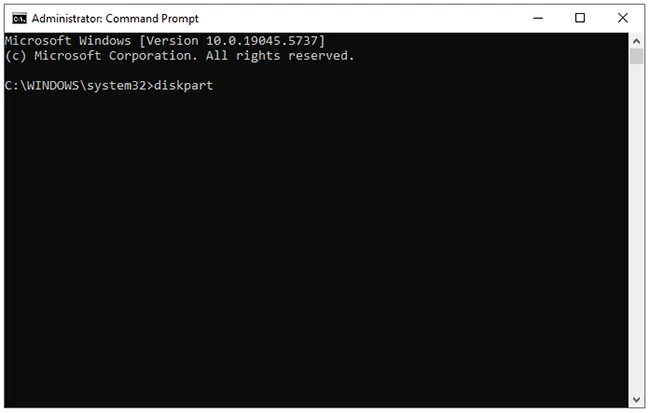
Cerca " cmd " nel menu " Start ", fai clic destro e seleziona " Esegui come amministratore ". Nella finestra " Prompt dei comandi ", digita " diskpart " e premi " Invio ".
-
Digita " list disk " e premi " Invio " per visualizzare tutte le unità collegate al computer. Quindi identifica il numero del disco che desideri cancellare e digita " select disk X " (sostituisci X con il numero del disco corretto).
-
Digita " clean all " e premi " Invio ". Il comando clean all cancellerà in modo sicuro tutti i dati presenti sull'unità selezionata. Al termine del processo, digita " exit " per chiudere l'utilità Diskpart.
Parte 4: Domande e risposte sulla cancellazione di un disco rigido prima della vendita
D1: Posso cancellare completamente il mio disco rigido reimpostando il PC? Il ripristino delle impostazioni di fabbrica equivale alla cancellazione?
No, non sono esattamente la stessa cosa. Un ripristino di fabbrica standard (in particolare l'opzione "Mantieni i miei file") ripristina semplicemente il sistema operativo allo stato originale. Anche se si sceglie "Rimuovi tutto", Windows di solito esegue una "Formattazione rapida", che lascia i dati accessibili tramite strumenti di ripristino. Per una cancellazione completa, è necessario selezionare l'opzione "Pulisci unità" o "Cancellazione dati" nelle impostazioni di ripristino di Windows, che richiede molto più tempo ma è significativamente più sicura.
D2: Qual è la differenza tra cancellare ed eliminare?
- Eliminazione: rimuove il "puntatore" al file. I dati effettivi rimangono sul disco finché non vengono sovrascritti da nuovi file.
- Cancellazione: sovrascrive attivamente ogni parte del supporto di memorizzazione con nuovi dati casuali o con zeri. Una volta cancellata l'unità, i dati originali non esistono più in alcun modo.
D3: È sicuro vendere o donare un disco rigido cancellato?
Sì, è sicuro a condizione che tu abbia utilizzato un metodo di cancellazione completa (come il comando clean all, DBAN o una cancellazione di alto livello in iReaShare Data Wipe). Questi metodi garantiscono che i ladri di identità o il successivo proprietario non possano utilizzare software forensi per sbirciare le tue vecchie foto, password o documenti finanziari.
Conclusione
Prendersi il tempo necessario per cancellare correttamente i dati del disco rigido è un passaggio fondamentale per l'igiene digitale. Se si prevede di vendere il disco rigido o il PC, è consigliabile prima cancellarli completamente. Con iReaShare Data Wipe , è possibile cancellare i dati del disco rigido sovrascrivendoli fino a 3 volte, il metodo più sicuro. Gli altri due metodi sono utili, anche se non sono semplici come iReaShare. Una volta completata la cancellazione, è possibile vendere o donare l'hardware in totale tranquillità.
Articoli correlati
Recensione di File Shredder per Windows: trova il migliore [Nuovo]
Come cancellare efficacemente un disco rigido bloccato? Spiegazione esaustiva
Come pulire il disco usando CMD senza sforzo nel 2026 (risolto)
Come eliminare facilmente i file sul PC (nessun file può essere recuperato)

