


Che si tratti di documentare un webinar professionale, creare tutorial passo passo su un software o immortalare i momenti più memorabili delle vostre partite, iReaShare Screen Recorder offre una piattaforma potente e intuitiva per raggiungere il vostro obiettivo. Questa guida vi illustrerà i passaggi essenziali per padroneggiare la registrazione e l'acquisizione dello schermo su un PC Windows, garantendovi risultati di alta qualità con il minimo sforzo.
Parte 1: Come registrare lo schermo su un PC Windows
Per registrare facilmente lo schermo del tuo PC su Windows, puoi scaricare iReaShare Screen Recorder e poi seguire questi passaggi:
-
Installa e avvia il software, quindi scegli le dimensioni dello schermo. Se desideri registrare solo l'area specificata, seleziona l'opzione " Personalizzata ". Se desideri registrare l'intero schermo, seleziona l'opzione " Schermo intero ".

-
Attiva " Suono di sistema " se desideri registrare l'audio di sistema. Se desideri registrare l'audio del microfono, attiva l'opzione " Microfono ". Puoi anche registrare lo schermo senza audio.
-
Dopo aver impostato le opzioni, fai clic su " REC " oppure premi " Alt + Maiusc + C ", quindi trascina e seleziona l'area dello schermo desiderata. Infine, fai clic sull'icona " Avvia registrazione ".

-
Una volta terminato, fai clic su " Interrompi registrazione ". Dopodiché potrai " Copiare " o " Salvare " il video sul tuo computer.

Parte 2: Come fare uno screenshot su un PC Windows
È inoltre possibile utilizzare iReaShare Screen Recorder per acquisire lo schermo e modificare l'immagine sul PC.
-
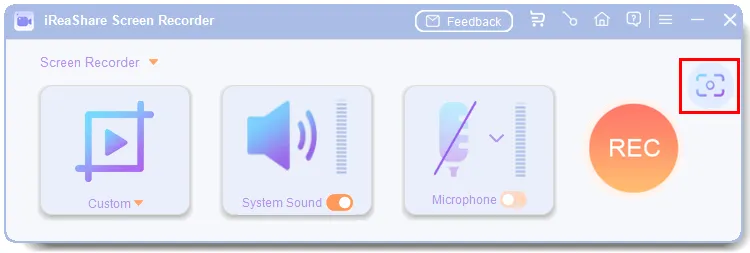
Avvia il programma sul tuo computer e fai clic sull'icona " Screenshot " in alto a destra, oppure puoi premere " Alt + Maiusc + X " per acquisire una schermata.
-
Seleziona l'area dello schermo desiderata. Il programma visualizzerà la risoluzione dell'immagine selezionata.
-
Dopo aver catturato la schermata, puoi annotarla direttamente con rettangoli, cerchi, linee, frecce e testo. Infine, puoi " copiarla " in un documento o in un'app social direttamente, oppure " salvarla " sul tuo computer.

Conclusione
Seguendo i passaggi sopra descritti, ora puoi utilizzare in modo efficiente le funzionalità principali di iReaShare Screen Recorder sul tuo sistema Windows. Dalla registrazione di video fluidi in alta definizione all'acquisizione di istantanee precise dello schermo, potrai fare tutto senza problemi. In caso di difficoltà tecniche, il centro di supporto ufficiale è sempre disponibile per fornire assistenza dettagliata.

