


"Ho appena ricevuto il mio primo MacBook e ho problemi a sincronizzare il telefono con il Mac senza iCloud, soprattutto per le foto. Vorrei scaricarle sul MacBook organizzandole nelle cartelle presenti sul mio iPhone. È possibile?"
- Da Reddit
Quindi, vuoi sincronizzare l'iPhone con il Mac e ottenere le stesse cartelle e file su entrambi i dispositivi, giusto? Se sì, fallo pure. Questa guida ha illustrato 6 metodi efficaci. Seguendo i passaggi seguenti, puoi sincronizzare facilmente diversi dati dell'iPhone con il tuo MacBook tramite USB o in modalità wireless.

- Parte 1: Sincronizzare iPhone con Mac tramite Finder
- Parte 2: Sincronizza iPhone con Mac tramite iReaShare iPhone Manager
- Parte 3: Sincronizza iPhone in modalità wireless con Mac tramite iCloud
- Parte 4: Sincronizzare iPhone con Mac tramite l'app Foto (solo foto e video)
- Parte 5: Sincronizzare iPhone e Mac in modalità wireless tramite AirDrop
- Parte 6: Sincronizzare iPhone con MacBook in modalità wireless tramite Synctrain
- Parte 7: Domande e risposte sulla sincronizzazione tra iPhone e Mac
Confronta i vantaggi e i punti deboli di questi metodi:
| Metodo | Professionisti | Contro |
|---|---|---|
| 1. Trova | 1. Non è necessario alcun software di terze parti. 2. Supporta backup locali completi e gestione completa dei supporti. |
1. L'interfaccia può essere poco intuitiva. 2. La sincronizzazione wireless è più lenta di quella cablata. |
| 2. iReaShare iPhone Manager | 1. Supporta il trasferimento selettivo dei dati (ad esempio, solo testi specifici). 2. Esegui il backup della maggior parte dei dati dell'iPhone sul Mac contemporaneamente. 3. Sincronizzare i dati dell'iPhone con il Mac tramite USB senza rete. 4. I dati trasferiti sono accessibili su Mac. |
1. Richiede l'installazione dell'app software. 2. La maggior parte delle funzionalità avanzate richiedono una registrazione a pagamento. |
| 3. iCloud | 1. Completamente automatico e senza fili. 2. I dati vengono aggiornati in tempo reale su tutti i dispositivi. |
1. Solo 5 GB di spazio di archiviazione gratuito. 2. Richiede una connessione Internet costante. 3. Costi mensili ricorrenti per avere più spazio. |
| 4. App Foto | 1. Ottimizzato per contenuti multimediali ad alta risoluzione. 2. Facile da scaricare ed eliminare le foto dal telefono per risparmiare spazio di archiviazione. |
1. Limitato solo a foto e video. 2. Di solito richiede una connessione via cavo per garantire stabilità. |
| 5. AirDrop | 1. Trasferimento wireless quasi istantaneo. 2. Non sono necessari né Internet né cavi. 3. Integrato nel sistema operativo. |
1. Pratico solo per piccoli lotti di file. 2. Richiede che i dispositivi si trovino nel raggio d'azione del Bluetooth/Wi-Fi. |
| 6. Synctrain | 1. Gestione wireless senza utilizzare iCloud. 2. Supporta la possibilità di sincronizzare intere cartelle o file specifici. 3. Trasmetti in streaming file audio e video direttamente senza scaricare l'intero file. |
1. Richiede software di terze parti. 2. Le velocità di sincronizzazione wireless sono più lente rispetto ai trasferimenti tramite USB-C cablato. |
Parte 1: Sincronizzare iPhone con Mac tramite Finder
Dal ritiro di iTunes su macOS, Finder è diventato l'hub principale per la sincronizzazione locale. Questo metodo è ideale per gestire grandi librerie multimediali (musica, film e programmi TV) e creare backup locali completi. Puoi utilizzarlo per sincronizzare il tuo iPhone con il Mac tramite USB o in modalità wireless.
Per sincronizzare l'iPhone con il MacBook tramite Finder:
-
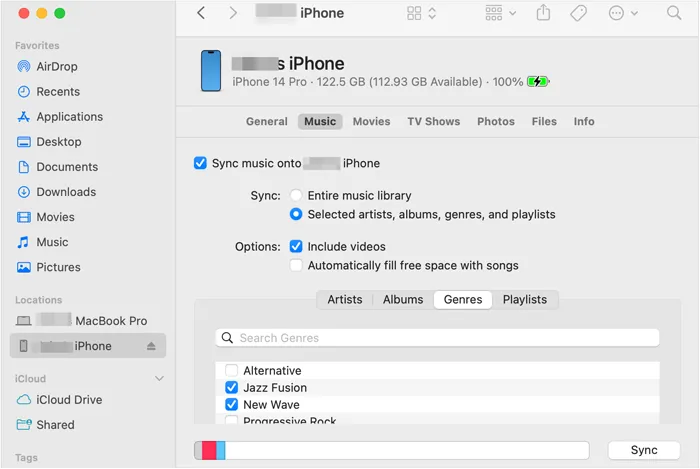
Collega il tuo iPhone al Mac tramite un cavo USB. Quindi apri il Finder sul Mac e seleziona il tuo iPhone dalla barra laterale sotto " Posizioni ".
-
Se richiesto, fai clic su " Autorizza " sia sul Mac che sull'iPhone. Su Mac, naviga tra le schede (Musica, Film, File, ecc.) per selezionare contenuti specifici da sincronizzare.
-
Fare clic su " Sincronizza " nell'angolo in basso a destra.
Parte 2: Sincronizza iPhone con Mac tramite iReaShare iPhone Manager
Per gli utenti che trovano il Finder troppo restrittivo, lo strumento dedicato iReaShare iPhone Manager può offrire maggiore flessibilità. Questo software consente il trasferimento selettivo dei dati, il che significa che è possibile spostare messaggi, contatti o foto specifici senza eseguire una sincronizzazione completa. Può anche eseguire il backup di vari tipi di dati su Mac contemporaneamente e salvarli in formati facilmente accessibili.
Caratteristiche principali di iReaShare iPhone Manager:
* Sincronizza l'iPhone con il Mac tramite un cavo USB.
* Trasferisci selettivamente i dati dell'iPhone su un computer .
* Ti consente di sincronizzare contatti , messaggi di testo, note, foto, video, musica, memo vocali, ecc.
* Esegui il backup e il ripristino dell'iPhone su un MacBook o un PC Windows senza spazio di archiviazione cloud.
* Nessuna sovrascrittura dei dati o pubblicità.
* Altamente compatibile con iOS 5.0 o versioni successive, incluso iOS 26.
Scarica iReaShare iPhone Manager.
Scarica per Win Scarica per Mac
Guida alla sincronizzazione dell'iPhone con il Mac tramite iReaShare iPhone Manager:
-
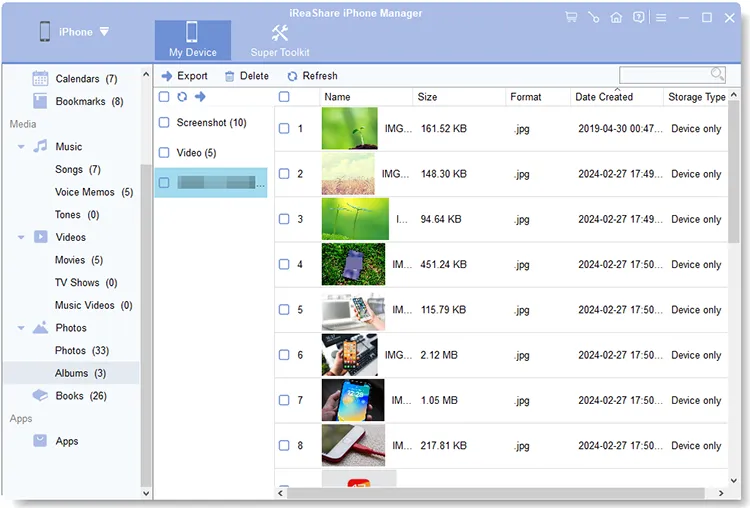
Scarica e avvia il software iPhone Manager sul tuo Mac. Aprilo e collega il tuo iPhone al Mac tramite un cavo USB.

-
Sblocca il tuo iPhone e clicca su " Autorizza ". Il software riconoscerà rapidamente il tuo dispositivo mobile.

-
Scegli un tipo di dati e seleziona i file specifici che desideri sincronizzare selezionandoli. Quindi fai clic su " Esporta " per salvarli sul tuo computer Mac.
Parte 3: Sincronizza iPhone in modalità wireless con Mac tramite iCloud
iCloud è il metodo più semplice, poiché funziona in background. Garantisce che note, promemoria, calendari e documenti siano identici su tutti i dispositivi. Per questo, è necessario disporre di spazio di archiviazione cloud adeguato sul proprio account iCloud.
Ecco come sincronizzare il telefono con il Mac in modalità wireless tramite iCloud:
-
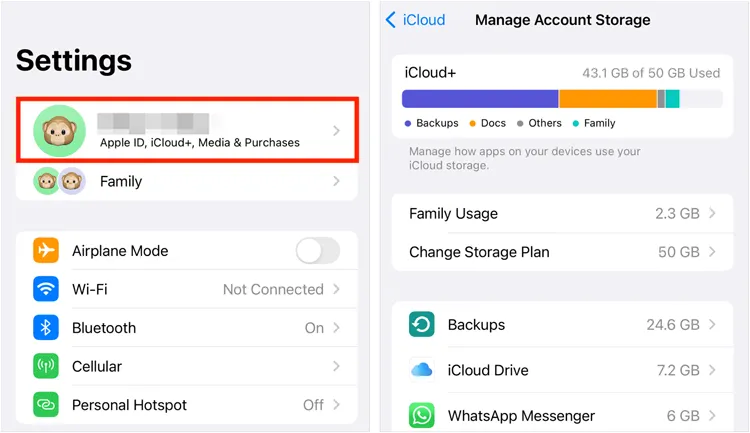
Sul tuo iPhone, vai su Impostazioni > " [Il tuo nome] " > " iCloud ". Quindi attiva le app che desideri sincronizzare (Foto, Note, iCloud Drive, ecc.).
-
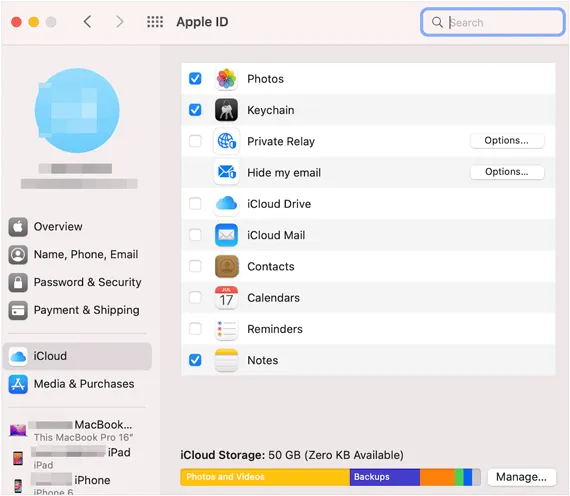
Sul tuo Mac, vai su " Impostazioni di sistema " > " [Il tuo nome] " > " iCloud " e assicurati che le stesse caselle siano selezionate.
-
D'ora in poi i dati verranno aggiornati automaticamente ogni volta che sarai connesso al Wi-Fi.
Parte 4: Sincronizzare iPhone con Mac tramite l'app Foto (solo foto e video)
Se la tua preoccupazione principale è quella di scaricare file multimediali pesanti per risparmiare spazio sul telefono, l'app Foto è lo strumento integrato più efficiente per foto e video.
Ecco come fare:
-
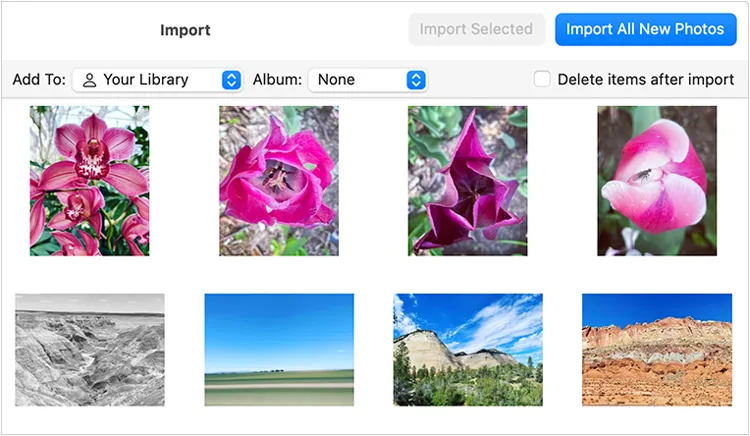
Collega l'iPhone al Mac e apri l'app Foto sul computer.
-
Fai clic sul nome del tuo dispositivo iPhone nella barra laterale.
-
Seleziona " Importa tutte le nuove foto " oppure evidenzia video specifici e fai clic su " Importa selezionati ".
Parte 5: Sincronizzare iPhone e Mac in modalità wireless tramite AirDrop
AirDrop non è una "sincronizzazione" nel senso tradizionale del termine, ma è il modo più veloce per spostare singoli file o piccoli batch di dati all'istante, senza cavi o archiviazione cloud. Se vuoi semplicemente sincronizzare alcuni file , AirDrop è la soluzione ideale.
Per sincronizzare iPhone e Mac in modalità wireless tramite AirDrop:
-
Abilita AirDrop su entrambi i dispositivi e impostalo su " Tutti " o " Solo contatti " per connettere l'iPhone al MacBook in modalità wireless.
-
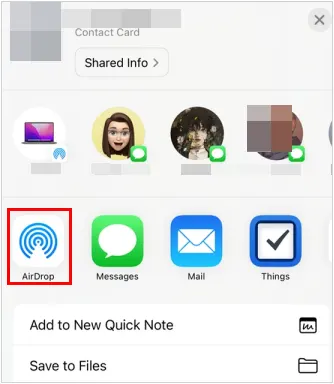
Sul tuo iPhone, seleziona un file, tocca l'icona " Condividi " e scegli " AirDrop ".
-
Seleziona il tuo Mac dall'elenco. Il file apparirà immediatamente nella cartella " Download " del MacBook.

Parte 6: Sincronizzare iPhone con MacBook in modalità wireless tramite Synctrain
Per sincronizzare il tuo iPhone con il tuo MacBook in modalità wireless tramite Synctrain, stai essenzialmente configurando una connessione peer-to-peer basata sul protocollo Syncthing. A differenza della sincronizzazione standard di iCloud o Finder, Synctrain consente una sincronizzazione selettiva e decentralizzata dei file.
Ecco i passaggi:
-
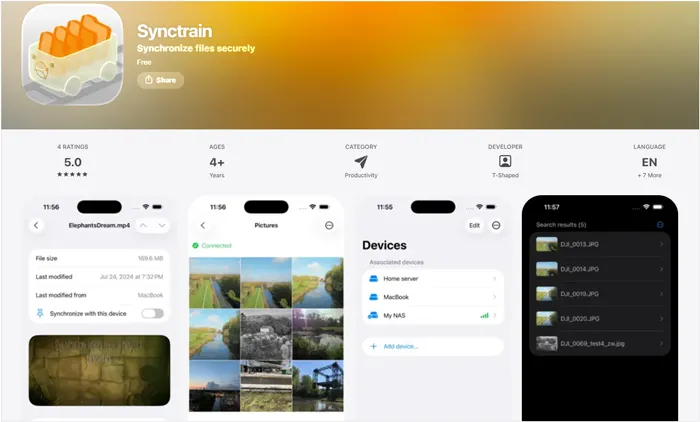
Scarica Synctrain dall'App Store sul tuo iPhone (richiede iOS 17.0+). Quindi installa l'applicazione Syncthing sul tuo MacBook. Assicurati che entrambi i dispositivi siano connessi alla stessa rete Wi-Fi.
-
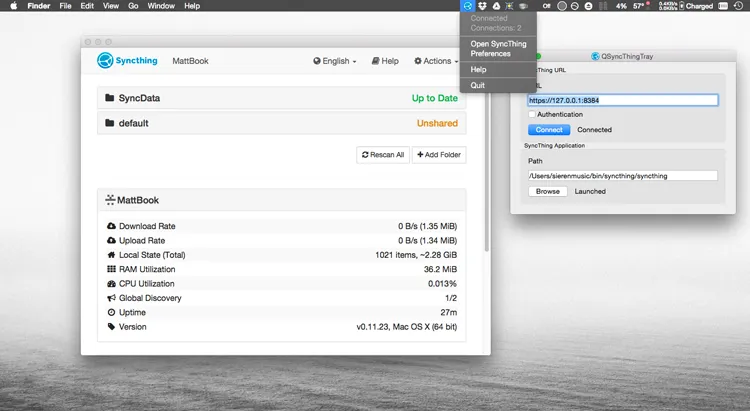
Apri Syncthing su Mac, apri l'interfaccia web di Syncthing e completa la maggior parte della configurazione tramite l'interfaccia web. Successivamente, individua l'ID del tuo dispositivo nel menu Impostazioni o Azioni.
-
Apri l'app Synctrain sul tuo iPhone e individua l'ID dispositivo del tuo iPhone nelle impostazioni di Synctrain. Nell'interfaccia Syncthing del tuo MacBook, aggiungi un nuovo dispositivo remoto. Dovrai inserire l'ID dispositivo del tuo iPhone.
-
Sull'app Synctrain del tuo iPhone, dovresti ricevere una richiesta di accettazione della connessione dal tuo MacBook. Accetta la richiesta. Una volta connessi, i dispositivi si riconosceranno e appariranno nei rispettivi elenchi.
-
Nell'interfaccia Syncthing del tuo MacBook, crea una nuova cartella per i contenuti che desideri sincronizzare. Quindi condividi questa cartella con il tuo iPhone selezionandola tra i dispositivi connessi.
-
Sull'app Synctrain del tuo iPhone, riceverai una notifica relativa alla cartella condivisa. Accettala e scegli una cartella locale nell'app File di iOS in cui archiviare i file sincronizzati.
Parte 7: Domande e risposte sulla sincronizzazione tra iPhone e Mac
D1: La sincronizzazione influisce sulla durata della batteria?
Sì, ma in misura minima. La sincronizzazione wireless (tramite iCloud o Wi-Fi) consuma batteria perché la radio del dispositivo rimane attiva per caricare i dati. Per trasferimenti di grandi dimensioni, si consiglia sempre di collegarlo a una fonte di alimentazione.
D2: Perché i miei iMessage non si sincronizzano sul mio Mac?
Di solito si tratta di un problema di configurazione. Assicurati che sul tuo iPhone, in Impostazioni > "Messaggi" > "Invia e ricevi", il tuo numero di telefono e la tua email siano selezionati. Sul tuo Mac, apri l'app Messaggi > "Impostazioni" > "iMessage" e assicurati che l'opzione "Abilita Messaggi in iCloud" sia attivata.
D3: Quali sono gli svantaggi della sincronizzazione tra iPhone e Mac?
- Spazio di archiviazione: un backup completo può occupare decine di gigabyte sul disco rigido del tuo Mac.
- Privacy: se condividi un Mac con altri, i tuoi dati personali sincronizzati (come messaggi o foto) potrebbero essere accessibili se non utilizzi profili utente separati.
- Sovrascrittura dati: se esegui la sincronizzazione con una nuova libreria, potresti eliminare accidentalmente i contenuti multimediali esistenti sull'iPhone.
Conclusione
Sincronizzare l'iPhone con il Mac garantisce che i dati siano costantemente aggiornati su tutti i dispositivi. Se preferisci "imposta e dimentica", puoi usare iCloud. Se invece desideri sincronizzare l'iPhone con il Mac offline tramite USB, iReaShare iPhone Manager e Finder possono aiutarti. Il primo ti consente di visualizzare in anteprima e selezionare direttamente i file sul Mac, e i dati trasferiti non sovrascriveranno i file esistenti sul Mac.
Inoltre, se vuoi provare nuovi strumenti, Synctrain e Syncthing potrebbero fare al caso tuo. In breve, che sia cablata o wireless, la sincronizzazione è un modo semplice ma efficace per sfruttare al meglio il tuo ecosistema Apple.
Scarica per Win Scarica per Mac
Articoli correlati
Come trasferire foto da Mac ad Android: guida completa con 6 soluzioni
Risolvi il problema delle note che non si sincronizzano tra iPhone e Mac in 9 modi
Backup di Android su Mac senza ostacoli: 5 soluzioni utili
Esplora file per iPhone su PC Windows 11/10 | Valuta 9 visualizzatori di file

