


Ciao, sono nuovo del Mac e volevo trasferire alcune foto sul telefono di mia madre. Ma lei usa un Samsung. Ho provato a usare Android File Transfer, ma non ha riconosciuto il dispositivo. Qualsiasi consiglio è gradito. Grazie.
- Da Reddit
Spostare le foto da un Mac a un telefono o tablet Android a volte può sembrare un vero e proprio divario digitale. Poiché Mac e Android operano su ecosistemi diversi, un approccio drag-and-drop diretto non è possibile. Se desideri trasferire foto da Mac ad Android, puoi provare i metodi efficaci descritti in questa guida, che ti permetteranno di trasferire immagini di qualità.
- Parte 1: Come trasferire foto da Mac ad Android tramite iReaShare Android Manager
- Parte 2: Come trasferire le immagini dal Mac ad Android tramite Google Foto
- Parte 3: Come trasferire foto da Mac a telefono Android tramite AirDroid
- Parte 4: Come trasferire foto da Mac a dispositivo Android tramite OpenMTP
- Parte 5: Come inviare foto dal Mac al telefono Android tramite LocalSend
- Parte 6: Domande frequenti sul trasferimento di foto da Mac ad Android
Diamo un'occhiata veloce a questi 5 metodi:
| Metodo | Professionisti | Contro |
|---|---|---|
| iReaShare Android Manager | 1. Software dedicato per il controllo e l'organizzazione completi del dispositivo, incluso il trasferimento e la gestione delle foto. 2. Fornisce connessioni USB e Wi-Fi tra Android e Mac/PC. 3. Esporta o importa foto tra Android e Mac senza compromettere la qualità o il formato. 4. Supporta il backup e il ripristino dei dati Android su un computer con un clic . |
1. Richiede l'installazione del software desktop su Mac. 2. È un'applicazione a pagamento. 3. La connessione Wi-Fi non è stabile quanto quella USB. |
| Google Foto | 1. Non sono necessari cavi; puoi accedere ai file ovunque. 2. Backup/sincronizzazione automatici una volta configurati su entrambi i dispositivi. 3. Gratuito (fino al limite di archiviazione). 4. Compatibilità multipiattaforma (app nativa per Android). |
1. Richiede una connessione Internet per il caricamento/scaricamento. 2. Il tempo di caricamento dipende dalla velocità della connessione Internet e dalle dimensioni del file. 3. Comprime le foto di alta qualità una volta raggiunto il limite di archiviazione. |
| AirDroid | 1. Non è necessario alcun cavo. 2. Capacità di gestione remota (invio SMS, mirroring dello schermo). 3. Interfaccia drag-and-drop semplice. |
1. Richiede la stessa rete Wi-Fi per i trasferimenti locali. 2. La velocità dipende dalle prestazioni della rete locale. 3. La versione gratuita ha limiti di dimensione/trasferimento dei file e pubblicità. 4. Richiede l'installazione su entrambi i dispositivi. |
| OpenMTP | 1. Gratuito e open source. 2. Bridge MTP dedicato per Mac. 3. Interfaccia a doppio pannello per una navigazione semplice e un trasferimento diretto. 4. Veloce (utilizza il cavo USB). |
1. Richiede l'impostazione di Android in modalità Trasferimento file/MTP. 2. Richiede un cavo USB. 3. A volte può essere meno stabile rispetto ai software a pagamento. |
| LocalSend | 1. Trasferimento rapido e sicuro tramite rete locale. 2. Completamente gratuito e open source. 3. Non è necessaria alcuna connessione Internet (solo rete locale). 4. Interfaccia semplice; non è richiesto alcun account. |
1. Richiede l'installazione sia su Mac che su Android. 2. Richiede che entrambi i dispositivi siano sulla stessa rete Wi-Fi. 3. Principalmente solo per il trasferimento (nessuna funzionalità di gestione dei file). |
Parte 1: Come trasferire foto da Mac ad Android tramite iReaShare Android Manager
Un software desktop dedicato come iReaShare Android Manager è progettato per fornire una soluzione completa e completa per la gestione del tuo dispositivo Android da un Mac. Con questo programma, puoi trasferire direttamente le immagini dal Mac ad Android e viceversa mantenendo la qualità originale.
Caratteristiche principali di iReaShare Android Manager:
* Copia le foto da un computer Mac a un dispositivo Android.
* Trasferisci anche le foto da Android a Mac .
* Ti consente di visualizzare in anteprima e selezionare le tue foto prima di trasferirle.
* Trasferisci anche video , musica, documenti, contatti, SMS, registri delle chiamate e app.
* Supporta la modalità di sola lettura per garantire la sicurezza del trasferimento dei dati.
* Funziona con i dispositivi Android con sistema operativo Android 6.0 o versioni successive, come Samsung, OnePlus, TCL, Tecno, OPPO, Vivo, Honor, Google, Motorola, ecc.
Scarica iReaShare Android Manager.
Scarica per Mac Scarica per Win
Per trasferire foto da Mac a un dispositivo Samsung Android con Android Manager:
-
Scarica l'applicazione iReaShare Android Manager per Mac e installala. Quindi avvia il software e collega il tuo dispositivo Android al computer Mac tramite un cavo USB. Se desideri una connessione wireless, collega entrambi i dispositivi alla stessa rete Wi-Fi e fai clic su " Connetti tramite Wi-Fi ".

-
Segui le istruzioni sullo schermo per abilitare il debug USB su Android. La connessione verrà stabilita.

-
Ora, seleziona la categoria " Foto ". Quindi fai clic su " Fotocamera " o " Libreria " e tocca " Aggiungi " per selezionare le foto dal tuo computer Mac. Infine, fai clic su " Apri " o " OK " per iniziare a importare le foto sul dispositivo Android.

Parte 2: Come trasferire le immagini dal Mac ad Android tramite Google Foto
Google Foto è un servizio di archiviazione e sincronizzazione cloud multipiattaforma, che offre uno dei modi più semplici per sincronizzare file tra un Mac e un dispositivo Android senza cavi. Tuttavia, se non disponi di spazio di archiviazione cloud sufficiente sul tuo account, non puoi caricare tutte le tue foto contemporaneamente.
Per sincronizzare le foto da Mac ad Android:
-
Apri il browser web sul tuo Mac e vai al sito web di Google Foto. Quindi accedi con lo stesso account Google che usi sul tuo telefono Android.
-
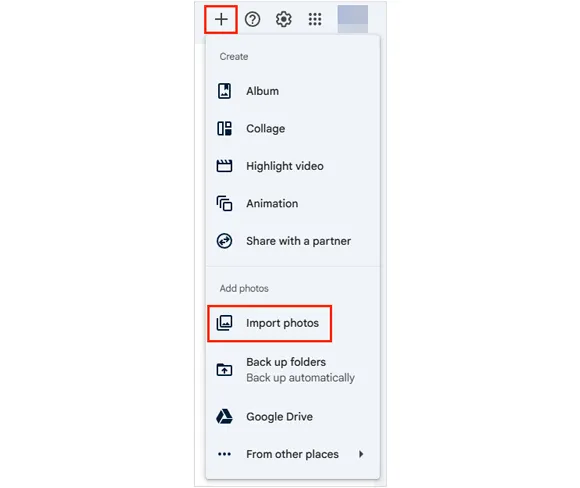
Fai clic sul pulsante " + " > " Importa foto " e seleziona le foto dalla memoria locale del tuo Mac. Attendi il completamento del caricamento.
-
Sul tuo telefono Android, apri l'app Google Foto. Assicurati di aver effettuato l'accesso allo stesso account Google. Le foto caricate dal tuo Mac appariranno automaticamente nella libreria di Google Foto sul tuo dispositivo Android, accessibile tramite Wi-Fi o rete mobile.
-
Se vuoi archiviare le foto localmente nella memoria del tuo dispositivo Android, apri l'immagine nell'app Google Foto, tocca il menu a tre punti e seleziona " Scarica ".

Parte 3: Come trasferire foto da Mac a telefono Android tramite AirDroid
AirDroid è una popolare suite di applicazioni di terze parti che consente di gestire il dispositivo Android in modalità wireless da un desktop, rendendo il trasferimento dei file semplice e comodo.
Per trasferire foto da Mac a un telefono Android con AirDroid:
-
Scarica e installa l'app AirDroid sia sul tuo telefono Android che sul tuo Mac. Crea un account AirDroid e accedi su entrambi i dispositivi.
-
Assicurati che il tuo Mac e il tuo telefono Android siano connessi alla stessa rete Wi-Fi. Sul tuo Mac, apri l'applicazione desktop AirDroid.
-
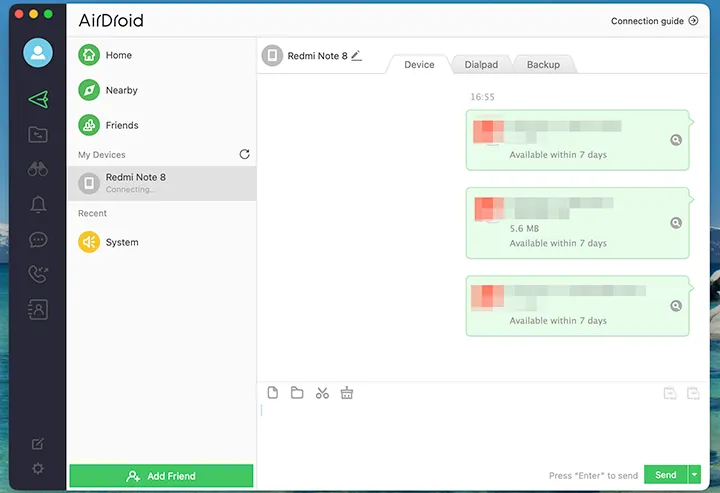
Seleziona il tuo dispositivo Android dall'elenco e scegli la scheda " Dispositivo ".
-
Trascina le foto che desideri trasferire dalla finestra del Finder del tuo Mac e rilasciale sull'interfaccia di trasferimento file AirDroid associata al tuo dispositivo Android. Il trasferimento avviene in modalità wireless tramite la tua rete. Le foto verranno salvate nella cartella AirDroid designata sul tuo telefono Android.
Parte 4: Come trasferire foto da Mac a dispositivo Android tramite OpenMTP
OpenMTP è un'applicazione gratuita e open source progettata specificamente per risolvere il problema del trasferimento file da Mac ad Android utilizzando lo standard MTP (Media Transfer Protocol). Funge da ponte dedicato per la navigazione dei file.
Per trasferire immagini da Mac ad Android tramite OpenMTP:
-
Scarica l'applicazione OpenMTP per Mac e installala. Quindi collega il tuo dispositivo Android al Mac tramite un cavo USB.
-
Sul tuo telefono Android, abbassa l'area notifiche e tocca la notifica di connessione USB. Seleziona l'opzione " Trasferimento file/Android Auto " o " MTP ".
-
Avvia l'applicazione OpenMTP sul tuo Mac. È dotata di un'interfaccia a doppio riquadro: un lato per i file del tuo Mac (a sinistra) e uno per la memoria interna del tuo Android (a destra).
-
Accedi alla cartella sul tuo Mac contenente le foto (riquadro a sinistra) e alla cartella di destinazione desiderata sul tuo Android (riquadro a destra). Seleziona le foto nel riquadro del Mac e clicca sul pulsante " Trasferisci " (solitamente una freccia che punta da sinistra a destra) per avviare il trasferimento.

Parte 5: Come inviare foto dal Mac al telefono Android tramite LocalSend
LocalSend è un'applicazione open source multipiattaforma che consente la condivisione sicura di file peer-to-peer su una rete locale, simile ad AirDrop di Apple, ma funziona con Android, Mac, Windows e Linux.
Per spostare le foto da Mac ad Android tramite LocalSend:
-
Scarica e installa l'applicazione LocalSend sia sul tuo Mac che sul tuo telefono Android. Assicurati che entrambi i dispositivi siano connessi alla stessa rete Wi-Fi locale.
-
Avvia l'app LocalSend su entrambi i dispositivi. Dovrebbero rilevarsi automaticamente. Sull'app per Mac, fai clic su " Invia " e seleziona le foto che desideri trasferire.
-
Scegli il tuo dispositivo Android dall'elenco dei ricevitori disponibili. Sul tuo telefono Android apparirà una notifica. Tocca " Accetta " per iniziare il trasferimento.
-
Le foto verranno salvate localmente in una cartella LocalSend designata sul tuo dispositivo Android.

Parte 6: Domande frequenti sul trasferimento di foto da Mac ad Android
D1: Posso usare Android File Transfer per trascinare e rilasciare le mie foto dal Mac ad Android?
Sì, puoi utilizzare l'applicazione Android File Transfer (AFT) per Mac per trascinare e rilasciare foto e altri file dal tuo Mac al tuo telefono Android. Sebbene la funzionalità di trascinamento e rilascio funzioni, è importante sapere che Android File Transfer non è più ufficialmente supportato o aggiornato da Google e può spesso risultare inaffidabile, soprattutto con le versioni più recenti di macOS e Android.
D2: Posso inviare foto tramite AirDrop dal Mac ad Android?
No, non puoi utilizzare la funzionalità AirDrop standard integrata sul tuo Mac per inviare foto alla maggior parte degli smartphone Android, inclusi Samsung, OnePlus, ecc. Sebbene Google abbia progettato un collegamento tra il protocollo "Quick Share" di Android e il protocollo AirDrop di Apple, questa funzionalità è estremamente nuova e non è ancora ampiamente disponibile su tutti i modelli Mac e Android.
D3: Posso trasferire le immagini dal Mac ad Android tramite Bluetooth?
Sì, puoi trasferire immagini da un Mac a un telefono Android tramite Bluetooth, poiché entrambi i dispositivi supportano il protocollo di trasferimento file Bluetooth. Questo avviene tramite l'applicazione Bluetooth File Exchange integrata sul tuo Mac. Tuttavia, tieni presente che questo metodo è generalmente molto lento ed è consigliato solo per trasferire un numero limitato di file di piccole dimensioni, come poche immagini.
Conclusione
Ora, con i metodi sopra descritti, puoi trasferire le tue foto da Mac ad Android senza problemi. Che tu preferisca la sincronizzazione fluida e basata su cloud di Google Foto, la potenza organizzativa di iReaShare Android Manager , ecc., esiste un metodo perfetto per colmare il divario tra Mac e Android. A proposito, se trasferisci spesso file tra i tuoi dispositivi Mac e Android, iReaShare Android Manager sarà il tuo assistente ideale.
Scarica per Mac Scarica per Win
Articoli correlati
Backup di Android su Mac senza ostacoli: 5 soluzioni utili
Come trasferire musica da iPhone a Mac con facilità
Trasferisci facilmente le foto da Android a Mac: 6 metodi affidabili
Trasferisci foto da iPhone ad Android senza problemi (6 modi)

