


Puoi utilizzare facilmente iReaShare Android Manager per trasferire, gestire, eseguire il backup e ripristinare i tuoi dati Android su un computer. Segui la guida passo passo qui sotto oppure guarda direttamente il video tutorial.
Parte 1: Collegare il dispositivo Android al computer
Innanzitutto, scarica e installa iReaShare Android Manager sul tuo PC.
Scarica per Windows Scarica per Mac
È possibile collegare il telefono o il tablet Android a un computer tramite USB o Wi-Fi, a seconda del tipo di connessione desiderata.
1.1 Collegare Android al computer tramite USB
Passaggio 1: Se hai scaricato e installato iReaShare Android Manager sul tuo computer, aprilo sul desktop e collega il tuo dispositivo Android al computer tramite un cavo USB ufficiale/originale .

Passaggio 2: Il software rileverà il tuo dispositivo mobile. Successivamente, scegli " Trasferimento file " o " MTP " (non selezionare "Solo ricarica") e segui le istruzioni visualizzate sullo schermo per abilitare la modalità di debug USB sul dispositivo Android .
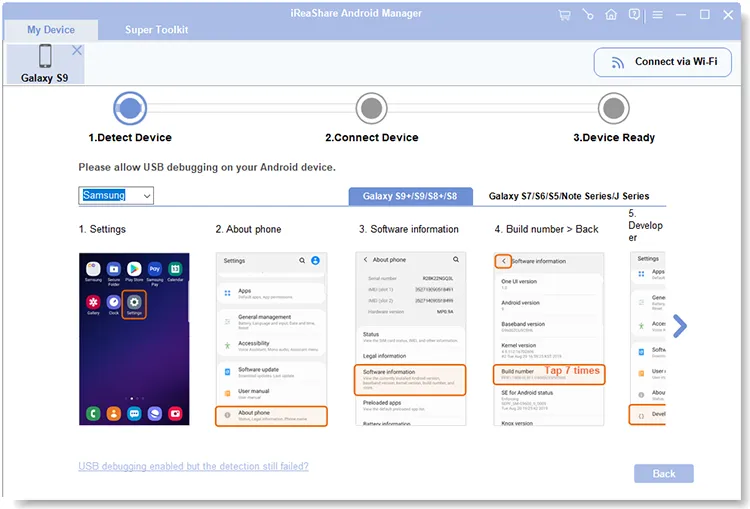
Passaggio 3: Il software installerà la versione Android di iReaShare Android Manager sul tuo dispositivo Android. Ora la connessione tra il tuo dispositivo Android e il computer è stabilita.
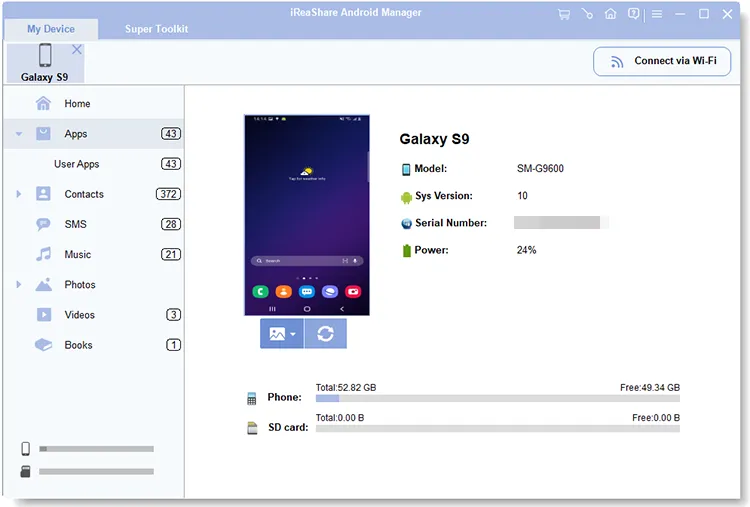
1.2 Collegare Android al computer tramite Wi-Fi (2 opzioni di app)
Passaggio 1: Per collegare il dispositivo Android al computer in modalità wireless, assicurati che entrambi i dispositivi siano connessi alla stessa rete .
Passaggio 2: Avvia iReaShare Android Manager sul computer e fai clic su " Connetti tramite Wi-Fi ". Se richiesto, fai clic su " Consenti accesso " nella finestra a comparsa. Quindi scarica una delle app complementari per dispositivi Android per stabilire una connessione Wi-Fi locale sicura.
- App 1: Scarica l' app iReaShare Android Manager visitando il sito " a.ireashare.com " sul tuo dispositivo mobile.
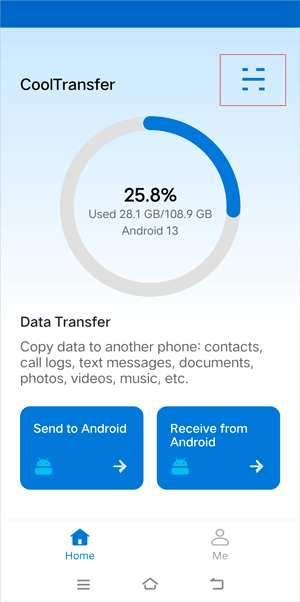
- App 2: Scarica e installa l' app CoolTransfer direttamente dal Google Play Store sul tuo telefono Android.
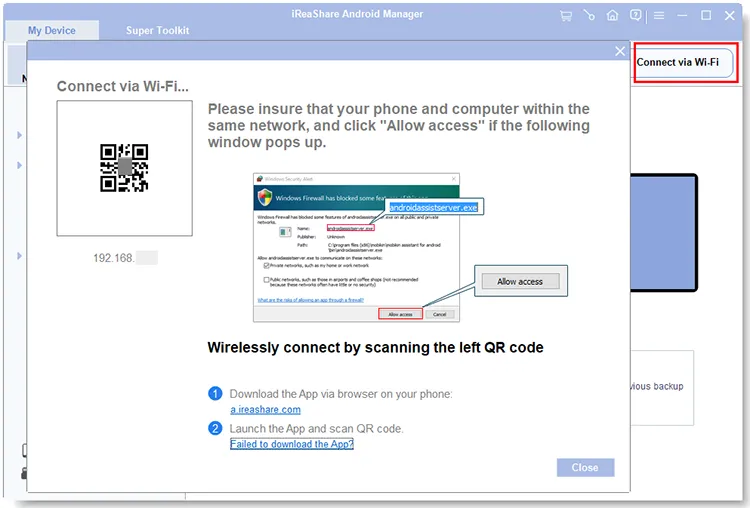
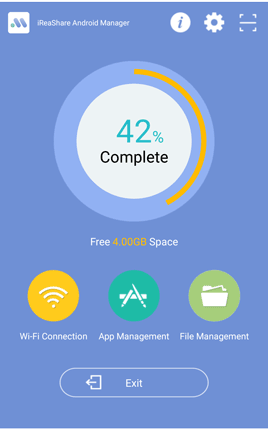
Passaggio 3: Apri l'app e fai clic sull'icona " Scansiona " nell'angolo in alto a destra per scansionare il codice QR sul computer. Ora la connessione wireless è stabilita.
- iReaShare Android Manager (versione Android):
- Applicazione CoolTransfer:
Parte 2: Trasferimento e gestione dei dati Android sul computer
Una volta stabilita la connessione, potrai iniziare a trasferire e gestire i tuoi dati Android sul computer.
2.1 Trasferimento selettivo dei dati da Android al computer
È possibile visualizzare in anteprima, selezionare e trasferire direttamente i dati Android sul computer.
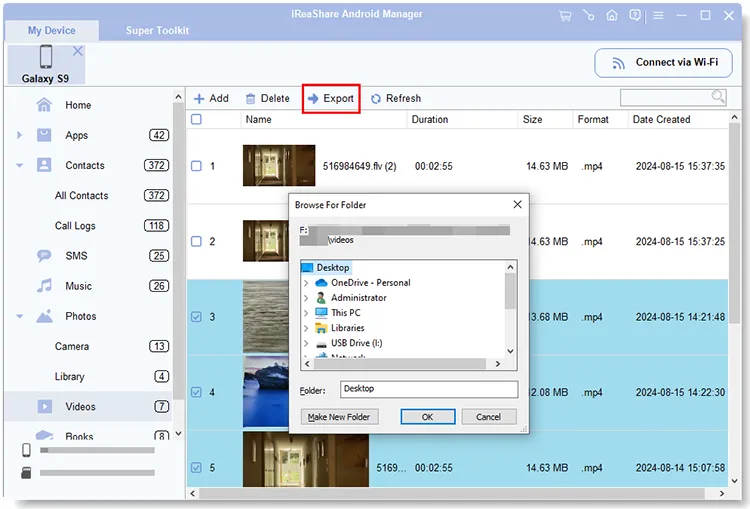
Passaggio 1: Fai clic su un tipo di file sul lato sinistro dell'interfaccia, ad esempio " Video ", quindi visualizza l'anteprima dei file specifici e seleziona le caselle di controllo accanto ai file che desideri trasferire.
Passaggio 2: Fai clic su " Esporta " e seleziona una posizione sul tuo computer in cui salvare i file.
2.2 Importare file dal computer ad Android
È inoltre possibile importare file dal computer al dispositivo Android.
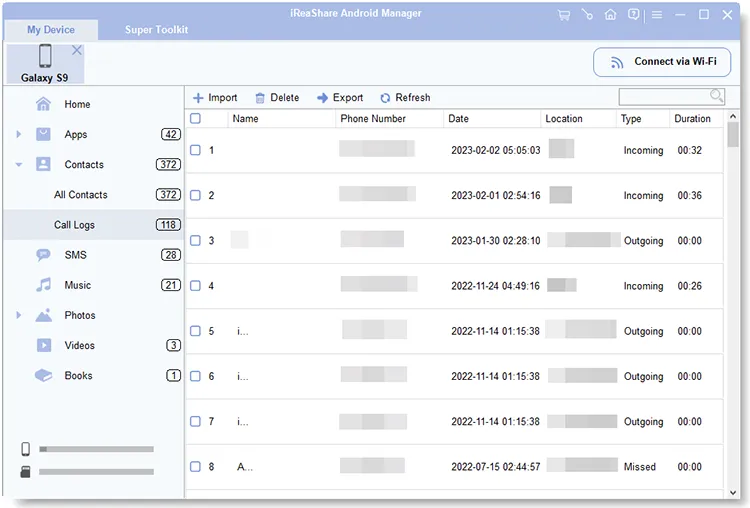
Passaggio 1: Puoi anche importare dati dal tuo computer al tuo dispositivo Android. Ad esempio, seleziona " Registro chiamate " e fai clic su " Importa ".
Passaggio 2: dal computer, individua il file della cronologia delle chiamate e selezionalo. Quindi importa i registri delle chiamate sul tuo dispositivo Android.
2.3 Gestione dei file multimediali
Con il software Android Manager è facile gestire applicazioni, musica, foto, video ed eBook.
Per le app
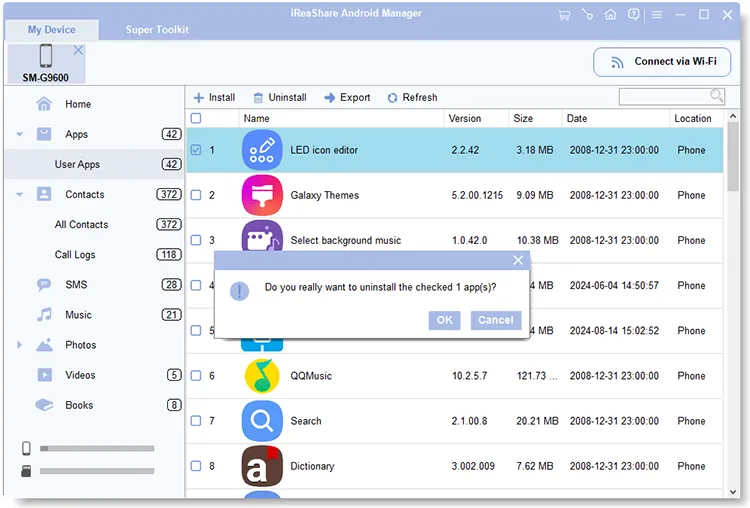
Per installare le app dal computer su Android, fai clic su " App " > " App utente ", tocca " Installa " e seleziona i file APK che hai scaricato sul computer. Infine, tocca " OK " per installarli sul tuo dispositivo mobile.
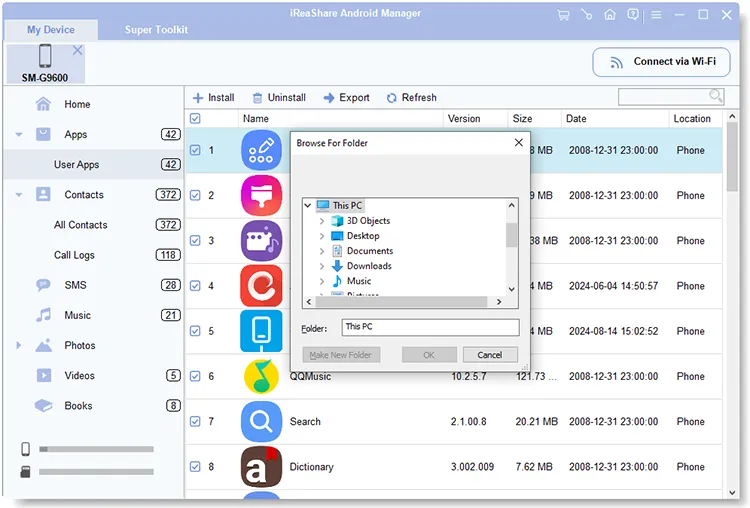
Per disinstallare le app Android dal computer, seleziona le app che non desideri più e tocca " Disinstalla ". Infine, fai clic su " OK " nella finestra di dialogo. Le app verranno quindi eliminate dal tuo dispositivo Android.
Per la musica
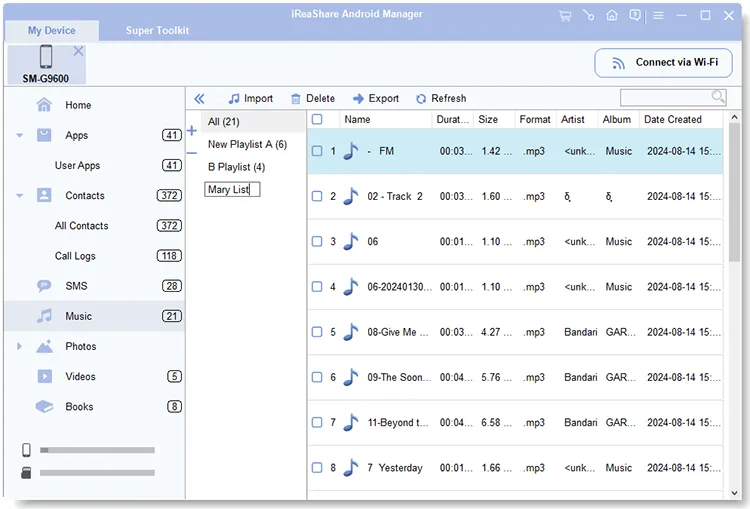
Puoi aggiungere musica dal tuo computer al tuo dispositivo Android, esportare musica da Android al computer, creare nuove playlist, spostare i tuoi brani, eliminare i file audio indesiderati e molto altro. Ad esempio, per creare una nuova playlist, puoi toccare l'icona " + " e assegnarle un nome.
Per le foto
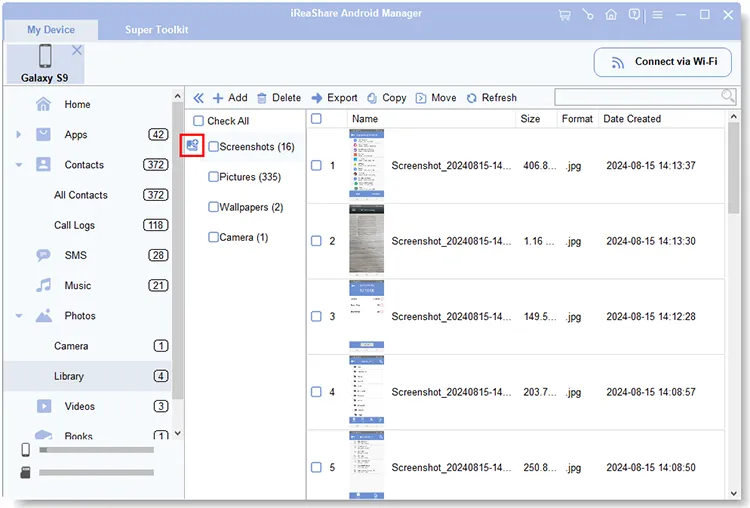
Per gestire le tue foto, puoi trasferirle, copiarle, spostarle, eliminarle, cercarle e creare nuovi album con iReaShare Android Manager. Ad esempio, puoi andare su " Foto " > " Libreria ", fare clic sull'icona " Aggiungi album " per creare un nuovo album. Successivamente, seleziona le foto desiderate da un altro album e spostale o copiale in questo nuovo album.
Per i video
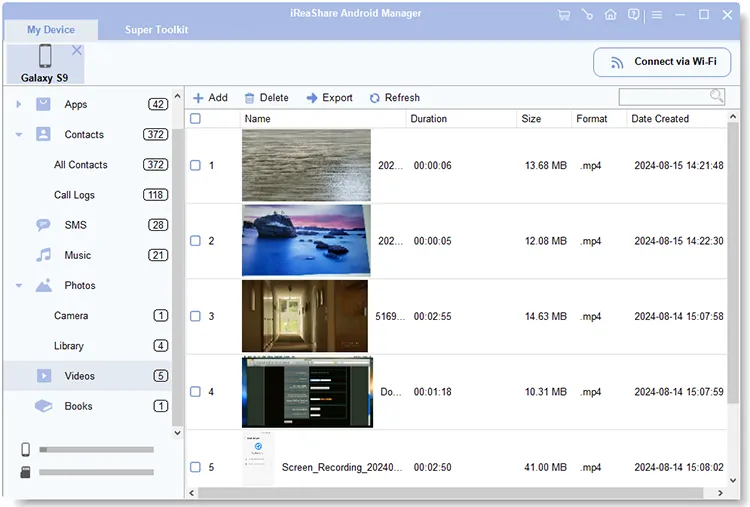
È possibile trasferire i video dal dispositivo Android al computer, aggiungere file video dal computer ad Android, rimuovere i video inutili e cercare i video inserendo parole chiave.
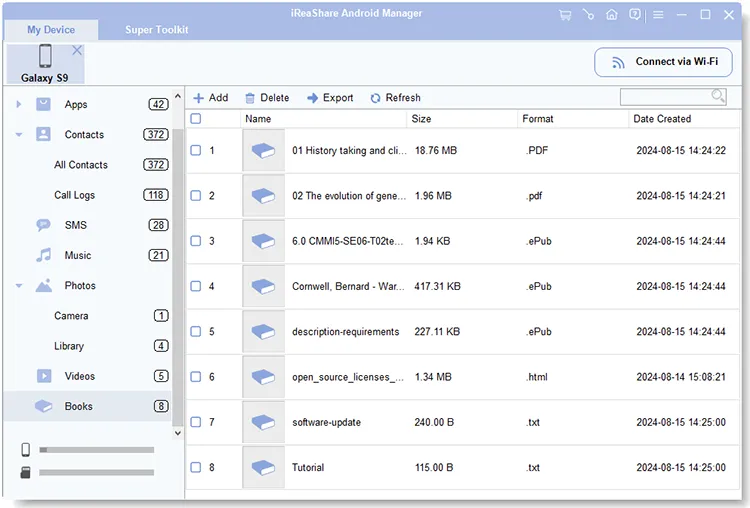
Per i libri
Per gestire i tuoi ebook, puoi toccare " Libri " e fare clic su " Aggiungi ", " Elimina " o " Esporta " per gestirli.
2.4 Gestire i contatti Android
Se desideri gestire i tuoi contatti Android dal computer, puoi fare clic sulla categoria " Contatti " e gestirli tramite il menu in alto.
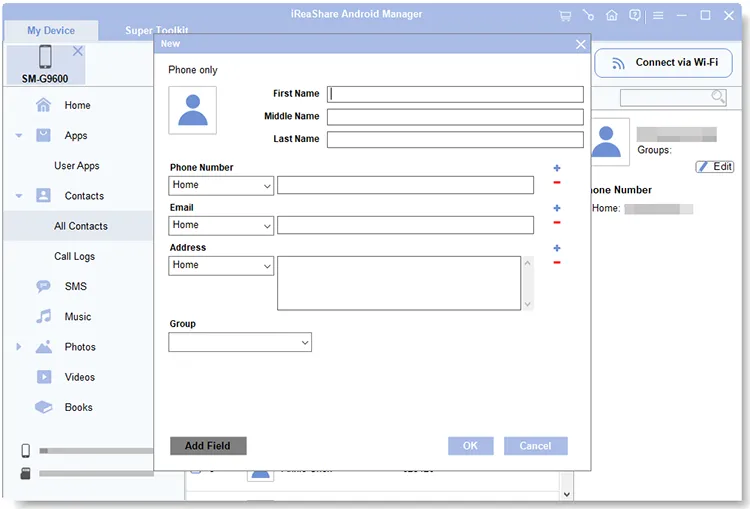
Per creare nuovi contatti, fai clic su " Nuovo " e inserisci direttamente le informazioni di contatto.
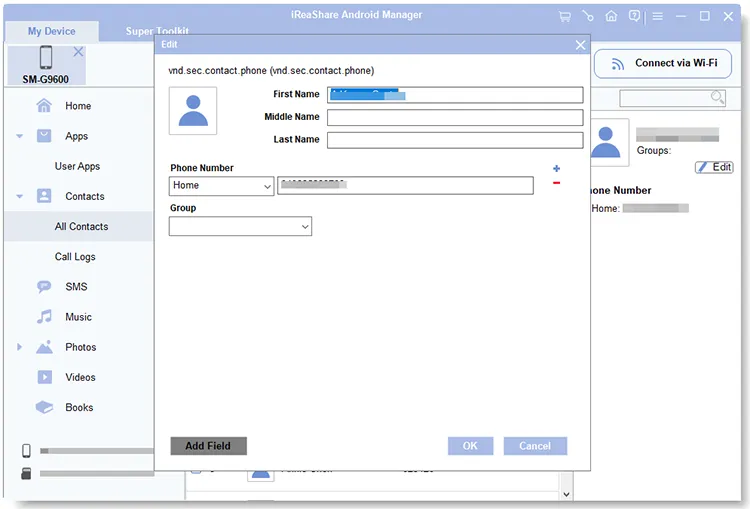
Puoi anche modificare i tuoi contatti attuali. Fai clic su un contatto e tocca l'icona " Modifica ". Quindi puoi modificarne le informazioni. Una volta terminato, fai clic su " OK ".
2.5 Ricezione e invio di SMS
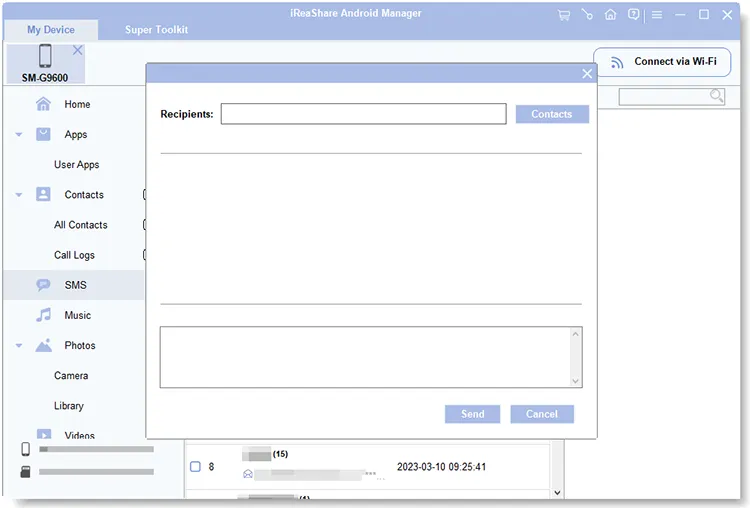
Puoi ricevere, controllare e inviare messaggi di testo dal tuo computer con facilità. Per visualizzare i tuoi SMS, fai clic su " SMS ". Il software caricherà rapidamente tutti i tuoi messaggi di testo Android.
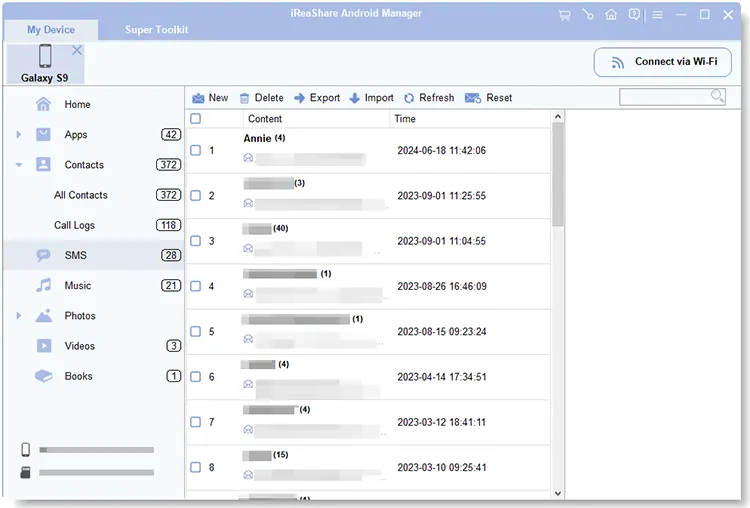
Per inviare uno o più messaggi di testo dal computer, tocca " Nuovo ", quindi fai clic su " Contatti " per selezionare i numeri di telefono a cui desideri inviare il messaggio. Successivamente, inserisci il testo e fai clic su " Invia ".
Parte 3: Eseguire il backup e il ripristino dei dati Android con un solo clic
Vuoi eseguire il backup e il ripristino dei tuoi dati Android con un solo clic? Con iReaShare Android Manager puoi farlo in modo semplice e veloce.
3.1 Eseguire il backup dei dati Android sul computer
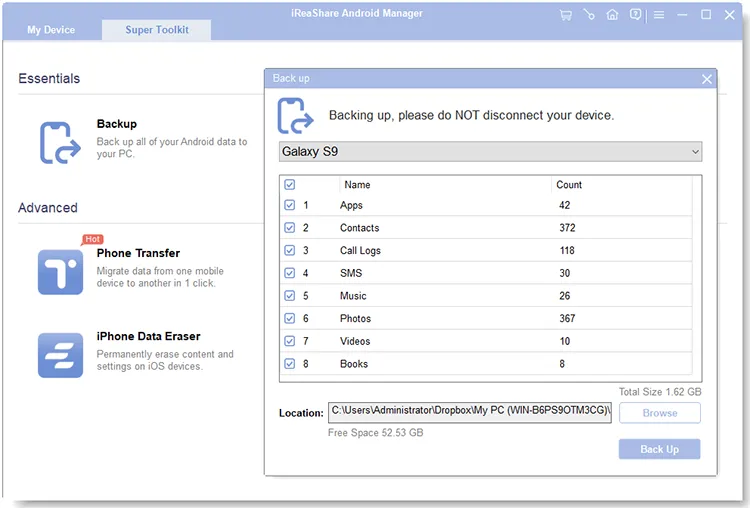
Puoi eseguire il backup di contatti, SMS, app utente, registri delle chiamate, foto, video, musica e tutti gli altri file supportati dal tuo dispositivo Android al computer.
Passaggio 1: Fai clic sulla scheda " Super Toolkit " e scegli l'opzione " Backup ".
Passaggio 2: Seleziona i tipi di file desiderati e fai clic su " Sfoglia " per scegliere una cartella in cui salvare i file di backup.
Passaggio 3: fare clic su " Backup " per avviare il processo.
3.2 Ripristinare i file di backup su Android
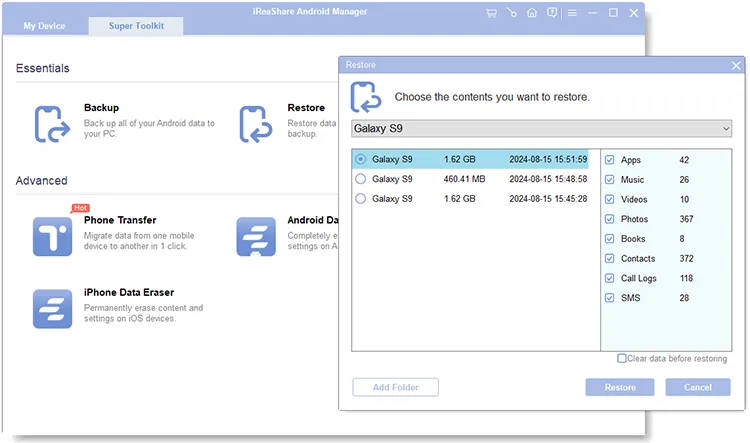
Quando è necessario ripristinare i file di backup sul telefono Android attuale o su un nuovo dispositivo Android, è possibile utilizzare la funzione di ripristino.
Passaggio 1: Vai a " Super Toolkit " e scegli " Ripristina ".
Passaggio 2: Seleziona un file di backup. Se il software non rileva il file di backup, puoi fare clic su " Aggiungi cartella " per individuarlo manualmente.
Passaggio 3: Seleziona i file che desideri ripristinare per categoria e fai clic su " Ripristina ". I dati di backup verranno quindi importati sul dispositivo Android connesso.
Conclusione
Questa è la guida utente completa per iReaShare Android Manager. Non esitate a scriverci nella sezione commenti per qualsiasi domanda su questo software. Vi risponderemo entro un giorno lavorativo.
Scarica per Windows Scarica per Mac

