


Sebbene iOS sia noto per il suo ecosistema chiuso, gli utenti iPhone hanno comunque bisogno di trasferire e gestire i propri file sui propri dispositivi. Se desideri accedere e gestire facilmente i file del tuo iPhone, un file explorer per iPhone è indispensabile. Quindi, qual è il file viewer più adatto a te? Puoi dare un'occhiata a questa recensione, che include 9 opzioni.

Parte 1: Esplora file iPhone - 9 opzioni
Per trovare il miglior esploratore per iPhone, puoi dare un'occhiata ai 9 strumenti qui sotto, inclusi i loro vantaggi e svantaggi.
Dai un'occhiata veloce a queste 9 app di esplorazione per iPhone:
| Esigenze dell'utente | Strumento consigliato | Vantaggio principale |
|---|---|---|
| Utenti comuni che cercano un'organizzazione di base e una gestione di iCloud. | Applicazione File Apple | Integrazione perfetta e gratuita con l'ecosistema iOS e le unità USB-C esterne. |
| Utenti PC che desiderano gestire contatti, SMS, foto, video, ecc. dell'iPhone da un desktop. | iReaShare iPhone Manager | Una chiara "visione divina" dei dati del telefono su Windows o Mac per trasferimenti in batch e backup semplici. |
| Appassionati di media che hanno bisogno di riprodurre formati di file particolari o di comprimere/decomprimere documenti. | Esplora file ES | Potenti lettori multimediali integrati e strumenti di compressione dei file in un'interfaccia familiare. |
| Archivisti che hanno bisogno di esportare vecchi messaggi di testo, messaggi vocali o dati specifici di app. | iExplorer | Possibilità di "montare" il tuo iPhone come unità disco per esplorare le cartelle nascoste delle applicazioni. |
| Minimalisti che cercano un modo semplice e gratuito per eliminare o spostare file tramite un computer. | Macgo iPhone Explorer | Leggero e focalizzato esclusivamente sul semplice trasferimento di file, senza la complessità di iTunes. |
| Pulitori di dispositivi di archiviazione che hanno bisogno di scoprire cosa occupa spazio sul loro iPhone. | Esploratore e gestore file CX | Analisi avanzata dell'archiviazione che identifica visivamente i file di grandi dimensioni e i file "spazzatura" del sistema. |
| Utenti esperti e professionisti IT che si collegano a server di ufficio, NAS o sistemi Linux domestici. | FE File Explorer Pro | Funzionalità "Edit-in-place" e supporto professionale per SMB, SFTP e WebDAV. |
| Gestione definitiva dei dispositivi per backup sicuri e selettivi e controllo completo del telefono. | iMazing | Suite di gestione completa che consente il ripristino selettivo dei dati e la clonazione delle app. |
| Condivisioni multipiattaforma che spostano file tra iPhone, Android e Windows. | LocalSend | "Alternativa ad AirDrop" open source e sicura, compatibile con tutti i sistemi operativi tramite Wi-Fi. |
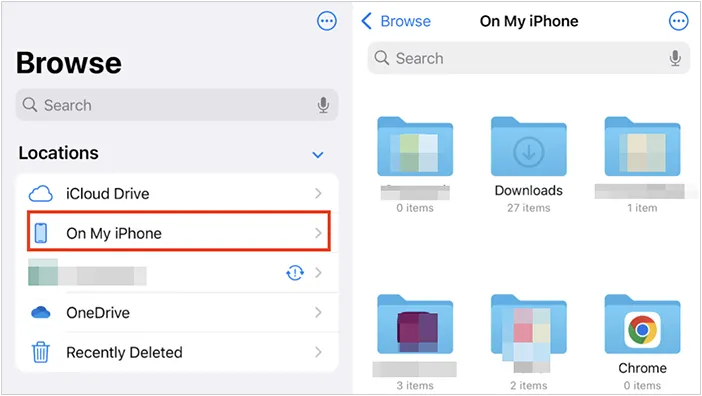
1.1 App Apple Files (preinstallata)
L'app File predefinita è la soluzione più integrata. Nel 2025, Apple l'ha rinnovata con una "Visualizzazione elenco" in stile macOS, con colonne ridimensionabili e cartelle comprimibili. Funge da hub centrale per iCloud Drive, l'archiviazione locale ("Sul mio iPhone") e servizi cloud di terze parti come Dropbox.
Pro:
+ Perfettamente integrato con iOS, iCloud e le funzionalità a livello di sistema.
+ Gestito direttamente da Apple con aggiornamenti costanti.
+ Supporta iCloud Drive e servizi cloud di terze parti come Google Drive, OneDrive e Dropbox.
+ Preinstallato su tutti gli iPhone moderni.
Contro:
- Impossibile accedere ai dati dell'app o alle directory di sistema.
- Mancano funzionalità avanzate di gestione dei file, come operazioni batch o visualizzazioni dettagliate dei metadati.
- Gestire grandi librerie multimediali può essere complicato.
1.2 iReaShare iPhone Manager
iReaShare iPhone Manager è un gestore professionale basato su desktop. A differenza delle app mobili, offre una "visione intuitiva" del database interno del tuo iPhone. È particolarmente efficace nella gestione di file multimediali (foto/video) e di sistema, spesso nascosti dalla sandbox standard di iOS. Ad esempio, puoi visualizzare tutti i tuoi segnalibri, libri, video e altro ancora sul tuo computer Windows o Mac.
Caratteristiche principali di questo file manager per iPhone:
* Ti consente di visualizzare vari file iOS sul tuo computer.
* Trasferisci i dati del tuo iPhone sul computer , inclusi contatti, foto, video, messaggi, documenti, note, ecc.
* Supporta la connessione dell'iPhone a un computer tramite USB.
* Ti consente di organizzare i dati del tuo iPhone sul computer, ad esempio rimuovendo file, modificando contatti e altro ancora.
* Esegui il backup della maggior parte dei dati dell'iPhone su un computer e ripristina i dati di backup su un dispositivo iOS senza perdere dati.
* Compatibile con iOS 5.0 o versioni successive, incluso iOS 26.
* Può essere eseguito su Windows 11/10/8/7 e Mac OS X 10.10 o versioni successive.
Scarica iReaShare iPhone Manager.
Scarica per Win Scarica per Mac
Pro:
+ Supporta foto, video, musica, contatti, messaggi e altro ancora.
+ Offre una migliore visibilità e controllo tramite un'interfaccia desktop.
+ Efficiente per trasferimenti di file in grandi quantità.
+ Consente la trasmissione selettiva dei dati tra dispositivi iOS e computer.
+ Nessuna pubblicità sull'interfaccia.
Contro:
- Non può essere utilizzato in modo indipendente sull'iPhone.
- Per usufruire di tutte le funzionalità è necessaria una licenza.
- L'aggiornamento della versione Windows è più frequente rispetto alla versione Mac.
Ecco come utilizzare questo file manager per iPhone su un PC Windows 11/10:
-
Scarica il software iPhone Manager sul tuo PC e fai doppio clic sul file per installarlo sul computer. Una volta fatto, avvialo e collega il tuo iPhone al PC tramite un cavo USB.

-
Tocca l'opzione " Autorizza " sul tuo iPhone per autorizzarlo a usare il tuo PC. Una volta fatto, vedrai l'interfaccia di connessione.

-
Scegli un tipo di file dal pannello di sinistra. Verranno visualizzati i dati dettagliati dell'iPhone sull'interfaccia. Ora puoi visualizzarli, gestirli e trasferirli tramite le funzionalità del menu.

Guarda la guida video per trasferire i dati dell'iPhone su un computer:
1.3 Esplora file ES
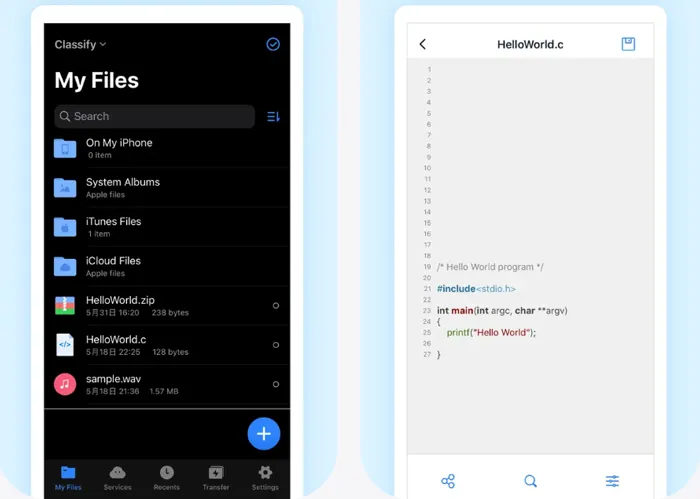
ES File Explorer è una nota applicazione di gestione file che supporta la navigazione locale dei file, l'integrazione con l'archiviazione cloud e il trasferimento di file in rete. Su iOS, le sue funzionalità sono più limitate rispetto ad Android, ma offre comunque valore agli utenti che necessitano di gestire documenti, file multimediali e contenuti basati sul cloud in un'unica interfaccia.
Pro:
+ Il lettore integrato supporta molti formati video e audio che iOS non riproduce in modo nativo.
+ Supporta FTP, SMB e più servizi cloud (Google Drive, Dropbox) in un'unica interfaccia utente.
+ L'interfaccia utente semplice è facile da usare per la gestione di base di documenti e contenuti multimediali.
Contro:
- La versione gratuita è spesso piena di pubblicità.
- Alcuni utenti ritengono che le richieste di autorizzazione siano eccessivamente ampie.
1.4 iExplorer
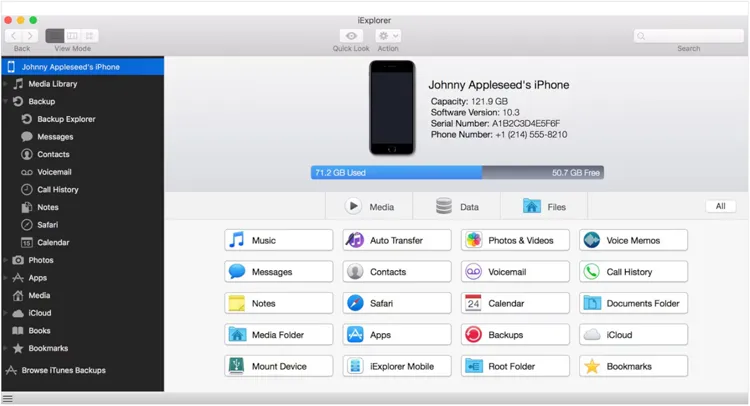
iExplorer (di Macroplant) è un classico bridge desktop-iPhone. Sebbene non abbia subito frequenti revisioni dell'interfaccia utente negli ultimi tempi, rimane un modo affidabile per "montare" il tuo iPhone come unità disco sul tuo PC. Ti permette di navigare tra i tuoi messaggi di testo, i messaggi vocali e persino le directory dei dati delle tue app.
Pro:
+ Ti consente di montare il tuo iPhone come una vera e propria unità USB in Esplora risorse di Windows o nel Finder di Mac.
+ Molto affidabile per esportare vecchi messaggi di testo e messaggi vocali per archivi legali o personali.
Contro:
- Negli ultimi anni gli aggiornamenti sono rallentati; la compatibilità con le più recenti funzionalità di iOS 26 potrebbe essere limitata.
- Di solito è necessario che iTunes sia installato sul PC per gestire la connessione del driver.
1.5 Macgo iPhone Explorer
Macgo iPhone Explorer si concentra sulla fornitura di un'interfaccia semplice e intuitiva per la navigazione dei file iPhone su un computer . Supporta il trasferimento di file, la gestione dei contenuti multimediali e le attività di backup. Questa opzione è ideale per gli utenti che desiderano un'alternativa leggera agli strumenti di gestione iPhone più complessi.

Pro:
+ Un programma molto piccolo che non appesantisce il computer.
+ Ottimo per "ripulire" i file da un dispositivo che iTunes si rifiuta di eliminare.
+ Supporta il trasferimento di foto, video e musica.
Contro:
- L'interfaccia sembra datata rispetto alle app moderne.
- Mancano strumenti avanzati come la gestione del backup o l'esportazione dei messaggi.
1.6 CX File Explorer & Manager
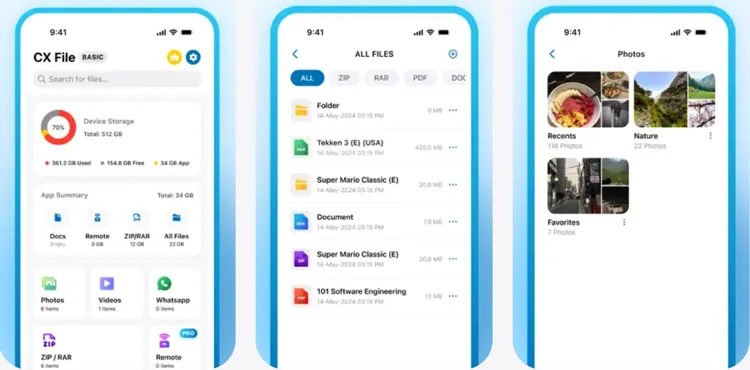
CX File Explorer è molto apprezzato per il suo strumento di "Analisi dello spazio di archiviazione". Fornisce una ripartizione visiva di ciò che occupa spazio sul tuo iPhone, categorizzando i file in File di grandi dimensioni, Nuovi file e Cache.
Pro:
+ Fornisce grafici chiari che mostrano esattamente cosa sta occupando lo spazio di archiviazione del tuo iPhone.
+ Esperienza senza pubblicità con una struttura di cartelle molto intuitiva, simile a quella di Windows.
+ Molte funzionalità sono disponibili senza pagamento.
Contro:
- Non dispone di un'app desktop complementare per la navigazione diretta da PC a iPhone.
- Meno ottimizzato per la gestione di foto e video.
1.7 FE File Explorer Pro
Per gli "utenti esperti", FE File Explorer è il punto di riferimento per la connettività. Può connettersi praticamente a qualsiasi dispositivo: condivisioni Windows (SMB), SFTP, WebDAV e persino dispositivi NAS (Synology/QNAP). Trasforma il tuo iPhone in una vera e propria postazione di lavoro.

Pro:
+ Uno strumento pratico per la connessione a server NAS (Network Attached Storage) e Linux.
+ Efficiente con file di grandi dimensioni e server remoti.
+ Ideale per i professionisti che lavorano su più dispositivi.
Contro:
- Per accedere a tutte le funzionalità è richiesta la versione Pro.
- Le funzionalità avanzate potrebbero non essere necessarie per gli utenti occasionali.
- Ancora limitato dalle policy di sicurezza di iOS.
1.8 iMazing
Giunto alla versione 3.0, iMazing è ampiamente considerato il miglior gestore di file per iPhone in assoluto. Va oltre la semplice navigazione dei file, offrendo funzionalità uniche come il "Trasferimento Rapido" e la possibilità di esportare le conversazioni di iMessage in PDF. Offre un modo più sicuro e trasparente per gestire i backup rispetto a iCloud.

Pro:
+ Copre backup, trasferimenti di file, gestione delle app e monitoraggio dei dispositivi.
+ Aggiornamenti regolari e un valido supporto clienti.
+ Adatto per uso personale e aziendale.
Contro:
- Più costoso di molte alternative.
- L'app desktop può essere lenta da caricare quando si indicizza per la prima volta un dispositivo di grandi dimensioni.
1.9 LocalSend
LocalSend è uno strumento di condivisione file open source e multipiattaforma. Pur non essendo un "esploratore di file" nel senso tradizionale del termine, funge da ponte per lo spostamento di file tra iPhone , Android e Windows tramite una rete Wi-Fi locale. È la migliore alternativa ad AirDrop per le famiglie con sistemi operativi misti.

Pro:
+ Completamente gratuito, senza pubblicità e senza tracciamento.
+ Non sono necessari cavi, account o spazio di archiviazione cloud.
+ Funziona su iOS, Android, Windows, macOS e Linux.
Contro:
- Si concentra solo sul trasferimento dei file.
- I dispositivi devono trovarsi sulla stessa rete locale.
- Non aiuta a gestire o strutturare i file sul dispositivo.
Parte 2: Domande e risposte su iPhone File Explorer
D1: Tutti gli iPhone hanno un'app File?
No, alcuni iPhone molto vecchi non hanno l'app File. L'app File è stata introdotta con iOS 11. Tutti gli iPhone moderni, incluso l'ultimo iPhone 17, la hanno preinstallata. Se il tuo dispositivo utilizza una versione precedente di iOS (inferiore alla 11), non avrai questa app specifica.
D2: Perché non riesco a vedere l'app File sul mio iPhone?
Se non riesci a trovare l'app, di solito i motivi sono due:
- È stata eliminata: a differenza di alcune app di sistema, l'app File può essere disinstallata. Puoi scaricarla nuovamente gratuitamente dall'App Store.
- È nascosto in una cartella: usa la ricerca Spotlight (scorri verso il basso nella schermata iniziale) e digita "File" per individuarlo.
D3: Come faccio a trovare app e file nascosti sul mio iPhone?
- App nascoste: controlla la Libreria app (l'ultima pagina della schermata iniziale). Puoi anche controllare in Impostazioni > "Tempo di utilizzo" > "Restrizioni contenuti e privacy" per vedere se ci sono app con restrizioni.
- File nascosti: iOS non ha "cartelle nascoste" nel senso tradizionale di Windows/macOS. Tuttavia, all'interno dell'app Foto, è presente un album "Nascosti". Per i file di sistema, in genere è necessario un esploratore di terze parti come iReaShare iPhone Manager o iExplorer per visualizzare le directory che Apple solitamente non visualizza.
Conclusione
Sebbene iOS imponga alcune limitazioni all'accesso ai file, gli utenti hanno comunque a disposizione un'ampia gamma di efficaci strumenti di gestione dei file per iPhone. Dall'app Apple Files integrata a soluzioni desktop avanzate come iReaShare iPhone Manager , iMazing, LocalSend, ecc., ogni opzione soddisfa esigenze e casi d'uso diversi. Speriamo che tu possa migliorare la tua esperienza di gestione dei file su iPhone.
Scarica per Win Scarica per Mac
Articoli correlati
Qual è la migliore app per trasferire dati da Android a iPhone?
Risolvi il problema delle note che non si sincronizzano tra iPhone e Mac in 9 modi
Come salvare i messaggi di testo su iPhone [5 metodi efficaci e domande frequenti]
Come trasferire i contatti da iPhone a iPad senza problemi (4 modi)

