


In breve:
ScreenRec è un programma di registrazione schermo semplice e leggero per Windows, Mac e Linux, che offre registrazione senza watermark, acquisizione di webcam e audio, screenshot, annotazioni e condivisione rapida sul cloud. Il piano gratuito rimuove il limite di registrazione di 5 minuti dopo la registrazione, ma è limitato a 720p, 2 GB di spazio di archiviazione cloud e utilizzo personale.
Se hai bisogno di registrazioni di qualità superiore, supporto 8K/120 FPS, registrazione di gameplay, acquisizione dello schermo del telefono, registrazione programmata e maggiori controlli di modifica, Screen Recorder è un'alternativa più potente.

Registratore schermo: registra lo schermo su PC/Mac con facilità.


Se cerchi un programma leggero per registrare lo schermo, ideale per tutorial veloci, riunioni, clip di gioco o screenshot, ScreenRec potrebbe essere una valida alternativa. Si concentra sulla registrazione semplice e sulla condivisione immediata, piuttosto che su funzionalità di editing video avanzate. Ma ScreenRec è davvero gratuito, sicuro e sufficientemente valido per le tue esigenze di registrazione?
In questa recensione di ScreenRec, andiamo oltre l'elenco delle funzionalità per esaminare cosa può effettivamente fare, i limiti del piano gratuito, i vantaggi e gli svantaggi, e se è una buona scelta per il gaming e la registrazione professionale. Presenteremo anche Screen Recorder come alternativa se hai bisogno di maggiori controlli di registrazione e funzionalità di editing.
- Parte 1. Cos'è ScreenRec?
- Parte 2. Quali piattaforme supporta ScreenRec?
- Parte 3. Cosa può fare ScreenRec per te?
- Parte 4. ScreenRec è gratuito?
- Parte 5. Quali sono i vantaggi e gli svantaggi di ScreenRec?
- Parte 6. La migliore alternativa a ScreenRec: Screen Recorder
- Parte 7. Domande frequenti su ScreenRec
Parte 1. Cos'è ScreenRec?
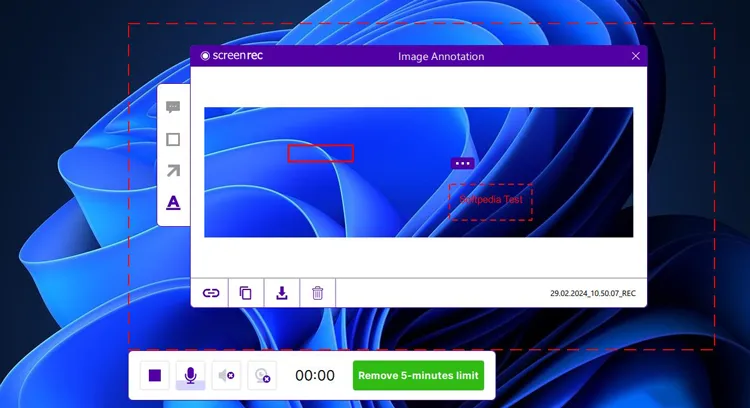
ScreenRec è uno strumento desktop che combina registrazione dello schermo, screenshot, annotazioni e condivisione istantanea in un'unica applicazione. A differenza di alcuni software di registrazione dello schermo progettati principalmente per i videomaker professionisti, ScreenRec pone maggiore enfasi sulla "registrazione e condivisione immediata". Può registrare l'intero schermo o un'area selezionata, acquisendo contemporaneamente l'audio della webcam, del microfono e del sistema del computer. Dopo la registrazione, è possibile salvare il contenuto localmente o utilizzare il servizio cloud di ScreenRec per generare un link di condivisione.
In termini di utilizzo previsto, ScreenRec è particolarmente adatto per:
- Creazione di tutorial software.
- Registrazione di bug e operazioni errate.
- Dimostrare le procedure ai colleghi.
- Creazione di video di assistenza clienti.
- Registrazione di corsi o presentazioni online.
- Acquisizione e annotazione rapide dei contenuti dello schermo.
- Comunicare con team remoti.
- Preferisco condividere brevi video piuttosto che produrre contenuti completamente montati.
Parte 2. Quali piattaforme supporta ScreenRec?
La pagina di download ufficiale di ScreenRec offre attualmente versioni per Windows, Mac e Linux. Di seguito l'elenco dettagliato delle piattaforme supportate:
- Windows: Supporta Windows 7 e versioni successive. I requisiti minimi includono un processore Intel Pentium 4 o superiore e almeno 1 GB di RAM, con 2 GB di RAM consigliati.
- macOS: Supporta macOS 11, 12 e 13 ed è compatibile sia con Mac Apple Silicon che con Mac Intel.
Per gli utenti alla ricerca di un programma per registrare lo schermo del desktop compatibile con Windows, Mac e Linux, ScreenRec offre un comodo supporto multipiattaforma. Tuttavia, al momento ScreenRec non dispone di un'app mobile ufficiale. Se la vostra esigenza principale è registrare lo schermo di un iPhone o di un dispositivo Android, ScreenRec potrebbe non essere la soluzione più adatta.
Parte 3. Cosa può fare ScreenRec per te?
Il principale vantaggio di ScreenRec è che combina registrazione dello schermo, acquisizione audio, registrazione tramite webcam, screenshot e condivisione in un'unica applicazione leggera.
1. Registra lo schermo
ScreenRec consente di acquisire l'intero schermo o un'area selezionata. Questo è utile quando si desidera mostrare solo un'applicazione specifica o una parte del desktop, anziché registrare tutto ciò che viene visualizzato sul monitor.
2. Registra la tua webcam e l'audio
ScreenRec è in grado di combinare le registrazioni dello schermo con le riprese della webcam, consentendoti di creare video di presentazione, tutorial o clip di recensione mostrando il tuo volto sullo schermo.
Può anche acquisire l'audio del microfono e del computer, consentendo di registrare la propria voce insieme ai suoni prodotti dal computer.
3. Scatta schermate e aggiungi annotazioni
La registrazione dello schermo non è l'unica funzionalità di ScreenRec. Offre anche strumenti per l'acquisizione e l'annotazione di schermate.
È possibile acquisire un'area specifica dello schermo e aggiungere annotazioni per evidenziare informazioni importanti. Questo è utile per spiegare problemi software, contrassegnare sezioni di un documento o fornire istruzioni visive ad altri.
4. Condividi rapidamente le registrazioni
ScreenRec è stato progettato per una condivisione rapida. Dopo la registrazione, è possibile utilizzare il flusso di lavoro di condivisione cloud per creare un link privato senza dover caricare manualmente il file su un altro servizio.
Il piano gratuito include 2 GB di spazio di archiviazione cloud, mentre i piani a pagamento offrono maggiore spazio e funzionalità aziendali aggiuntive. Questo è particolarmente utile per l'assistenza remota e la comunicazione aziendale, poiché i destinatari possono accedere alla registrazione direttamente tramite il link.
Parte 4. ScreenRec è gratuito?
Sì. ScreenRec offre attualmente un piano gratuito a vita, ma ci sono alcune limitazioni importanti da tenere a mente. Dopo aver creato un account gratuito, il piano gratuito offre tempo di registrazione illimitato, qualità di registrazione fino a 720p, nessuna filigrana, registrazione dello schermo/webcam/audio, screenshot e annotazioni e 2 GB di spazio di archiviazione cloud.
Tuttavia, il piano gratuito è pensato per uso personale. Se la qualità di registrazione a 720p e i 2 GB di spazio di archiviazione cloud non sono sufficienti per le tue esigenze, puoi passare al piano Pro. Il prezzo esatto può variare a seconda del metodo di pagamento e della tua regione.
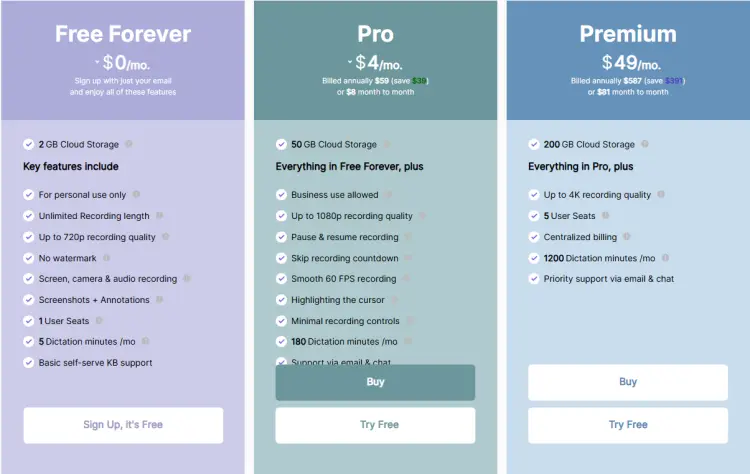
ScreenRec: versione gratuita vs. a pagamento
| Caratteristica | Gratuito | Pro | premi |
|---|---|---|---|
| Durata della registrazione | Illimitato | Illimitato | Illimitato |
| Massima qualità | 720p | 1080p | 4K |
| Filigrana | NO | NO | NO |
| 60 FPS | ✗ | ✓ | ✓ |
| Metti in pausa/Riprendi la registrazione | ✗ | ✓ | ✓ |
| Salta il conto alla rovescia | ✗ | ✓ | ✓ |
| Miglioramento del microfono tramite intelligenza artificiale | ✗ | ✓ | ✓ |
| Archiviazione cloud | 2 GB | 50 GB | 200 GB |
| Uso commerciale | ✗ | ✓ | ✓ |
| Numero di utenti | 1 | 1 | 5 |
Parte 5. Quali sono i vantaggi e gli svantaggi di ScreenRec?
- ScreenRec ha un'interfaccia semplice e facile da usare.
- Il piano gratuito offre registrazioni senza filigrana.
- L'account gratuito elimina il limite di registrazione di 5 minuti.
- Supporta la registrazione dello schermo, della webcam, del microfono e dell'audio di sistema.
- La condivisione in cloud semplifica l'invio delle registrazioni tramite link privati.
- Gli screenshot e gli strumenti di annotazione sono utili per l'assistenza e la documentazione.
- È compatibile con Windows, Mac e Linux.
- Il piano gratuito è limitato alla registrazione a 720p.
- Gli utenti gratuiti hanno a disposizione solo 2 GB di spazio di archiviazione cloud.
- L'utilizzo commerciale e professionale richiede un piano a pagamento.
- Le funzionalità di editing video sono limitate.
- Le funzionalità di registrazione avanzate come 1080p, 4K, 60 FPS e altre ancora richiedono un abbonamento a pagamento.
Parte 6. La migliore alternativa a ScreenRec: Screen Recorder
Se apprezzi ScreenRec per la sua semplicità e facilità d'uso, ma la qualità di registrazione e i controlli avanzati non soddisfano appieno le tue esigenze, Screen Recorder potrebbe essere una valida alternativa.
Screen Recorder è un programma di registrazione dello schermo per Windows e Mac ricco di funzionalità. Supporta la registrazione dello schermo, della webcam, dell'audio, dei giochi , gli screenshot, la registrazione dello schermo del telefono, la registrazione programmata e le annotazioni in tempo reale. Attualmente supporta la registrazione fino a 8K e 120 FPS, sebbene le capacità esatte possano variare a seconda della modalità di registrazione e della configurazione del sistema.
Caratteristiche principali di Screen Recorder:
- Registra l'intero schermo, aree selezionate o finestre specifiche.
- Cattura le immagini dalla webcam singolarmente o insieme alla registrazione dello schermo.
- Registra le tue sessioni di gioco senza interruzioni grazie al supporto per video ad alta risoluzione e frame rate elevato.
- Registra l'audio di sistema, quello del microfono o entrambi contemporaneamente.
- Registra video di alta qualità con risoluzione fino a 8K e 120 FPS.
- Duplica e registra lo schermo del tuo iPhone o Android sul computer.
- Riduci il rumore di fondo e rimuovi lo sfondo della webcam grazie all'intelligenza artificiale.
- Aggiungi testo, frecce, forme, linee e altre annotazioni durante la registrazione.
- Imposta un'attività di registrazione in modo che si avvii e si arresti automaticamente.
- Dopo la registrazione, effettua degli screenshot e apporta delle modifiche di base.
- Esporta le registrazioni in vari formati video, audio e immagine.
- Disponibile sia per Windows che per macOS.
Scarica per Windows Scarica per Mac
Come utilizzare Screen Recorder:
-
Scarica e installa Screen Recorder, quindi avvia il programma. Seleziona "Registratore video" e scegli se registrare l'intero schermo, una finestra specifica o un'area personalizzata.

-
Configura le impostazioni di registrazione. Attiva "Suono di sistema", "Microfono" e "Webcam" a seconda delle necessità, quindi fai clic su "REC" per iniziare.
-
Aggiungi testo, forme, disegni o evidenziazioni durante la registrazione. Al termine, fai clic su "Stop" per terminare. Visualizza l'anteprima, apporta le modifiche necessarie e salva la registrazione nel formato che preferisci.

ScreenRec vs. Aiseesoft Screen Recorder
| Caratteristica | ScreenRec | Registratore dello schermo |
|---|---|---|
| Registrazione dello schermo | ✓ | ✓ |
| Registrazione webcam | ✓ | ✓ |
| Registrazione audio | ✓ | ✓ |
| Registrazione del gioco | Limitato | ✓ |
| Registrazione dello schermo del telefono | ✗ | ✓ |
| Screenshot e annotazioni | ✓ | ✓ |
| Qualità di registrazione | Fino a 4K con Premium | Fino a 8K |
| Frequenza dei fotogrammi | Fino a 60 FPS con Pro | Fino a 120 FPS |
| Strumenti di intelligenza artificiale | Limitato | Riduzione del rumore e rimozione dello sfondo tramite intelligenza artificiale |
| Registrazione programmata | ✗ | ✓ |
| Annotazioni in tempo reale | Limitato | ✓ |
| Formati di output | Principalmente MP4 | Diversi formati video, audio e di immagine |
| Condivisione cloud | ✓ | ✗ |
| Modifica rapida | Limitato | ✓ |
| Versione gratuita | ✓ | ✓ |
| Sistemi operativi | Windows, Mac, Linux | Windows, Mac |
Parte 7. Domande frequenti su ScreenRec
D1. ScreenRec è un virus?
No. ScreenRec non è generalmente considerato un virus. Il sito web ufficiale lo descrive come uno strumento di registrazione dello schermo privo di pubblicità, spam e virus. Per sicurezza, scaricalo dal sito web ufficiale e mantieni aggiornati il sistema operativo e il software di sicurezza.
D2. È sicuro utilizzare ScreenRec?
ScreenRec utilizza la crittografia AES a 128 bit per registrazioni e screenshot e supporta link di condivisione privati. Tuttavia, è comunque consigliabile evitare di registrare password, documenti riservati o altre informazioni sensibili a meno che non si comprenda come vengono archiviate e condivise le registrazioni.
D3. ScreenRec è adatto per i videogiochi?
ScreenRec supporta la registrazione dello schermo ad alta risoluzione, incluso il 4K, il che lo rende adatto per registrazioni di gameplay occasionali. Tuttavia, le sue opzioni di output e registrazione sono alquanto limitate. Se hai bisogno di un maggiore controllo sulle impostazioni di registrazione e sulle opzioni di modifica, Screen Recorder è una scelta più versatile per registrare e modificare le sessioni di gioco.
D4. ScreenRec ha un limite di tempo?
Sì, ma dipende da come lo si utilizza. Gli utenti non registrati possono registrare per un massimo di 5 minuti, mentre la creazione di un account gratuito rimuove il limite di tempo di registrazione.
In conclusione
ScreenRec è un'ottima scelta se la tua priorità è una registrazione dello schermo semplice e leggera, senza watermark e con una comoda condivisione. L'account gratuito elimina la limitazione di 5 minuti di registrazione e offre utili funzionalità di base, ma la qualità a 720p, i 2 GB di spazio di archiviazione cloud, la limitazione all'uso personale e le limitate capacità di editing potrebbero rappresentare un ostacolo per gli utenti più esigenti.
Se hai bisogno di un maggiore controllo sulla qualità di registrazione, sull'acquisizione di sessioni di gioco, sui formati di output, sulla registrazione tramite telefono, sul montaggio o sulla creazione di contenuti ad alta risoluzione, Screen Recorder è un'alternativa più flessibile da prendere in considerazione.
Scarica per Windows Scarica per Mac
Articoli correlati
Recensione di Bandicam Screen Recorder: funzionalità, prezzi e guida
Recensione di Icecream Screen Recorder: Caratteristiche, Pro, Contro e Migliore Alternativa
Recensione di Wondershare DemoCreator: vale la pena acquistarlo nel 2026?
Recensione di ScreenFlow e migliori alternative (Tutorial affidabile)


