


In breve:
Cerchi un programma semplice per registrare lo schermo? Questa recensione di Icecream Screen Recorder ne illustra le caratteristiche principali, i vantaggi, gli svantaggi, le piattaforme supportate e come registrare video. Se hai bisogno di opzioni di registrazione più avanzate, vale la pena considerare anche Screen Recorder.
La registrazione dello schermo è diventata uno strumento essenziale per creare tutorial, registrare riunioni online, catturare sessioni di gioco e salvare video in streaming. Con la vasta gamma di programmi di registrazione dello schermo disponibili oggi, scegliere uno strumento semplice ma efficace può essere una vera sfida.
Icecream Screen Recorder è un popolare programma di acquisizione schermo progettato per aiutare gli utenti a registrare le attività del desktop, le riprese della webcam e l'audio con una configurazione minima. Supporta la registrazione dello schermo, gli screenshot, le annotazioni, le sovrapposizioni della webcam, le registrazioni programmate e le funzioni di modifica di base.
In questa recensione di Icecream Screen Recorder, analizzeremo le sue caratteristiche principali, le piattaforme supportate, i vantaggi e i limiti, come registrare lo schermo con Icecream Screen Recorder e una valida alternativa per gli utenti che necessitano di opzioni di registrazione più avanzate.
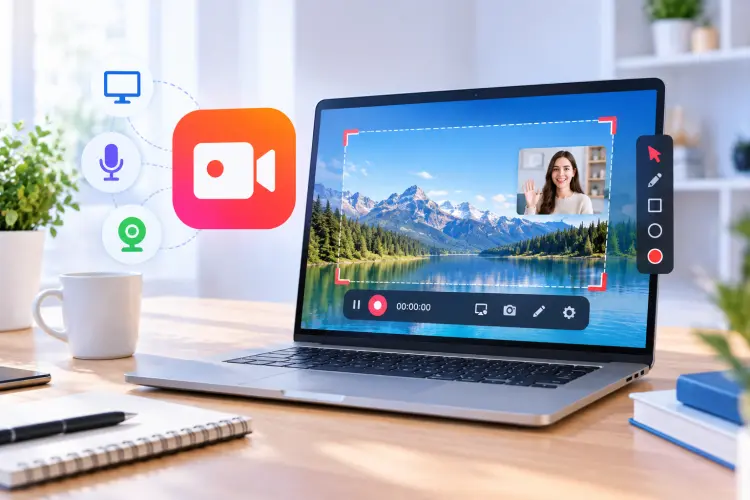
Parte 1. Recensione di Icecream Screen Recorder
Icecream Screen Recorder è un software leggero per la registrazione dello schermo, sviluppato da Icecream Apps. Consente agli utenti di catturare l'intero schermo, aree selezionate, applicazioni, video online, webinar e sessioni di gioco. Lo strumento è pensato per i principianti che desiderano un'esperienza di registrazione semplice e intuitiva, senza impostazioni complicate.
A differenza di alcuni software di registrazione professionali con interfacce complesse, Icecream Screen Recorder punta sulla semplicità. Gli utenti possono selezionare rapidamente un'area di registrazione, attivare l'audio o la webcam, aggiungere annotazioni e avviare la registrazione in pochi clic.
1.1 Caratteristiche principali di Icecream Screen Recorder
1. Registra a schermo intero o aree personalizzate
Icecream Screen Recorder consente agli utenti di acquisire l'intero schermo o di selezionare un'area di registrazione specifica. Questa flessibilità lo rende adatto a diversi scenari, tra cui tutorial software, lezioni online, presentazioni e video di gameplay.
Gli utenti possono scegliere tra:
- Registrazione a schermo intero.
- Registrazione in area personalizzata.
- Registrazione finestra.
- Registrazione dell'applicazione selezionata.
2. Registra lo schermo con l'audio
Il software è in grado di registrare sia l'audio di sistema che quello del microfono, consentendo agli utenti di creare video con narrazione, spiegazioni o audio di sottofondo.
Questa funzione è utile per:
- Video tutorial.
- Corsi online.
- Commenti sui videogiochi.
- Dimostrazioni di prodotto.
3. Registrazione con sovrapposizione della webcam
Icecream Screen Recorder supporta la registrazione tramite webcam, consentendo agli utenti di aggiungere una finestra della webcam durante la registrazione dello schermo. Gli utenti possono regolare la posizione e le dimensioni della webcam per creare video in stile webcam.
Questo è utile per:
- Video di YouTube.
- Presentazioni online.
- Video di reazione.
- Tutorial dal vivo.
4. Disegno dello schermo e annotazioni
Una delle funzioni più utili di Icecream Screen Recorder è il pannello di disegno. Durante la registrazione, gli utenti possono aggiungere testo, frecce, forme e altre annotazioni per evidenziare le informazioni importanti.
Questo rende più facile la spiegazione:
- Operazioni software.
- Guide passo passo.
- Materiale formativo.
- Contenuto didattico.
5. Registrazione schermo programmata
Icecream Screen Recorder include una funzione di registrazione programmata che consente agli utenti di impostare un orario di inizio e di fine. Il processo di registrazione può avviarsi automaticamente in base alla programmazione.
Questo può essere utile per registrare:
- Trasmissioni online.
- Webinar.
- Eventi dal vivo.
- Video lunghi.
6. Screenshot
Oltre alla registrazione video, Icecream Screen Recorder funziona anche come strumento per acquisire schermate. Gli utenti possono catturare schermate, salvarle come file immagine o caricarle per condividerle.
7. Nozioni di base di montaggio video
Icecream Screen Recorder offre semplici funzioni di modifica, tra cui il ritaglio delle registrazioni, la regolazione della velocità di riproduzione, la disattivazione dell'audio e la modifica di alcune impostazioni di output.
1.2 Piattaforme supportate da Icecream Screen Recorder
Icecream Screen Recorder è disponibile per diversi sistemi operativi, tra cui Windows, Mac e Android.
- Per Windows: Windows 11, Windows 10, Windows 8.1, Windows 8, Windows 7.
- Per Mac: macOS 10.9 o versioni successive.
- Per Android: Android 5.1 o versioni successive.
1.3 Pro e contro di Icecream Screen Recorder
Vantaggi:
Interfaccia intuitiva con semplici comandi di registrazione, adatta anche ai principianti.
+ Supporta la registrazione dello schermo, la registrazione tramite webcam e l'acquisizione audio.
+ Consente agli utenti di registrare l'intero schermo, aree personalizzate o finestre specifiche.
+ Fornire strumenti di disegno e annotazioni per evidenziare i contenuti importanti durante la registrazione.
+ Supporto per la registrazione programmata, utile per acquisire automaticamente webinar, riunioni e live streaming.
+ Supporto per piattaforme Windows, Mac e Android.
+ Offrire una versione gratuita per gli utenti che necessitano di funzionalità di base per la registrazione dello schermo.
+ Utilizza risorse di sistema relativamente basse.
Svantaggi:
- La versione gratuita presenta limitazioni di tempo per la registrazione e aggiunge una filigrana ai video.
- Le funzionalità di editing avanzate sono limitate rispetto ai software professionali di registrazione dello schermo.
- Non supporta dispositivi iOS come iPhone e iPad.
- Non è adatto alla produzione video professionale.
- Alcune esigenze di registrazione avanzate richiedono l'aggiornamento alla versione Pro.
Parte 2. Come registrare lo schermo usando Icecream Screen Recorder
Registrare lo schermo con Icecream Screen Recorder è semplice. Segui questi passaggi:
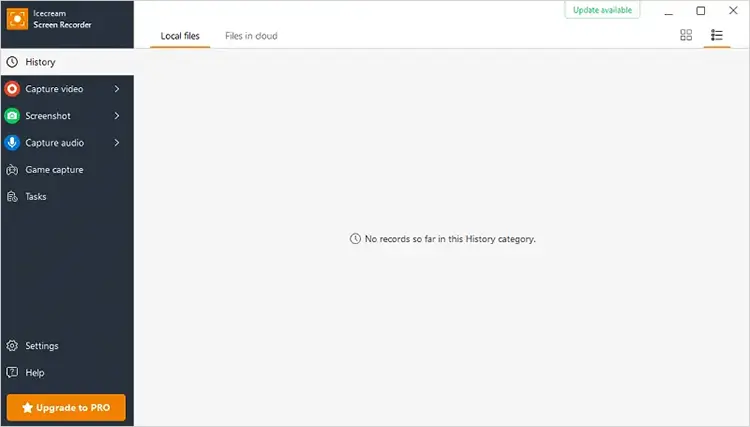
Passaggio 1. Scarica e installa Icecream Screen Recorder sul tuo computer, quindi apri il programma per accedere all'interfaccia principale. Dal menu a sinistra, seleziona l'opzione "Cattura video" per iniziare a configurare la registrazione dello schermo.
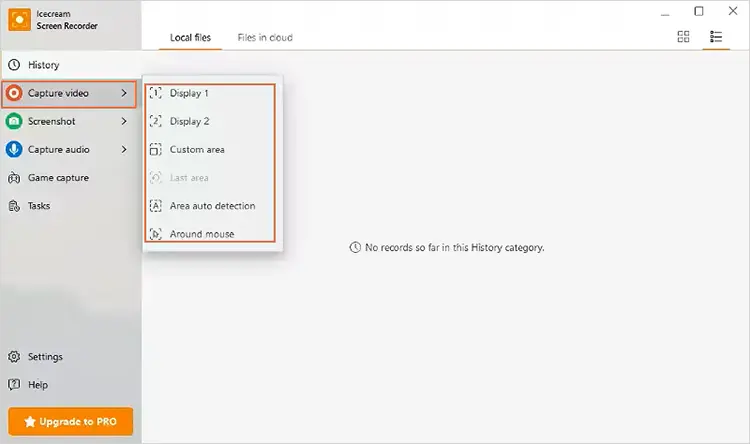
Passaggio 2. Scegli l'area che desideri registrare tra le opzioni disponibili. Puoi selezionare "Schermo" per acquisire l'intero schermo oppure scegliere altre modalità, tra cui Area personalizzata, Rilevamento automatico area e Intorno al mouse, a seconda di ciò che devi registrare.
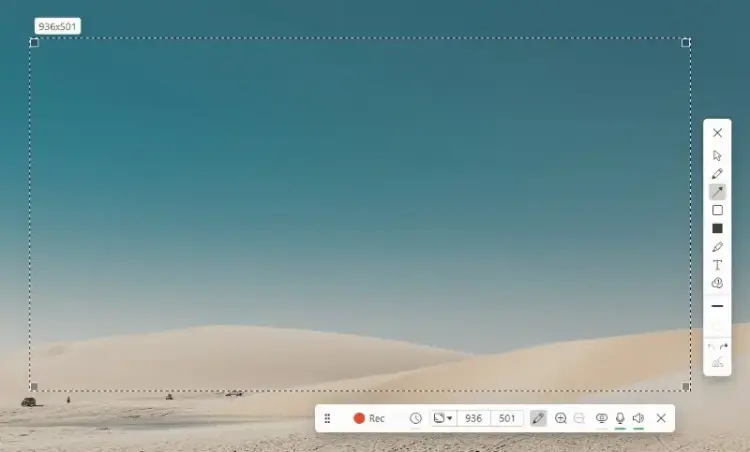
Passaggio 3. Dopo aver selezionato l'area di registrazione, sullo schermo apparirà la barra degli strumenti di registrazione. Fai clic sul pulsante "Rec" per avviare la registrazione. Al termine, fai clic sul pulsante "Stop" per terminare la registrazione e salvare il file video sul tuo computer.
Parte 3. La migliore alternativa a Icecream Screen Recorder
Sebbene Icecream Screen Recorder sia uno strumento pratico per la registrazione di base dello schermo, presenta alcune limitazioni, come le funzionalità ridotte nella versione gratuita e un numero inferiore di opzioni di registrazione avanzate. Per gli utenti che necessitano di registrazioni di qualità superiore, controlli più flessibili e funzionalità di editing aggiuntive, Screen Recorder rappresenta una valida alternativa da prendere in considerazione.
Supporta la registrazione di schermo, webcam, gameplay e audio sia su Windows che su Mac, consentendo di acquisire video con una qualità fino a 4K/8K e aree di registrazione personalizzabili. Grazie a funzionalità come annotazioni in tempo reale, sovrapposizioni della webcam, riduzione del rumore, pianificazione delle attività e mirroring dello schermo del telefono, offre un'esperienza di registrazione più completa per tutorial, riunioni, video online e sessioni di gioco.
Le caratteristiche principali di Screen Recorder:
- Registra l'intero schermo, aree personalizzate, finestre specifiche, la webcam e le sessioni di gioco con modalità di registrazione flessibili.
- Cattura video di alta qualità con risoluzione fino a 4K/8K e prestazioni fluide.
- Registra l'audio di sistema, il suono del microfono o entrambi contemporaneamente.
- Aggiungi sovrapposizioni della webcam per tutorial, presentazioni e video online.
- Utilizza strumenti di annotazione in tempo reale per aggiungere testo, frecce, forme e disegni durante la registrazione.
- Duplica e registra lo schermo del tuo iPhone o Android sul computer.
- Migliora la qualità audio con la riduzione del rumore e la cancellazione dell'eco tramite intelligenza artificiale.
- Programma le registrazioni in modo che si avviino e si arrestino automaticamente a un orario specifico.
- Visualizza in anteprima e ritaglia i video registrati con gli strumenti di editing integrati.
Scarica per Windows Scarica per Mac
Come registrare un video utilizzando un programma di registrazione schermo:
-
Scarica e installa Screen Recorder sul tuo computer, quindi avvia il programma. Dall'interfaccia principale, seleziona "Registratore video" e scegli l'area di registrazione che desideri acquisire, ad esempio l'intero schermo, una finestra specifica o un'area personalizzata.

-
Regola le impostazioni di registrazione in base alle tue esigenze. Puoi attivare o disattivare l'audio di sistema e il microfono, e attivare l'opzione webcam se desideri aggiungere una sovrapposizione con il tuo volto. Fai clic sul pulsante "REC" per avviare la registrazione dello schermo.
-
Durante la registrazione, utilizza gli strumenti di annotazione integrati per aggiungere testo, forme, disegni ed evidenziazioni al tuo video. Al termine, fai clic sul pulsante "Stop" per interrompere la registrazione. Puoi visualizzare l'anteprima del video, apportare modifiche di base e salvare la registrazione finale nel formato che preferisci.

Parte 4. Registratore schermo Icecream vs. Registratore schermo
Per comprendere meglio le differenze tra Icecream Screen Recorder e Screen Recorder, consulta la tabella comparativa qui sotto:
| Confronto | Registratore schermo Icecream | Registratore dello schermo |
|---|---|---|
| Ideale per | Registrazione schermo di base per principianti | Registrazione dello schermo professionale e creazione di contenuti |
| Piattaforme supportate | Windows, macOS, Android | Windows, macOS |
| Modalità di registrazione | Schermo, webcam, audio, screenshot | Schermo, webcam, audio, gioco, registrazione del telefono |
| Qualità video | Registrazione HD | Registrazione fino a 8K con impostazioni avanzate |
| Registrazione audio | Audio di sistema e microfono | Sistema audio, microfono e miglioramento audio |
| Strumenti di annotazione | Testo, frecce, disegni | Strumenti di annotazione e modifica in tempo reale |
| Registrazione telefonica | Supporto limitato | Duplicazione e registrazione dello schermo di iPhone e Android |
| Funzionalità di modifica | Rifinitura di base | Maggiori opzioni di modifica e personalizzazione |
| Funzionalità di IA | Non disponibile | Riduzione del rumore e miglioramento audio tramite intelligenza artificiale |
| Facilità d'uso | Semplice e adatto ai principianti | Facile da usare e dotato di funzionalità più avanzate. |
| La scelta migliore per | Acquisizioni rapide dello schermo e semplici tutorial | Video, giochi, riunioni e registrazioni professionali di alta qualità. |
Parte 5. Domande frequenti su Icecream Screen Recorder
D1. Il registratore dello schermo Icecream è sicuro da usare?
Sì. Icecream Screen Recorder è generalmente considerato sicuro se scaricato dal sito web ufficiale di Icecream Apps. Lo sviluppatore dichiara che il software non contiene malware e viene eseguito localmente sul computer.
D2. Icecream Screen Recorder è gratuito?
Sì, Icecream Screen Recorder offre una versione gratuita. Tuttavia, la versione gratuita presenta alcune limitazioni, mentre funzionalità aggiuntive sono disponibili nella versione Pro.
I prezzi per la versione Pro sono i seguenti:
- Licenza annuale: $29,95
- Licenza a vita: $59,95
- Pacchetto Video PRO: 78 dollari
D3. Il programma Icecream Screen Recorder ha una filigrana?
Sì. La versione gratuita di Icecream Screen Recorder aggiunge una filigrana ai video registrati, il che potrebbe influire sull'esperienza di visione complessiva. Per rimuovere la filigrana e accedere a funzionalità di registrazione più avanzate, è necessario passare alla versione a pagamento.
Conclusione
Icecream Screen Recorder è uno strumento di registrazione schermo semplice e intuitivo, ideale per principianti, insegnanti e utenti che necessitano di acquisire schermate rapidamente. Le sue funzionalità di registrazione schermo, sovrapposizione webcam, annotazioni e screenshot lo rendono adatto alle attività di registrazione quotidiane.
Tuttavia, gli utenti che necessitano di funzionalità più avanzate, maggiore flessibilità di registrazione, registrazione da dispositivi mobili, miglioramento audio tramite intelligenza artificiale e output di qualità professionale potrebbero preferire una soluzione più potente. Screen Recorder offre una gamma più ampia di opzioni di registrazione e strumenti avanzati, rappresentando un'alternativa affidabile per la creazione di registrazioni dello schermo di alta qualità.
Scarica per Windows Scarica per Mac
Articoli correlati
Recensione di Wondershare DemoCreator: vale la pena acquistarlo nel 2026?
Recensione di ScreenFlow e migliori alternative (Tutorial affidabile)
Guida alla recensione del software di acquisizione schermo Snagit e 15 valide alternative
Guida ad AZ Screen Recorder e 9 alternative pratiche con recensione

