


In breve:
Wondershare DemoCreator è un software completo per la registrazione dello schermo e l'editing video, disponibile per Windows e Mac.
- Registra schermate, webcam, audio, sessioni di gioco e presentazioni.
- Offre strumenti di intelligenza artificiale per sottotitoli, sintesi vocale, modifica della voce, clip generate dall'IA e rimozione dello sfondo.
- La versione gratuita aggiunge una filigrana e presenta limiti di registrazione/esportazione.
- I piani a pagamento sbloccano registrazioni senza filigrana, più lunghe, di qualità superiore e ulteriori funzionalità basate sull'intelligenza artificiale.
- Ideale per gli utenti che desiderano strumenti di registrazione, editing e intelligenza artificiale in un'unica app.
Per registrazioni dello schermo, della webcam, dell'audio e del gameplay più semplici e di alta qualità, Screen Recorder è un'ottima alternativa.
Se hai bisogno di registrare lo schermo del tuo computer, creare tutorial, acquisire sessioni di gioco o realizzare demo di prodotti, un programma di registrazione dello schermo facile da usare può migliorare notevolmente la tua produttività. Wondershare DemoCreator è uno strumento di registrazione dello schermo e di editing video di Wondershare che combina registrazione dello schermo, della webcam, audio e video in un'unica piattaforma. Che tu stia creando corsi online, video per YouTube, tutorial software o registrando giochi e riunioni, DemoCreator offre una soluzione completa.
Ma vale davvero la pena pagare per Wondershare DemoCreator? Questa recensione di Wondershare DemoCreator illustra cos'è, le sue caratteristiche principali, i vantaggi, gli svantaggi e se vale la pena sceglierlo.
- Parte 1. Cos'è Wondershare DemoCreator?
- Parte 2. Cosa può fare Wondershare DemoCreator per te?
- Parte 3. Wondershare DemoCreator è gratuito o a pagamento?
- Parte 4. Quali sono i vantaggi e gli svantaggi di Wondershare DemoCreator?
- Parte 5. La migliore alternativa a Wondershare DemoCreator
- Parte 6. Domande e risposte su Wondershare DemoCreator
Parte 1. Cos'è Wondershare DemoCreator?
Wondershare DemoCreator è uno strumento completo per la registrazione dello schermo e l'editing video, sviluppato da Wondershare. Consente agli utenti di registrare schermi, webcam, giochi e audio, per poi modificare le registrazioni senza dover passare a un altro programma.
Progettato per insegnanti, giocatori, esperti di marketing, utenti aziendali e creatori di contenuti, DemoCreator combina registrazione, editing video, risorse creative e funzionalità basate sull'intelligenza artificiale in un'unica piattaforma.
Supporta diverse modalità di registrazione, tra cui:
- Registrazione dello schermo.
- Registrazione tramite webcam.
- Registrazione della partita .
- Registrazione audio.
- Registrazione di una presentazione video.
- Registrazione tramite telecamera virtuale.
È inoltre possibile registrare separatamente lo schermo, la webcam, il microfono e l'audio di sistema, ottenendo così maggiore flessibilità durante la modifica dei video.
Parte 2. Cosa può fare Wondershare DemoCreator per te?
Il principale punto di forza di Wondershare DemoCreator è la capacità di combinare diverse attività di creazione di contenuti in un'unica applicazione.
1. Registra lo schermo
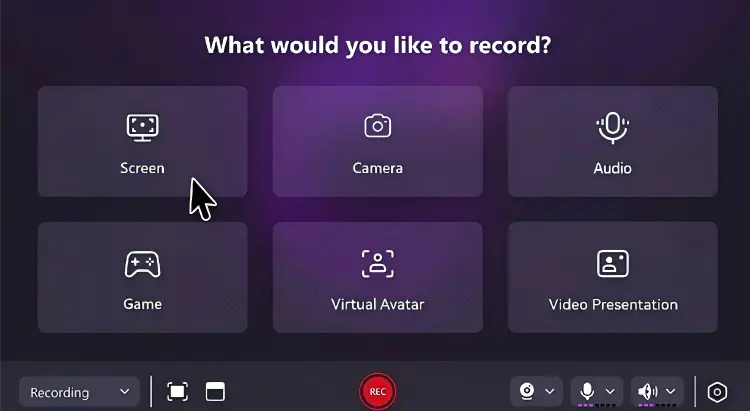
DemoCreator ti permette di acquisire l'intero schermo, un'area selezionata o una finestra specifica. Puoi anche combinare la registrazione dello schermo con la webcam e l'audio.
Questo lo rende adatto a tutorial software, presentazioni, corsi online, dimostrazioni di prodotti e altri contenuti didattici. Wondershare offre anche strumenti di annotazione e disegno per evidenziare le aree importanti durante la registrazione.
2. Registra il gameplay
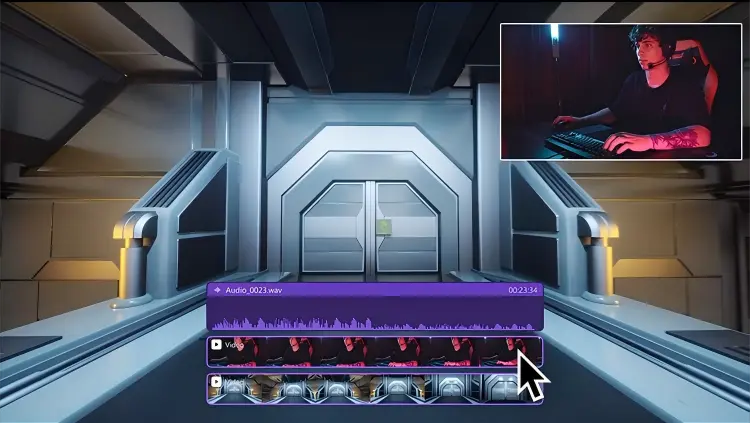
DemoCreator offre un registratore di gioco dedicato per catturare sessioni di gioco fluide fino a 4K/8K e 120 FPS, indipendentemente dalla risoluzione del monitor. Puoi anche arricchire i tuoi video di gioco con momenti salienti, adesivi ed effetti creativi per renderli più coinvolgenti e condivisibili.
3. Registrare webcam e microfono
DemoCreator è in grado di acquisire separatamente la webcam, il microfono e lo schermo. Questa funzione è utile quando si desidera creare un tutorial o una presentazione picture-in-picture. Ad esempio, è possibile mostrare il proprio viso in un angolo dello schermo mentre si illustra il funzionamento di un software nella schermata principale.
4. Registra con un avatar virtuale
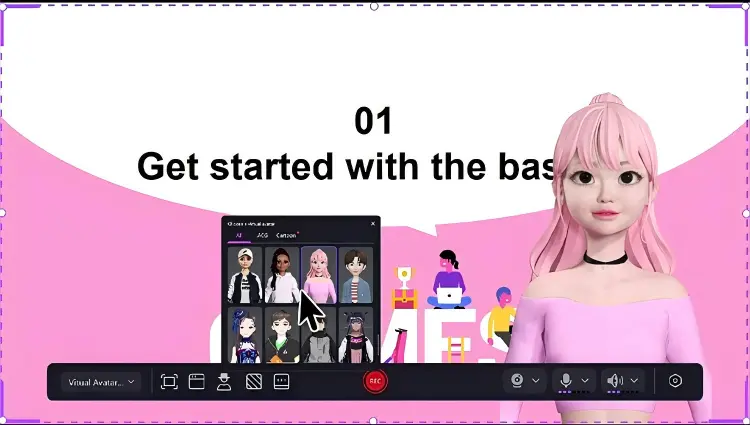
Wondershare DemoCreator ti permette di creare contenuti utilizzando un avatar virtuale. Con 30 avatar basati sull'intelligenza artificiale tra cui scegliere, puoi creare video con espressioni facciali e movimenti naturali, conferendo al contempo un aspetto personalizzato ai tuoi contenuti.
5. Montaggio video
DemoCreator è molto più di un semplice programma di registrazione dello schermo: include anche strumenti di editing video integrati. Dopo la registrazione, puoi modificare i tuoi video direttamente, senza dover passare a un altro editor.
Puoi:
- Taglia e dividi i video.
- Aggiungi testo e didascalie.
- Aggiungi adesivi ed effetti visivi.
- Aggiungi musica di sottofondo.
- Regola l'audio.
- Aggiungi transizioni e animazioni.
- Regola le impostazioni video.
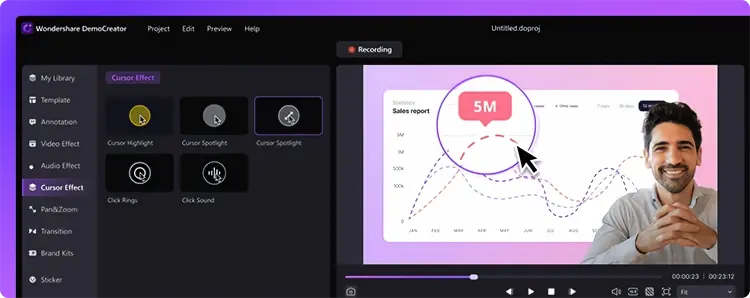
- Aggiungi effetti al cursore e al clic del mouse.
Ciò significa che puoi registrare, modificare e perfezionare i tuoi video in un unico flusso di lavoro, anziché utilizzare software di registrazione e di editing video separati.
6. Strumenti video basati sull'intelligenza artificiale
DemoCreator si è evoluto oltre le tradizionali funzioni di registrazione e montaggio, aggiungendo funzionalità basate sull'intelligenza artificiale. Le funzionalità attuali includono l'editing testuale tramite IA, la generazione di sottotitoli tramite IA, la sintesi vocale tramite IA, la modifica della voce tramite IA, la riduzione del rumore tramite IA, la rimozione dello sfondo tramite IA, la generazione di clip tramite IA, la generazione di musica tramite IA, la rimozione della voce e altri strumenti assistiti dall'IA.
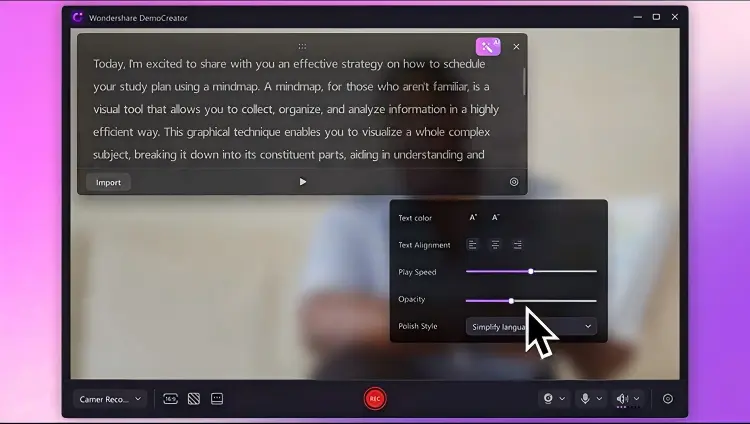
7. Condividi i tuoi contenuti ovunque
Wondershare DemoCreator semplifica la condivisione dei contenuti grazie alla condivisione istantanea sui social e alla collaborazione fluida in team. Una volta registrato e modificato il video, è possibile condividerlo direttamente su piattaforme come YouTube, Vimeo, TikTok e Instagram, raggiungendo il pubblico sempre e ovunque.
Parte 3. Wondershare DemoCreator è gratuito o a pagamento?
Wondershare DemoCreator offre una versione di prova gratuita, ma non è un programma di registrazione dello schermo completamente gratuito e senza restrizioni.
Secondo le informazioni attualmente disponibili su Wondershare, la versione di prova consente l'accesso alle funzionalità del software, ma i video esportati contengono una filigrana. La pagina dei prezzi di Wondershare per Windows indica inoltre un limite di registrazione/esportazione di 5 minuti per la versione di prova gratuita, mentre i piani a pagamento offrono una durata di registrazione e una qualità di esportazione maggiori.
DemoCreator: versione gratuita vs. a pagamento
|
Prova gratuita | Versione a pagamento | |
|---|---|---|---|
| Registrazione dello schermo | SÌ | SÌ | |
| Montaggio video | SÌ | SÌ | |
| Esportazione senza filigrana | NO | SÌ | |
| Durata della registrazione | Limitato | Illimitato | |
| Esportazione in 4K | Limitato | SÌ | |
| Frequenza dei fotogrammi più elevata | Limitato | Fino a 120 FPS | |
| Strumenti di intelligenza artificiale | Limitato | Maggiore accesso | |
| Risorse creative | Limitato | Altre risorse |
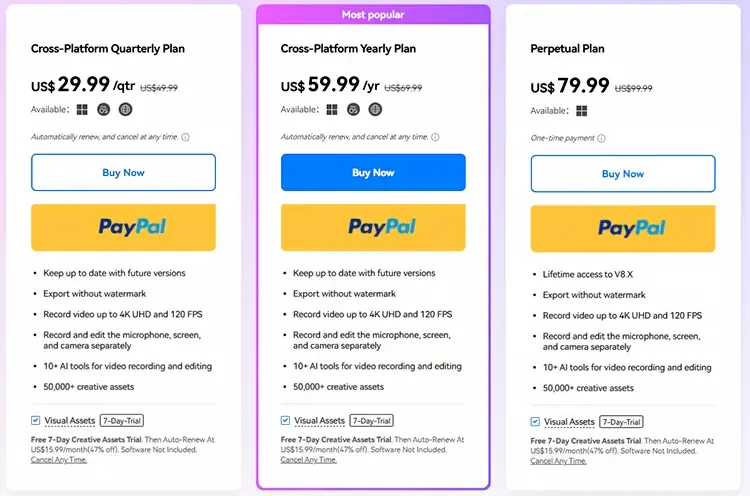
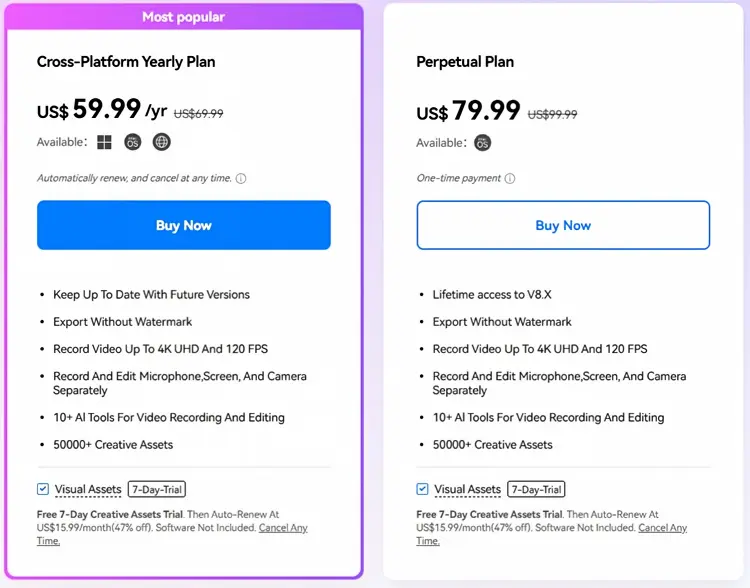
Quanto costa Wondershare DemoCreator?
Wondershare offre attualmente diverse opzioni a pagamento, tra cui piani mensili, trimestrali, annuali e a vita.
Per Windows:
Per Mac:
La versione gratuita è sufficiente?
Dipende da cosa vuoi fare.
Se desideri solo testare l'interfaccia o effettuare una breve registrazione personale, la versione gratuita può esserti utile.
Ma se si desidera pubblicare video a livello professionale, la filigrana diventa un limite importante. Allo stesso modo, gli utenti che necessitano di registrazioni più lunghe, output in 4K o frame rate più elevati probabilmente avranno bisogno di un piano a pagamento.
Parte 4. Quali sono i vantaggi e gli svantaggi di Wondershare DemoCreator?
Prima di acquistare DemoCreator, valuta sia i suoi punti di forza che i suoi limiti per capire se soddisfa le tue esigenze di registrazione e modifica.
Vantaggi di Wondershare DemoCreator:
+ Puoi registrare lo schermo e modificare i video nella stessa applicazione.
+ Supporta la registrazione dello schermo, della webcam, dell'audio, del gameplay e delle presentazioni.
Gli strumenti basati sull'intelligenza artificiale includono sottotitoli, sintesi vocale, modifica del testo, clip generate dall'IA, modifica della voce e rimozione dello sfondo.
+ Annotazioni, disegno a schermo, didascalie e sovrapposizioni con la webcam lo rendono adatto a tutorial e presentazioni.
+ I piani a pagamento supportano la registrazione fino a 4K UHD e 120 FPS.
+ I modelli integrati, gli effetti, le transizioni, gli adesivi, gli sfondi e le risorse audio offrono maggiori possibilità creative.
Svantaggi di Wondershare DemoCreator:
- I video esportati dalla versione di prova gratuita includono una filigrana.
- La versione di prova gratuita di Windows ha un limite di registrazione di 5 minuti.
Alcune funzionalità basate sull'IA richiedono crediti IA o accesso a pagamento.
- L'ampia gamma di funzionalità potrebbe risultare eccessiva se si ha bisogno solo di una registrazione dello schermo di base.
- Alcuni contenuti creativi premium potrebbero richiedere un pagamento aggiuntivo o un abbonamento separato.
- Gli strumenti di modifica integrati potrebbero non essere necessari se si utilizza già un altro editor video.
Parte 5. La migliore alternativa a Wondershare DemoCreator
Se il tuo obiettivo principale è la registrazione dello schermo di alta qualità, piuttosto che una vasta gamma di funzionalità di editing video e intelligenza artificiale, Screen Recorder potrebbe essere una valida alternativa. Si concentra maggiormente sulla registrazione di schermo, audio, webcam, gameplay e smartphone, offrendo al contempo utili funzioni di editing e annotazione.
Attualmente, il software pubblicizza il supporto per la registrazione fino a 8K e 120 FPS, diverse modalità di registrazione, oltre 20 formati di output e la rimozione dello sfondo della webcam tramite intelligenza artificiale.
Caratteristiche principali di Screen Recorder:
- Registra video di alta qualità con risoluzione fino a 8K e 120 FPS.
- Cattura l'intero schermo, un'area personalizzata, una finestra specifica, una sessione di gioco o la webcam.
- Registra contemporaneamente schermo, webcam, audio di sistema e microfono.
- Registra lo schermo di iPhone e Android sul tuo computer.
- Aggiungi testo, frecce, forme, evidenziazioni e disegni durante la registrazione.
- Riduci il rumore di fondo e l'eco per un audio più nitido.
- Pianifica le registrazioni e controlla le funzioni di registrazione tramite scorciatoie.
- Esporta le registrazioni in formati quali MP4, MOV, MKV, MP3, WAV, PNG e JPG.
Scarica per Windows Scarica per Mac
Ecco come utilizzare Screen Recorder:
-
Scarica e avvia Screen Recorder sul tuo PC. Seleziona "Registratore video" e scegli l'area dello schermo che desideri registrare.

-
Attiva o disattiva "Suono di sistema" e "Microfono" in base alle tue esigenze. Abilita la webcam se desideri aggiungere una sovrapposizione del viso, quindi fai clic su "REC" per iniziare.
-
Durante la registrazione, è possibile aggiungere testo, disegnare forme, evidenziare il cursore e applicare altri effetti. Al termine, fare clic su "Interrompi", visualizzare l'anteprima della registrazione e salvare il video.

Screen Recorder vs. Wondershare DemoCreator
|
Wondershare DemoCreator | Registratore dello schermo | |
|---|---|---|---|
| Registrazione dello schermo | SÌ | SÌ | |
| Registrazione webcam | SÌ | SÌ | |
| Registrazione audio | SÌ | SÌ | |
| Registrazione del gameplay | SÌ | SÌ | |
| Montaggio video | Forte | Da base a moderato | |
| Strumenti video basati sull'intelligenza artificiale | Esteso | Più focalizzato | |
| Sottotitoli generati dall'IA | SÌ | — | |
| sintesi vocale tramite IA | SÌ | — | |
| Cambia voce tramite intelligenza artificiale | SÌ | — | |
| Strumenti di annotazione | SÌ | SÌ | |
| Registrazione telefonica | — | SÌ | |
| Qualità di registrazione | Fino a 4K/120 FPS con l'attuale piano a pagamento | Risoluzione fino a 8K/120 FPS (dichiarata) | |
| Ideale per | Registrazione + montaggio + creazione tramite IA | Registrazione e acquisizione di alta qualità |
Parte 6. Domande e risposte su Wondershare DemoCreator
D1. Wondershare DemoCreator è completamente gratuito?
No. DemoCreator offre una versione di prova gratuita, ma presenta delle limitazioni. I video esportati contengono una filigrana e, secondo il confronto prezzi attuale per Windows, la versione di prova gratuita ha un limite di registrazione di 5 minuti.
D2. Wondershare DemoCreator ha una filigrana?
Sì, i video esportati utilizzando la versione di prova gratuita contengono una filigrana. Per esportare video senza filigrana è necessario un piano a pagamento.
D3. Wondershare DemoCreator è adatto per i video di YouTube?
Sì. DemoCreator può essere utile per tutorial di YouTube, video di gameplay, dimostrazioni di software, presentazioni e contenuti didattici perché combina registrazione dello schermo, acquisizione da webcam, registrazione audio, editing, sottotitoli e altri strumenti creativi.
Tuttavia, se sia la scelta migliore dipende da quanta modifica ti serve. Se produci principalmente registrazioni dello schermo, un programma dedicato alla registrazione dello schermo potrebbe essere più semplice.
D4. DemoCreator può registrare le sessioni di gioco?
Sì. DemoCreator include una modalità di registrazione del gameplay dedicata e supporta la registrazione ad alta risoluzione e con frame rate elevato nei piani a pagamento supportati.
D5. DemoCreator è in grado di registrare contemporaneamente la webcam e lo schermo?
Sì. DemoCreator supporta la registrazione dello schermo e della webcam e può acquisire separatamente le sorgenti audio di microfono, schermo e fotocamera, il che è utile per tutorial e video di presentazione.
D6. DemoCreator è in grado di registrare l'audio?
Sì. DemoCreator è in grado di registrare l'audio del microfono e del sistema insieme al video, risultando quindi adatto a tutorial, commenti di gioco, presentazioni e altri contenuti che richiedono una narrazione.
D7. DemoCreator supporta la registrazione in 4K?
Sì. Gli attuali piani a pagamento di Wondershare offrono la registrazione e l'esportazione fino a 4K UHD e 120 FPS.
D8. Wondershare DemoCreator è adatto ai principianti?
Sì, è possibile. La sua interfaccia combina registrazione e modifica in un'unica applicazione, semplificando così il processo di creazione dei contenuti.
Tuttavia, i principianti che necessitano solo di una semplice registrazione dello schermo potrebbero trovare superflue le numerose funzioni di editing e di intelligenza artificiale.
D9. Wondershare DemoCreator è migliore di un semplice programma di registrazione dello schermo?
Dipende dalle tue esigenze.
Se desideri registrare e modificare video nella stessa applicazione, DemoCreator offre un netto vantaggio.
Se devi registrare solo lo schermo, la webcam o l'audio, un programma di registrazione schermo più semplice potrebbe essere più efficiente ed economico.
Verdetto finale
Nel complesso, Wondershare DemoCreator è una solida soluzione all-in-one per la registrazione dello schermo e il montaggio video, soprattutto se hai bisogno di strumenti basati sull'intelligenza artificiale per tutorial, gameplay, presentazioni o contenuti social. Tuttavia, la versione gratuita presenta delle limitazioni e gli utenti che necessitano principalmente di una registrazione dello schermo affidabile e di alta qualità potrebbero non aver bisogno di tutte le sue funzionalità di editing.
Se desideri un'esperienza di registrazione più semplice e mirata, con funzionalità come la registrazione ad alta risoluzione, il miglioramento audio, l'acquisizione dalla webcam, la registrazione dello schermo del telefono e modalità di registrazione flessibili, Screen Recorder è un'alternativa valida da prendere in considerazione.
Scarica per Windows Scarica per Mac
Articoli correlati:
Guida alla recensione del software di acquisizione schermo Snagit e 15 valide alternative
Guida ad AZ Screen Recorder e 9 alternative pratiche con recensione
Registratore schermo per Mac: 12 strumenti per registrare lo schermo su Mac


