


Quando si tratta di registrare le sessioni di gioco, che sia per YouTube, per lo streaming su Twitch o semplicemente per conservare i momenti più belli, avere il software di registrazione giusto può fare la differenza.
Con così tante opzioni disponibili, scegliere quella più adatta alle proprie esigenze può risultare un po' complicato. In questo articolo, esploreremo 11 popolari software di registrazione di videogiochi attualmente sul mercato e risponderemo alle domande più frequenti per aiutarvi a prendere la decisione migliore.
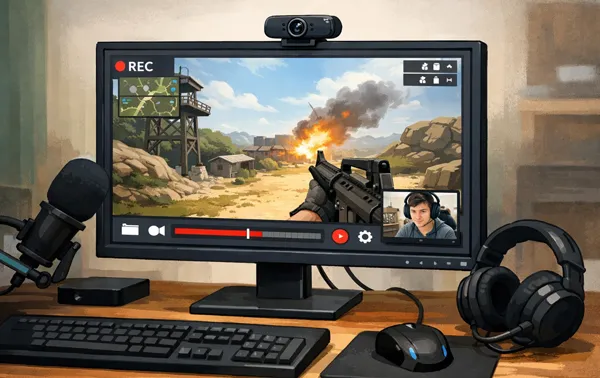
Parte 1: Qual è il miglior software per registrare le partite?
Se desideri il miglior software per la registrazione di videogiochi, in questa sezione troverai 11 opzioni affidabili. Potrai quindi confrontarle facilmente. Dai un'occhiata alla tabella comparativa di questi strumenti.
| Esigenze dell'utente | Strumenti consigliati | Vantaggio principale |
|---|---|---|
| Ideale per principianti che cercano alta qualità e semplicità di configurazione. | iReaShare Screen Recorder | Registrazione semplice delle sessioni di gioco su computer e codifica ad alta velocità con un'interfaccia utente intuitiva. |
| Streamer professionisti e utenti esperti. | OBS Studio | Personalizzazione illimitata e miscelazione di livello professionale. |
| Utenti con spazio di archiviazione limitato o hardware PC obsoleto. | Bandicam | Compressione superiore che produce video 4K con dimensioni di file ridotte. |
| Utenti Windows occasionali che desiderano clip "senza alcuno sforzo". | Xbox Game Bar | Integrato in Windows; non richiede installazione. |
| I possessori di GPU NVIDIA che danno priorità alle prestazioni di gioco. | NVIDIA ShadowPlay | Registrazione a livello hardware con un impatto praticamente nullo sugli FPS. |
| Giocatori competitivi che analizzano le proprie partite. | Acquisizione di informazioni | Segnalibri automatici per uccisioni, morti ed eventi chiave. |
| Ventilatori leggeri e open-source per la produttività. | ShareX | Completamente gratuito, con caricamento immediato sui servizi cloud. |
| Utenti che necessitano di una condivisione rapida e privata di link per i video. | ScreenRec | Registrazione con un solo clic che genera istantaneamente un link di condivisione privato. |
| Videogiocatori di fascia alta che registrano in 4K HDR10. | Registratore di azioni | Interfaccia utente elegante con funzionalità di benchmarking integrate e supporto HDR. |
| I possessori di GPU AMD sono alla ricerca di stabilità a livello di driver. | Radeon ReLive | Integrazione perfetta con i driver AMD per una trasmissione video affidabile. |
| Creatori di contenuti sui social media che detestano la modifica manuale. | Sconfitto | Rilevamento dei momenti salienti basato sull'intelligenza artificiale che individua le tue migliori giocate. |
1.1 iReaShare Screen Recorder
iReaShare Screen Recorder è uno strumento intuitivo progettato sia per i giocatori occasionali che per i professionisti. Consente di registrare le proprie sessioni di gioco con un output video di alta qualità. Il software è leggero, supporta diversi formati e offre funzionalità di editing facili da usare. Tuttavia, potrebbe non offrire le funzionalità avanzate presenti in alcuni programmi di registrazione di fascia alta.
Caratteristiche principali di questo programma di registrazione dello schermo per videogiochi:
* Supporta la registrazione video di alta qualità con audio di sistema o microfono.
* Area di registrazione personalizzabile (schermo intero, finestra o regione).
* Fornisce semplici strumenti di modifica per gli screenshot.
* Supporta il formato di output MP4 per i video e PNG/JPG/JPEG/BMP per gli screenshot.
* Consente di registrare lo schermo su un PC Windows .
* La registrazione video silenziosa è supportata.
Vantaggi:
+ Molto facile da usare grazie a un'interfaccia semplice.
Offre flessibilità nel salvataggio dei video.
+ Utilizzo della CPU molto basso.
+ Interfaccia utente semplice e moderna.
Svantaggi:
- Al momento supporta solo il formato di output MP4.
- Non è così conosciuto o diffuso come altri software di registrazione.
- La registrazione della partita senza filigrana non è gratuita.
Scarica questo programma per registrare lo schermo del gioco.
Ecco come utilizzare questo software di registrazione delle partite:
-
Dopo aver scaricato il software di registrazione dello schermo, installalo e aprilo sul tuo computer. Successivamente, scegli l'opzione relativa alle dimensioni dello schermo: " Schermo intero " o " Personalizzata ", e seleziona la sorgente audio desiderata. Infine, fai clic su " REGISTRA ".

-
Se hai scelto la modalità " Personalizzata ", puoi trascinare e selezionare l'area desiderata, quindi toccare " Avvia registrazione ".

-
Una volta terminata la registrazione, fai clic su " Interrompi registrazione " e poi su " Salva " per esportarla sul computer, oppure copia e incolla direttamente il video in un documento o in un'app.

Suggerimenti: con questa guida puoi registrare facilmente lo schermo di un computer Mac .
1.2 OBS Studio
OBS Studio è una delle scelte più popolari tra streamer e giocatori. Si tratta di un software open source e gratuito che consente la registrazione video di alta qualità e lo streaming live. OBS supporta diverse sorgenti audio e video, offre impostazioni personalizzabili e si integra perfettamente con piattaforme di streaming come YouTube e Twitch. L'unico svantaggio è che la sua interfaccia potrebbe risultare complessa per i principianti.

Vantaggi:
+ Open source e gratuito.
+ Supporta la registrazione video e lo streaming live.
+ Elevate possibilità di personalizzazione per sorgenti e scene (ad esempio, webcam, sovrapposizioni).
+ Registrazione da più sorgenti (gameplay, webcam, audio di sistema, microfono).
+ Supporta le principali piattaforme come YouTube, Twitch e Facebook Live.
Disponibile per Windows, macOS e Linux.
Svantaggi:
- Non è adatto ai principianti.
- Può richiedere molte risorse di sistema, con possibili ripercussioni sulle prestazioni.
- Per ottenere i risultati migliori, gli utenti spesso devono modificare le impostazioni.
1.3 Bandicam
Bandicam è un software di registrazione schermo potente e intuitivo, specializzato nell'acquisizione di video di alta qualità. Con Bandicam è possibile registrare lo schermo o acquisire filmati di gioco con risoluzioni fino a 4K. Offre inoltre una varietà di codec e formati di output. Sebbene Bandicam non sia gratuito, offre un ottimo rapporto qualità-prezzo e mette a disposizione una versione di prova per testarlo prima dell'acquisto.

Vantaggi:
+ Registrazione video di alta qualità, incluso il supporto 4K UHD.
+ Supporta H.264, MPEG-4 e altri codec diffusi.
+ Leggero, con un impatto minimo sulle prestazioni del sistema.
+ Consente la registrazione simultanea della webcam e del gameplay.
+ Interfaccia semplice per una configurazione e una registrazione rapide.
Svantaggi:
- La versione gratuita ha funzionalità limitate e una filigrana.
- Le funzionalità di modifica sono minime.
- Non supporta lo streaming live come OBS.
1.4 Xbox Game Bar
Integrata in Windows 10 e 11, Xbox Game Bar è un modo semplice e veloce per registrare le proprie partite senza installare software aggiuntivo. È perfetta per i giocatori occasionali che desiderano una soluzione pratica per registrare clip di gioco. Pur non offrendo funzionalità avanzate, si integra perfettamente con Windows e garantisce un'esperienza utente intuitiva.

Vantaggi:
+ Funzionalità integrata in Windows 10 e 11, non richiede installazione.
+ Registra le partite, scatta screenshot e controlla l'audio.
+ Accesso facilitato tramite la scorciatoia "Windows + G".
+ Si integra con Xbox Live per la condivisione e l'interazione sui social network.
In generale, non si riscontrano problemi di compatibilità con i PC Windows.
Svantaggi:
- Mancano impostazioni avanzate come il controllo del frame rate o della risoluzione.
- Non offre la flessibilità che si riscontra in altri strumenti.
- Nessuna funzione di post-elaborazione o modifica.
1.5 NVIDIA ShadowPlay
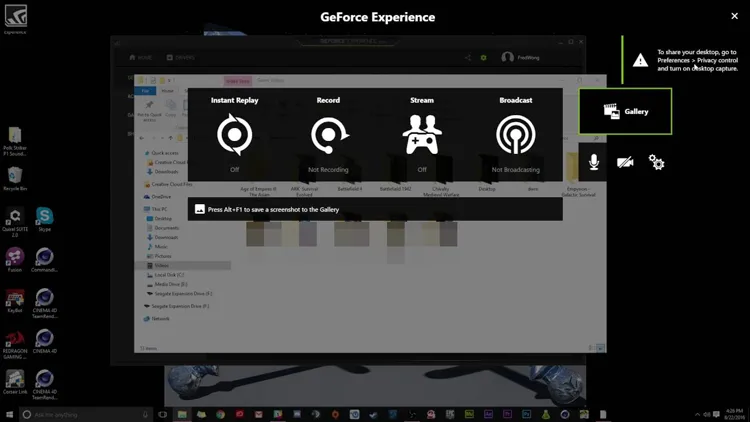
NVIDIA ShadowPlay è un potente strumento di registrazione progettato per gli utenti con schede grafiche NVIDIA. Questo software consente di registrare le sessioni di gioco con un impatto minimo sulle prestazioni, grazie all'accelerazione hardware. Una delle sue caratteristiche principali è la possibilità di registrare in background e salvare le clip di gioco recenti con una semplice scorciatoia da tastiera. ShadowPlay supporta anche lo streaming e la creazione di highlights, il che lo rende uno strumento ideale per i possessori di GPU NVIDIA.
Vantaggi:
+ Progettato per utenti di GPU NVIDIA, con accelerazione hardware.
+ Supporta la riproduzione istantanea per salvare le partite recenti tramite un tasto di scelta rapida.
Registrazione di alta qualità con risoluzione 4K e fino a 60 FPS.
+ Trasmetti in diretta su piattaforme come Twitch e YouTube.
+ Incluso in NVIDIA GeForce Experience, quindi è gratuito.
Svantaggi:
- Disponibile solo per sistemi con schede grafiche NVIDIA.
- Non è personalizzabile quanto OBS.
- Mancanza di strumenti di modifica integrati.
1.6 Acquisizione di informazioni
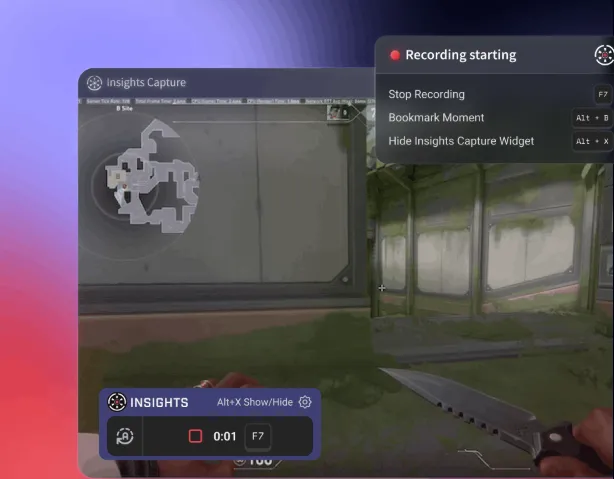
Insights Capture è un software di registrazione di videogiochi meno conosciuto ma estremamente efficace, che permette di acquisire e modificare le proprie sessioni di gioco. È particolarmente utile per i giocatori che necessitano di funzionalità di editing avanzate in post-produzione. Pur non avendo la stessa base di utenti di OBS o Bandicam, rimane un'ottima opzione per i creatori di contenuti che cercano un equilibrio tra facilità d'uso e funzionalità avanzate.
Vantaggi:
+ Registrazione dello schermo e del gameplay in alta qualità.
+ Supporta annotazioni e sovrapposizioni di testo durante la registrazione.
+ Fornisce strumenti di modifica di base per tagliare i video.
+ Consente la condivisione diretta dei video sulle piattaforme social.
Ideale per principianti o utenti occasionali.
Svantaggi:
- Manca di funzionalità avanzate per i creatori di contenuti professionali.
- Non è gratuito (esiste una versione premium con più funzionalità).
- Non supporta lo streaming in diretta, limitandone l'utilizzo per gli streamer.
1.7 ShareX
ShareX è uno strumento gratuito e open-source per la cattura dello schermo, ricco di funzionalità. Supporta la registrazione di giochi di alta qualità e offre potenti opzioni di editing, come gli strumenti di annotazione. ShareX è perfetto per i giocatori che desiderano il pieno controllo sulle proprie registrazioni, ma non hanno problemi a familiarizzare con la sua interfaccia complessa.

Vantaggi:
+ Strumento gratuito e open-source per l'acquisizione di schermate.
+ Include strumenti di modifica avanzati come annotazioni, ritaglio e ridimensionamento.
+ Tasti di scelta rapida personalizzabili per azioni rapide.
+ Consente la registrazione dello schermo, la creazione di GIF e il caricamento diretto.
+ Gratuito, con una solida comunità a supporto.
Svantaggi:
- Può risultare scoraggiante per i principianti.
- Mancano funzionalità specifiche per il gaming, come la registrazione in background, presenti in altri strumenti.
- Richiede una configurazione leggermente più complessa rispetto ad altri strumenti.
1.8 ScreenRec
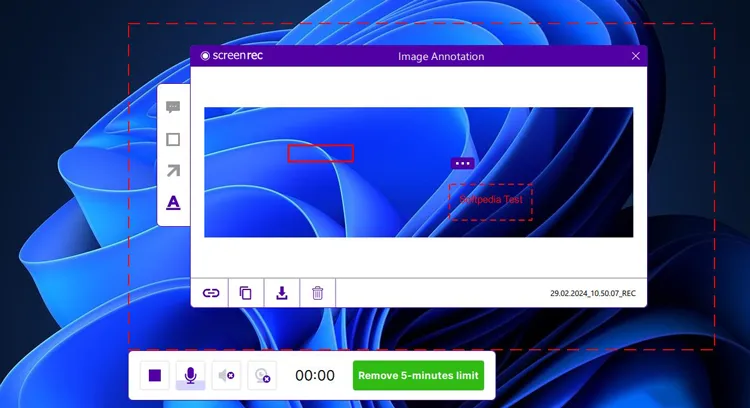
ScreenRec è un programma di registrazione schermo leggero e veloce, perfetto per i giocatori che desiderano un'esperienza senza problemi. È completamente gratuito e offre spazio di archiviazione cloud illimitato per le registrazioni. Pur mancando di alcune funzionalità di editing avanzate, ScreenRec eccelle nella semplice acquisizione e condivisione di sessioni di gioco con un carico minimo sul sistema.
Vantaggi:
+ Registratore schermo gratuito e basato su cloud.
+ Spazio di archiviazione video illimitato nel cloud.
+ Registra video di alta qualità con supporto webcam.
Interfaccia semplice con comandi facili da usare.
+ Condividi i video tramite un link subito dopo la registrazione.
Svantaggi:
- Nessuna opzione di modifica o personalizzazione avanzata.
- Minore flessibilità rispetto agli strumenti di fascia alta.
- Supporta solo alcuni formati comuni per l'esportazione.
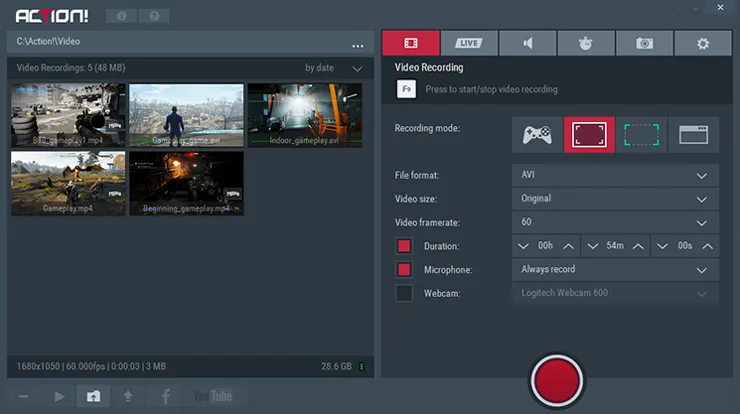
1.9 Action! Recorder
Action! è un software di registrazione di gioco di alta qualità che offre registrazioni fluide e di alta qualità anche ad alti frame rate. Supporta funzionalità come la registrazione video al rallentatore, lo streaming live e l'analisi del gameplay in tempo reale. Il software è altamente raccomandato per i giocatori che desiderano un'esperienza di registrazione completa e senza ritardi.
Vantaggi:
+ Registrazione video di alta qualità con frame rate fino a 120 FPS.
+ Supporta effetti video e audio in tempo reale.
+ Supporto integrato per lo streaming live su Twitch, YouTube e Facebook.
+ Supporta la risoluzione 4K e l'acquisizione di gameplay.
+ Include la registrazione al rallentatore e il supporto per la webcam.
Svantaggi:
- Non esiste una versione gratuita; è necessario acquistare una licenza.
- Può risultare impegnativo per i sistemi meno performanti.
- Mancanza di strumenti di editing post-produzione efficaci.
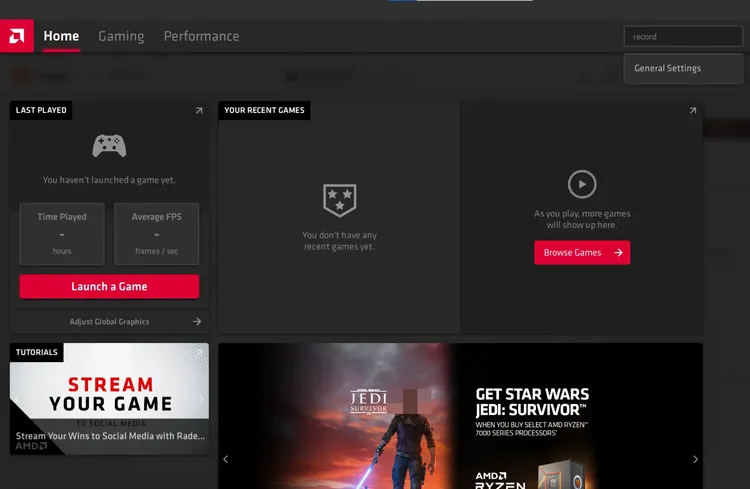
1.10 Radeon ReLive
Radeon ReLive è la risposta di AMD a NVIDIA ShadowPlay, offrendo funzionalità prestazionali simili. Consente ai giocatori di acquisire filmati di alta qualità senza un calo di prestazioni percettibile, soprattutto quando si utilizza una GPU AMD. ReLive è altamente ottimizzato per gli utenti AMD e offre una varietà di impostazioni per personalizzare la registrazione, lo streaming e la condivisione delle sessioni di gioco.
Vantaggi:
+ Strumento proprietario di AMD per la registrazione e lo streaming di giochi.
+ Supporta l'acquisizione video di alta qualità con risoluzione 4K.
+ Impatto minimo sulle prestazioni grazie all'accelerazione hardware.
+ Consente replay istantanei e visualizzazione dei momenti salienti.
+ Supporto integrato per lo streaming su piattaforme come Twitch e YouTube.
+ Nessun costo per gli utenti con schede grafiche AMD.
Svantaggi:
- Funziona solo con schede grafiche AMD, escludendo gli utenti NVIDIA.
Rispetto ad altri strumenti, offre meno opzioni avanzate per la modifica o lo streaming.
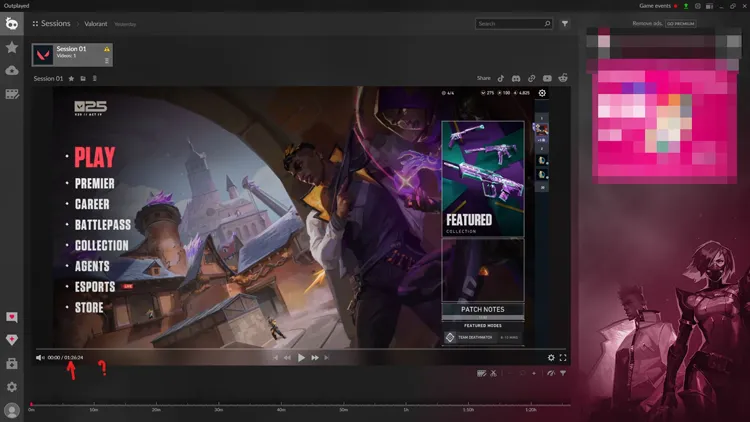
1.11 Superato in astuzia
Outplayed è uno strumento di registrazione pensato per i videogiochi che rileva automaticamente i momenti migliori delle tue partite e li salva per te. È particolarmente utile per i giocatori che desiderano immortalare i momenti salienti senza dover avviare e interrompere manualmente le registrazioni. Grazie a un'interfaccia semplice e intuitiva, Outplayed è perfetto per i giocatori occasionali che vogliono registrare e condividere facilmente i propri contenuti di gioco.
Vantaggi:
+ Cattura automaticamente i momenti salienti della partita (ad esempio, uccisioni, vittorie, momenti migliori).
+ Leggero e facile da usare, con particolare attenzione agli aspetti salienti del gameplay.
+ Facile da usare anche per i principianti.
+ Opzioni di condivisione rapida sui social media.
Svantaggi:
- Non è uno strumento di registrazione completo; si concentra solo sui momenti salienti.
- Non è versatile quanto altre opzioni come OBS o Bandicam.
- Principalmente per catturare i momenti salienti, non per registrare l'intera sessione.
Parte 2: Domande e risposte sui software di registrazione di videogiochi
D1: Come scelgo un programma per registrare lo schermo di gioco sul PC?
La scelta del programma giusto per registrare lo schermo del tuo gioco dipende da diversi fattori:
- Prestazioni: scegli un software che non influisca negativamente sulle prestazioni di gioco. Cerca opzioni con accelerazione hardware, come NVIDIA ShadowPlay o Radeon ReLive.
- Funzionalità: stabilisci quali funzionalità ti servono. Ad esempio, se desideri lo streaming live e funzionalità di editing avanzate, OBS Studio o Bandicam potrebbero essere scelte migliori.
- Facilità d'uso: se non hai mai registrato prima, cerca un software intuitivo, come Xbox Game Bar, Screen Recorder su iReaShare o ScreenRec.
- Prezzo: Alcuni programmi, come OBS Studio e ShareX, sono gratuiti, mentre altri richiedono una licenza a pagamento, come Bandicam o Action!. Considera il tuo budget al momento della scelta.
D2: Cosa usano gli YouTuber per registrare le partite?
Molti YouTuber utilizzano OBS Studio per la sua versatilità e le opzioni di personalizzazione. È gratuito e consente lo streaming e la registrazione di alta qualità. Tuttavia, alcuni creatori potrebbero preferire Bandicam per la sua interfaccia semplice e la capacità di acquisire filmati ad alta risoluzione. Per chi possiede schede grafiche NVIDIA o AMD, ShadowPlay e Radeon ReLive sono altre valide alternative per il loro impatto minimo sulle prestazioni.
D3: OBS è migliore di Bandicam?
"Migliore" dipende dalle tue esigenze. OBS è migliore per lo streaming e le configurazioni complesse perché è gratuito e altamente personalizzabile. Bandicam è migliore per gli utenti che desiderano un'interfaccia più semplice, file di dimensioni ridotte e registrazione specializzata per PC di fascia bassa.
Conclusione
Che tu voglia diventare il prossimo YouTuber di successo o semplicemente mostrare ai tuoi amici un risultato eccezionale, in questa lista troverai lo strumento che fa per te. Per un ottimo equilibrio tra prestazioni e facilità d'uso, NVIDIA ShadowPlay, iReaShare Screen Recorder o Xbox Game Bar sono ottimi punti di partenza. Se desideri il controllo totale, OBS Studio rimane il re, nonostante la sua complessità d'uso.
Articoli correlati
Recensione di ScreenFlow e migliori alternative (Tutorial affidabile)
Registratore schermo affidabile per Android: 11 opzioni (con o senza computer)
Software di registrazione schermo Camtasia: ultime recensioni e 12 migliori alternative
Guida ad AZ Screen Recorder e 9 alternative pratiche con recensione

