


Camtasia si distingue come una soluzione completa e consolidata che combina l'acquisizione dello schermo con funzionalità avanzate di editing video. Tuttavia, non tutti gli utenti apprezzano Camtasia. Questo articolo offre una recensione completa di Camtasia, ne spiega l'utilizzo, lo confronta con 12 alternative leader del settore e risponde alle domande più frequenti.
Parte 1: Ultima recensione del software di registrazione schermo Camtasia
Camtasia rimane un software di punta, in quanto colma il divario tra un semplice registratore dello schermo e un editor video professionale.
Caratteristiche principali di Camtasia:
* Cattura l'intero schermo, aree specifiche o singole finestre di applicazioni con frame rate elevati e supporto 4K.
* Accesso a musica, icone e grafica animata royalty-free che possono essere trascinate direttamente nella timeline.
* Una funzione esclusiva che consente di rendere più fluidi o reindirizzare i movimenti del cursore al termine della registrazione.
* Esportazione diretta su YouTube, Vimeo o in formati locali (MP4, GIF, ecc.).
Vantaggi:
Interfaccia intuitiva per principianti con risultati professionali.
+ Soluzione completa (registrazione + editing).
+ Ampia gamma di effetti visivi e strumenti di annotazione.
+ Prestazioni affidabili per video tutorial e di formazione.
Svantaggi:
- Costo più elevato rispetto a molte alternative.
- Può richiedere molte risorse sui sistemi meno recenti.
- Capacità di streaming in tempo reale limitate rispetto a OBS.
Come utilizzare Camtasia per registrare lo schermo:
-
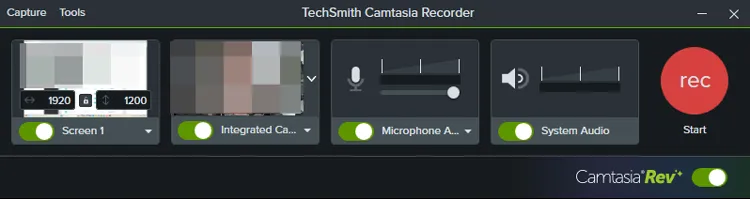
Apri Camtasia e fai clic sul pulsante " Nuova registrazione ". Quindi seleziona l'area dello schermo, attiva o disattiva la webcam e scegli il microfono e l'audio di sistema.
-
Fai clic sul pulsante rosso " REC " per avviare la registrazione dello schermo. Su Windows, puoi premere " F10 " per interromperla. Su Mac, premi " Cmd + Opzione + 2 ".
-
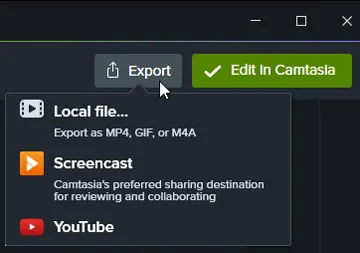
Il filmato viene automaticamente importato nell'editor di Camtasia. Ritaglia le clip, aggiungi le didascalie e fai clic su " Esporta " per salvare o condividere direttamente su YouTube o Google Drive.
Parte 2: Le 12 migliori alternative a Camtasia Screen Recorder
Se Camtasia non si adatta al tuo budget o al tuo flusso di lavoro, queste dodici alternative offrono una serie di funzionalità specializzate.
Dai una rapida occhiata alla tabella comparativa.
| Strumento consigliato | Esigenze principali dell'utente | Vantaggio principale |
|---|---|---|
| iReaShare Screen Recorder | Registrazione di alta qualità dello schermo di Windows senza connessione a Internet. | Registra lo schermo con pochi clic e scatta screenshot e modifica le immagini direttamente sul computer. |
| OBS Studio | Gli utenti esperti necessitano di streaming live di livello professionale e di acquisizione multisorgente. | Completamente gratuito, open-source e offre infinite possibilità di personalizzazione tramite plugin. |
| SimpleScreenRecorder | Gli utenti Linux cercano un'utilità di registrazione leggera, stabile e altamente efficiente. | Prestazioni superiori su Linux con un approccio "imposta e dimentica". |
| ScreenRec | Team aziendali e sviluppatori che necessitano di condividere rapidamente e privatamente segnalazioni di bug o feedback tramite video. | Genera automaticamente un link privato al cloud nel momento in cui interrompi la registrazione. |
| Snagit | Professionisti che prediligono screenshot annotati e brevissimi video didattici. | Il miglior strumento del settore per acquisizioni a scorrimento e annotazioni professionali sulle immagini. |
| ScreenPal | Docenti e formatori che necessitano di elementi interattivi come quiz e la possibilità di ospitare contenuti in un unico luogo. | Potenti strumenti di intelligenza artificiale per la creazione di storyboard video e la generazione automatica di quiz interattivi. |
| Movavi Screen Recorder | Utenti occasionali o partecipanti a webinar che desiderano un'interfaccia semplice e la possibilità di programmare la registrazione. | La funzione "Programmazione" consente di registrare automaticamente gli eventi dal vivo anche quando si è assenti. |
| Vmaker | I creatori di contenuti e i team delle risorse umane hanno bisogno di video "face cam" ottimizzati dall'intelligenza artificiale per i social media. | Aggiunge automaticamente sottotitoli, filmati di repertorio e musica di sottofondo utilizzando l'intelligenza artificiale. |
| Bandicam | Videogiocatori e utenti con PC di fascia bassa che necessitano di registrazioni ad alto frame rate con un basso utilizzo della CPU. | Cattura video di alta qualità con dimensioni di file ridotte e un ritardo di sistema minimo. |
| ClipChamp | Utenti Windows alla ricerca di un editor gratuito, integrato e basato sul web per creare rapidamente video per i social media. | Completamente integrato in Windows, con una ricca libreria di risorse grafiche predefinite e voci generate dall'intelligenza artificiale. |
| Screencastify | Utenti di Chrome e insegnanti delle scuole primarie e secondarie che necessitano di una semplice estensione per il browser per lezioni rapide. | Profonda integrazione con Google Drive/Classroom senza necessità di installare alcun software sul computer. |
| ScreenFlow | Utenti esperti di macOS che desiderano un editor professionale basato su timeline, progettato per processori Apple Silicon. | La suite di registrazione e animazione più potente e ottimizzata per schermi Retina per Mac. |
2.1 iReaShare Screen Recorder
iReaShare Screen Recorder è uno strumento intuitivo, noto per la registrazione in alta definizione senza ritardi, ideale per chi desidera qualità senza la complessità di un editor completo.
Vantaggi:
+ Supporta l'acquisizione a schermo intero e di aree specifiche su Windows.
È possibile registrare l'audio di sistema o tramite microfono.
+ Registra lo schermo senza limiti di tempo.
+ Scatta schermate sul PC e modificale con funzionalità pratiche.
+ Offre formati di file accessibili, tra cui MP4 per i video e PNG/JPG/JPEG/BMP per le schermate.
+ Adatto per registrazioni e dimostrazioni veloci.
+ Requisiti di sistema minimi e facilità d'uso.
+ Registra facilmente lo schermo di un dispositivo Android o iOS sul computer dopo la duplicazione dello schermo.
Svantaggi:
- Funzionalità di editing avanzate limitate rispetto a Camtasia.
- Nessuna funzionalità di automazione o modelli.
- Richiede una licenza separata per la registrazione dello schermo senza filigrana.
Scarica questa alternativa a Camtasia per registrare lo schermo.
Come utilizzare questa alternativa a Camtasia:
-
Scarica e installa il programma di registrazione dello schermo sul tuo computer . Quindi aprilo. Scegli un'area di registrazione, " Schermo intero " o " Personalizzata ", attiva la sorgente audio desiderata e fai clic su " REGISTRA ".

-
Seleziona l'area desiderata sullo schermo trascinando il mouse, quindi fai clic su " Avvia registrazione ".

-
Una volta terminato, fai clic su " Interrompi registrazione " e salva il file sul tuo computer.

2.2 OBS Studio
OBS Studio è il re dell'open source. È gratuito e incredibilmente potente per lo streaming live e la registrazione multi-sorgente, sebbene la curva di apprendimento sia piuttosto ripida.

Vantaggi:
+ Registrazione basata su scene con sorgenti multiple.
+ Integrazione con lo streaming live (YouTube, Twitch).
+ Ecosistema di plugin e ampie possibilità di personalizzazione.
+ Registrazione di alta qualità fino a 4K.
+ Mixaggio audio e filtri in tempo reale.
+ Gratuito e open-source, senza watermark.
Svantaggi:
- Curva di apprendimento ripida.
- Non dispone di un editor video nativo basato su timeline.
2.3 SimpleScreenRecorder
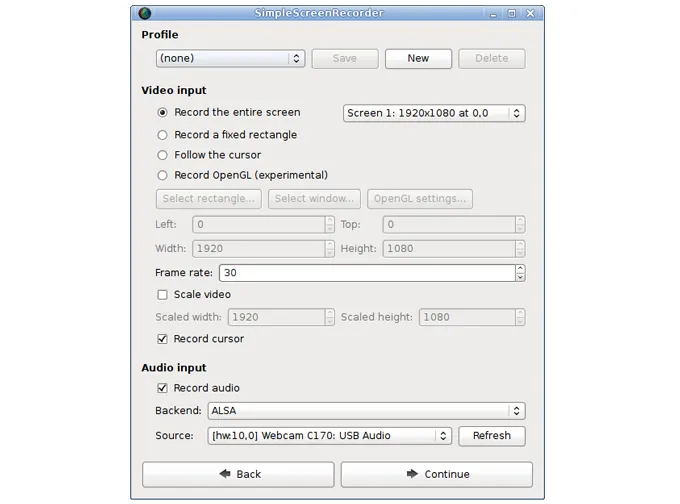
SimpleScreenRecorder è un programma di registrazione leggero basato su Linux, progettato per essere efficiente e veloce.
Vantaggi:
+ Ottimizzato per ambienti Linux.
Registrazione a bassa latenza.
+ Controllo personalizzato della frequenza dei fotogrammi e del codec.
+ Supporta l'anteprima in tempo reale.
+ Prestazioni efficienti anche su hardware meno recente.
Svantaggi:
- Solo per Linux.
- Funzionalità di modifica minime.
- Interfaccia obsoleta rispetto agli strumenti moderni.
2.4 ScreenRec
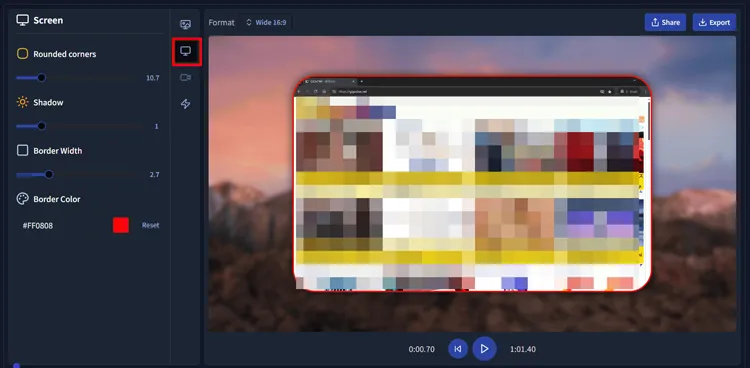
ScreenRec è uno strumento semplice e intuitivo che si concentra sulla condivisione istantanea tramite link cloud privati, ideale per comunicazioni rapide in ambito lavorativo.
Vantaggi:
+ Condivisione immediata tramite link privati.
+ Acquisizione di schermate e video.
+ Integrazione con l'archiviazione cloud.
+ Registratore leggero.
+ Condivisione rapida per team remoti.
+ Configurazione minima richiesta.
Svantaggi:
- Strumenti di modifica limitati.
- Affidamento al cloud per la piena funzionalità.
- Non ideale per la produzione di tutorial di alta qualità.
2.5 Snagit
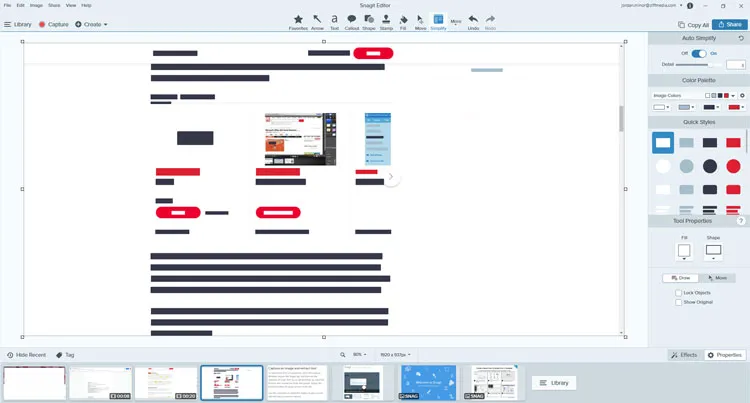
Realizzato dalla stessa azienda di Camtasia (TechSmith), Snagit si concentra su acquisizioni rapide e screenshot annotati piuttosto che su video di lunga durata.
Vantaggi:
+ Ottimo per la documentazione e i tutorial.
+ Acquisizione avanzata di schermate.
+ Breve registrazione video.
+ Integrazione perfetta con Camtasia.
Svantaggi:
- Funzionalità limitate di editing video di lunga durata.
- Non ideale per progetti video complessi.
- Un'applicazione software a pagamento.
2.6 ScreenPal
Precedentemente noto come Screencast-O-Matic, ScreenPal è una soluzione versatile ed economica ampiamente utilizzata in ambito educativo.

Vantaggi:
+ Registrazione dello schermo, della webcam e dell'audio.
+ Funzionalità di editing integrate (taglio, ridimensionamento, effetti).
+ Pubblicazione diretta sulle piattaforme.
+ Controlli per la sfocatura dello sfondo e la webcam.
+ Opzioni flessibili di pubblicazione e condivisione.
Svantaggi:
- Abbonamento necessario per accedere a tutte le funzionalità.
- Effetti avanzati limitati rispetto a Camtasia.
2.7 Movavi Screen Recorder
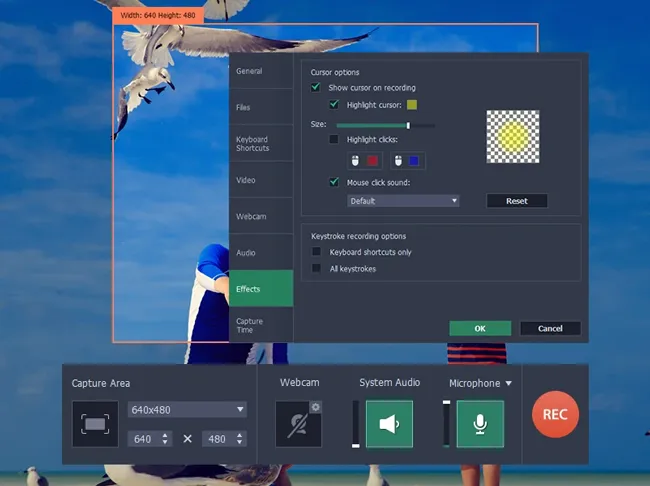
Movavi Screen Recorder è un'alternativa intuitiva che coniuga funzionalità di editing di base con un'interfaccia che chiunque può imparare a usare in pochi minuti.
Vantaggi:
+ Registrazione programmata (per registrare webinar anche quando non si è connessi), disegno in tempo reale e visualizzazione della digitazione.
+ Include una riduzione del rumore audio di alta qualità e un editor di base integrato.
+ Strumenti di modifica di base.
Ottimo equilibrio tra funzionalità e semplicità.
Svantaggi:
- Modifica avanzata limitata.
- Filigrana nella versione gratuita.
- Meno modelli e risorse.
2.8 Vmaker
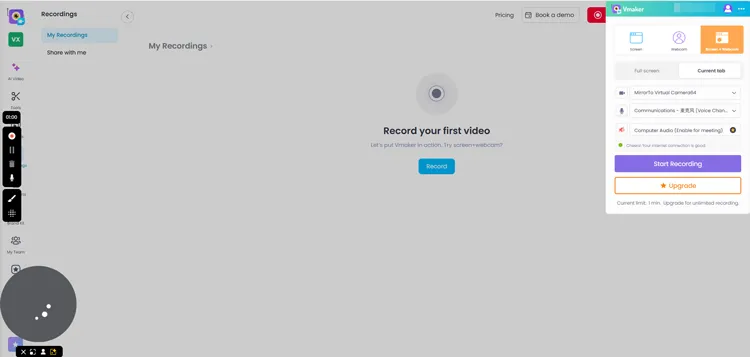
Maker è un registratore basato sull'intelligenza artificiale che semplifica il processo di creazione di video con la webcam, ideali per tutorial e aggiornamenti su LinkedIn.
Vantaggi:
+ Fornisce bot basati sull'intelligenza artificiale "Agent Force" per le attività relative ai contenuti.
+ Supporto virtuale in background e uno spazio di lavoro collaborativo per il team.
+ Ottimo per i social media e i video di LinkedIn.
+ Ottime funzionalità di gestione del team.
Svantaggi:
- I piani tariffari di livello superiore sono costosi.
- Dipendenza elevata da una connessione internet stabile per le funzionalità cloud.
- Registrazione schermo gratuita per un solo minuto.
2.9 Bandicam
Bandicam è famoso nella comunità dei videogiocatori per la sua capacità di registrare a bitrate elevati con un impatto minimo sulle prestazioni del PC.

Vantaggi:
+ Registrazione DirectX/OpenGL/Vulkan.
+ Compressione ultra elevata (file di dimensioni ridotte) e supporto a 480 FPS.
+ Impatto minimo sulle risorse di sistema (nessun calo di FPS nei giochi).
+ Molto affidabile per sessioni prolungate.
Svantaggi:
- Solo per Windows.
- La versione di prova è limitata a 10 minuti e presenta una filigrana.
- Mancanza di strumenti di modifica moderni.
2.10 ClipChamp
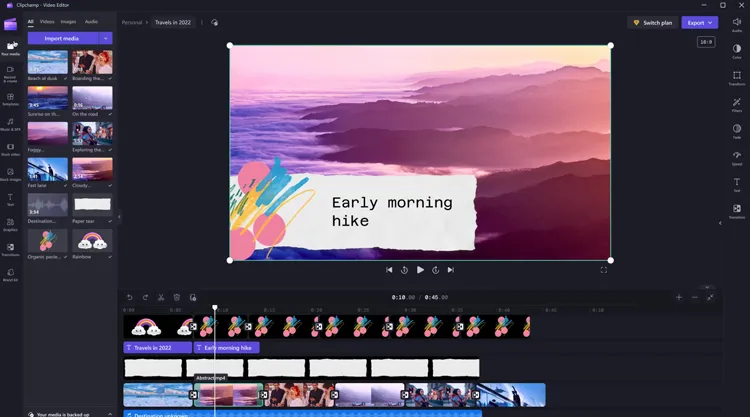
ClipChamp è ora integrato in Windows 11/10 e offre un editor e registratore web sorprendentemente performante, il tutto gratuitamente.
Vantaggi:
+ Sintesi vocale tramite intelligenza artificiale, editor di timeline basato sul web e modelli predefiniti per i social media.
+ Nessun download necessario (funziona in Chrome/Edge).
+ Nessuna filigrana sulle esportazioni a 1080p.
+ Gratuito per gli utenti Microsoft.
Svantaggi:
- Può risultare lento/con buffering su file di grandi dimensioni.
- Richiede un account Microsoft.
- La modifica tramite "IA" può essere imprevedibile.
2.11 Screencastify
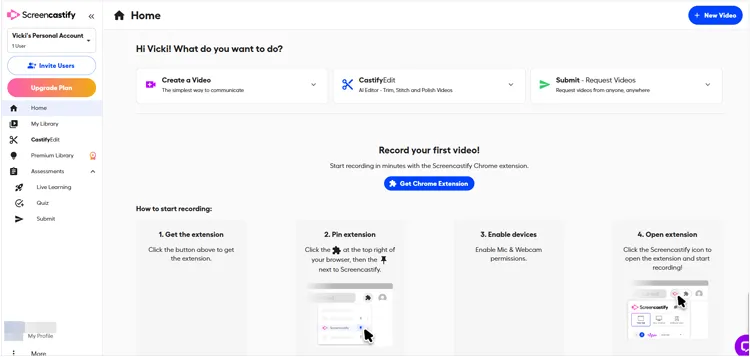
Screencastify è la principale estensione per Chrome per la registrazione rapida di video direttamente dal browser, ed è molto apprezzata da studenti e insegnanti.
Vantaggi:
+ Integrazione con Google Drive.
+ Funzione "Invia" per i compiti degli studenti e domande video interattive.
+ Incredibilmente facile da usare direttamente nel browser.
+ Ottimo per feedback individuali e contesti di classe.
Svantaggi:
- Funziona solo in Chrome.
- La versione gratuita ha limiti di tempo brevi.
- L'editor è limitato all'uso professionale.
2.12 ScreenFlow
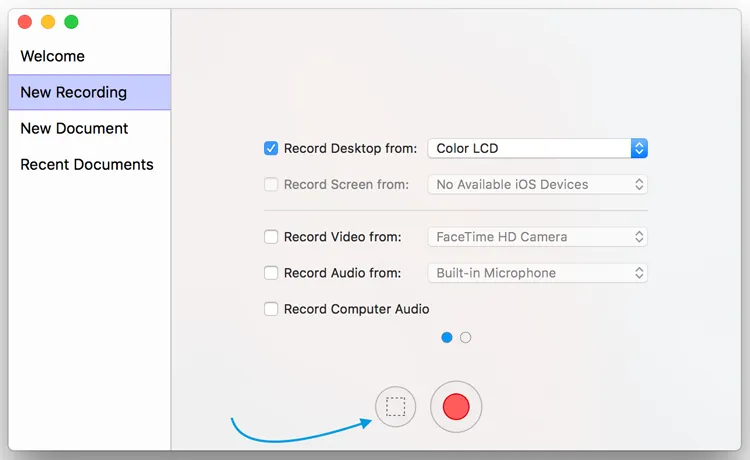
ScreenFlow è il principale concorrente di Camtasia per gli utenti macOS, offrendo una profonda integrazione con l'ecosistema Mac e un'eccellente qualità di grafica animata.
Vantaggi:
Registrazione multi-dispositivo su Mac , iPhone o iPad.
+ Acquisizione ottimizzata per schermi Retina e grafica animata di alta qualità.
+ Profondamente ottimizzato per Apple Silicon.
+ Strumenti di animazione più potenti rispetto a Camtasia.
Svantaggi:
- Solo per Mac (nessuna versione per Windows).
- Prezzo più elevato rispetto a molte alternative.
Parte 3: Domande e risposte sul software di registrazione schermo Camtasia
D1: Qual è la migliore alternativa a Camtasia Screen Recorder?
Dipende dal tuo obiettivo. Per versatilità e facilità d'uso, Screen Recorder su iReaShare è l'ideale. Per l'editing professionale, ScreenFlow (Mac) è il concorrente più vicino. Per una soluzione gratuita e potente, OBS Studio è imbattibile. Per aggiornamenti rapidi in ambito lavorativo, ScreenRec o Vmaker sono più efficienti.
D2: Il mio computer dispone di un programma integrato per la registrazione dello schermo?
Sì, la maggior parte dei sistemi operativi include strumenti integrati:
- Windows: Xbox Game Bar (Win + Alt + R).
- macOS: Barra degli strumenti per gli screenshot (Maiusc + Cmd + 5).
- ChromeOS: Premi Maiusc + Ctrl + Mostra finestre (il tasto ha l'aspetto di un rettangolo con due linee accanto).
D3: Qual è la differenza tra Camtasia e OBS?
La differenza principale sta nel flusso di lavoro di post-produzione. OBS è uno strumento "live": si impostano le scene e i filtri prima di avviare la registrazione. Camtasia è uno strumento di "post-produzione": si registra il materiale grezzo e poi si utilizza il suo potente editor per aggiungere effetti, testo e transizioni in un secondo momento.
Conclusione
Camtasia rimane una delle soluzioni più complete per la registrazione dello schermo e il montaggio video, in particolare per insegnanti, formatori e professionisti che necessitano di risultati professionali e di alta qualità. Tuttavia, il costo e i requisiti di sistema potrebbero spingere alcuni utenti a valutare alternative come OBS Studio, iReaShare Screen Recorder , ScreenFlow, Bandicam, ecc.
In definitiva, la scelta migliore dipende dal flusso di lavoro, dalla piattaforma e dal budget. Valutando le proprie esigenze rispetto ai punti di forza di ciascuno strumento, è possibile selezionare un software di registrazione dello schermo che migliori la produttività e la qualità dei contenuti.
Articoli correlati
Guida ad AZ Screen Recorder e 9 alternative pratiche con recensione
Come trasferire video da Android a Mac senza problemi (5 metodi)
Come trasferire video da iPhone a laptop HP (7 metodi semplici)
Come migliorare la qualità video tramite software, plugin, strumenti di miglioramento online, ecc.

