


"Come faccio a trasferire i video dal mio telefono al mio MacBook? È una vera scocciatura. Collego il mio telefono Android al Mac tramite USB, ma non funziona. Poi ho installato Android File Transfer, ma spesso non riesce a trasferire file di grandi dimensioni tramite trascinamento. Qualcuno ha qualche consiglio?"
- Da Reddit
Trasferire video dall'ecosistema aperto di Android all'ambiente elegante e chiuso di macOS può sembrare un tentativo di colmare due mondi diversi. Poiché i computer Mac non supportano nativamente i dispositivi Android come unità esterne, sono necessari strumenti specifici per colmare il divario. Che tu preferisca il trasferimento USB o wireless, puoi facilmente trasferire video da Android a Mac dopo aver letto questa guida. Iniziamo.
Diamo un'occhiata veloce a questi 5 metodi:
| Metodo | Professionisti | Contro |
|---|---|---|
| 1. iReaShare Android Manager | 1. Interfaccia visiva. 2. Consente le anteprime video. 3. Molto stabile per grandi lotti. 4. Esegui il backup di tutti i video sul Mac contemporaneamente. 5. Sono supportate le connessioni USB e Wi-Fi. |
1. Richiede una licenza per l'utilizzo completo. 2. Richiede l'installazione di un'app su Android per la connessione. |
| 2. OpenMTP | 1. Completamente gratuito e open source. 2. Trasferimento dati ad alta velocità. |
1. Interfaccia utente di base. 2. Richiede una connessione USB fisica. |
| 3. Google Drive | 1. Wireless; accessibile ovunque. 2. Fornisce una copia di backup sul cloud. |
1. Lento per i video 4K di grandi dimensioni. 2. Spazio di archiviazione gratuito limitato (15 GB). |
| 4. Collegamento a Windows | 1. Si sincronizza automaticamente in background. 2. Ottimo per gli utenti Microsoft. |
1. Configurazione difficile su macOS. 2. Richiede un account Microsoft/OneDrive. |
| 5. LocalSend | 1. Metodo wireless più veloce; funziona come AirDrop. 2. Nessun dato Internet utilizzato. |
1. Entrambi i dispositivi devono rimanere sulla stessa rete Wi-Fi. 2. Le app devono essere attive. |
Parte 1: Come trasferire video da Android a Mac tramite USB
I trasferimenti USB rappresentano lo standard di riferimento per i file video di grandi dimensioni. Offrono la massima velocità e la connessione più stabile, essenziali per trasferire contenuti in 4K o ad alta frequenza di fotogrammi.
1.1 Utilizzo di iReaShare Android Manager
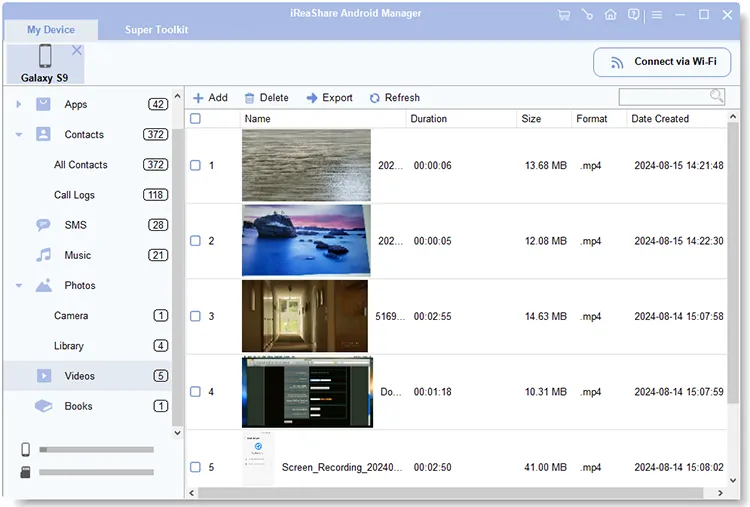
iReaShare Android Manager è uno strumento di livello professionale progettato specificamente per gli utenti che desiderano una gestione strutturata dei dati del proprio telefono. A differenza dei semplici file manager, categorizza i contenuti, semplificando la ricerca di album video specifici. Puoi quindi selezionare e trasferire facilmente i video dal tuo dispositivo Android al tuo Mac, mantenendo la qualità e i formati originali.
Caratteristiche principali di iReaShare Android Manager:
* Trasferisci facilmente video da Android a Mac tramite USB o Wi-Fi (il trasferimento tramite USB è più stabile).
* Esporta altri file da Android a Mac, come foto , musica, documenti e altro ancora.
* Esegui il backup dei contatti Android , dei messaggi di testo, dei registri delle chiamate, delle app e dei file multimediali su un computer contemporaneamente.
* Ti consente di gestire i tuoi file Android su Mac, ad esempio eliminando foto e video, modificando i contatti, rispondendo agli SMS , ecc.
* Supporta Android 6.0 o versioni successive e quasi tutti i dispositivi Android, come Samsung, OnePlus, Motorola, TCL, Google, Tecno, realme, OPPO, Xiaomi, ecc.
Scarica iReaShare Android Manager.
Scarica per Mac Scarica per Win
Ecco come trasferire video da Android a Mac con questo software tramite USB:
-
Installa il software iReaShare Android Manager sul tuo Mac e collega il tuo Android tramite USB. Se desideri trasferire video tramite Wi-Fi, assicurati che entrambi i dispositivi utilizzino la stessa rete.

-
Abilita il debug USB su Android. Il software riconoscerà rapidamente il tuo telefono. Ora seleziona " Video ".

-
Visualizza in anteprima e seleziona i tuoi video sull'interfaccia, quindi fai clic su " Esporta " per salvarli sul tuo computer Mac.
1.2 Utilizzo di OpenMTP
Se ritieni che l'app ufficiale "Android File Transfer" di Google sia piena di bug o incline a crashare, OpenMTP è la migliore alternativa open source. Offre un'interfaccia affidabile a doppio pannello, così puoi facilmente trascinare e rilasciare i tuoi video da Android a Mac e viceversa.
Ecco come utilizzare OpenMTP per trasferire video da Android a Mac tramite USB:
-
Scarica e installa OpenMTP sul tuo MacBook, quindi collega il tuo telefono Android al Mac tramite USB. Quindi seleziona " Trasferimento file " per l'impostazione USB.
-
Apri l'app sul computer. Le cartelle e i file Android sono sul lato destro, mentre le cartelle Mac sono sul lato sinistro.
-
Ora vai ai tuoi video Android sul Mac e trascinali in una cartella del Mac.

Parte 2: Come trasferire video da Android a Mac senza USB
Se non hai un cavo a portata di mano o devi spostare solo alcune clip, i metodi wireless sono incredibilmente comodi.
2.1 Utilizzo di Google Drive
Poiché quasi tutti gli utenti Android hanno un account Google, Google Drive è il metodo più accessibile. Puoi utilizzare i 15 GB di spazio di archiviazione gratuito per sincronizzare i tuoi video tra entrambi i dispositivi.
Per trasferire video da Android a Mac tramite Google Drive:
-
Installa e apri Google Drive sul tuo dispositivo Android. Quindi accedi al tuo account Google.
-
Tocca " + " > " Carica " per selezionare e caricare i tuoi video dal tuo telefono Android all'account.
-
Una volta fatto, accedi al sito web di Google Drive sul tuo Mac e accedi con lo stesso account Google. Vedrai i video caricati. Puoi scaricarli sul tuo Mac e poi eliminarli da Google Drive.

2.2 Utilizzo di OneDrive
Anche se non puoi usare Phone Link per trasferire i tuoi video da Android a Mac in modalità wireless, OneDrive di Microsoft può fare al caso tuo. Se esaurisci lo spazio di archiviazione di Google Cloud, OneDrive sarà un'ottima alternativa.
Ecco come fare:
-
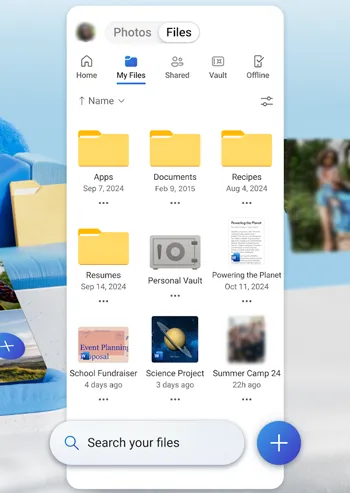
Installa e apri OneDrive sul tuo telefono Android. Quindi accedi con il tuo account Microsoft. Se non ne hai uno, registrati.
-
Quindi fai clic sull'icona " Più " per selezionare i video desiderati dal tuo cellulare. Dopo aver caricato i video Android su OneDrive, apri il browser Safari sul tuo Mac.
-
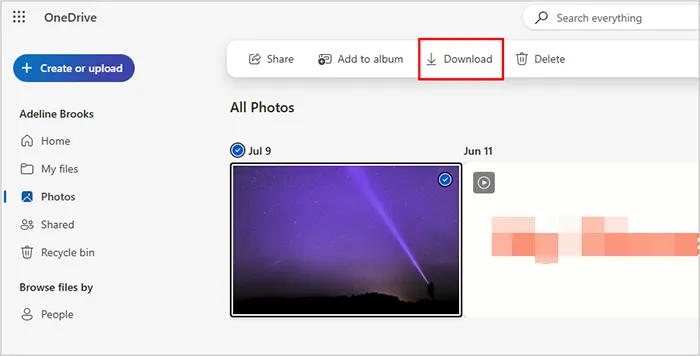
Accedi allo stesso account. Vedrai i tuoi video Android. Infine, scaricali se necessario.
2.3 Utilizzo di LocalSend
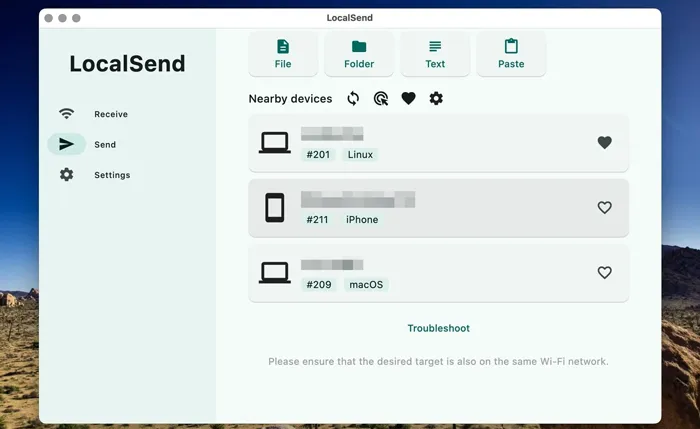
LocalSend è una stella nascente nella comunità multipiattaforma. È uno strumento open source che consente ai dispositivi di condividere file tramite una rete Wi-Fi locale senza utilizzare il cloud.
Per usare LocalSend per spostare video da Android a Mac senza cavo:
-
Installa LocalSend sia sul tuo Android che sul tuo Mac. Finché saranno connessi alla stessa rete Wi-Fi, i dispositivi si "vedranno" a vicenda.
-
Sul telefono Android, clicca su " Invia " nell'app. Quindi seleziona " Media " e scegli i tuoi video.

-
Su Mac, clicca su " Ricevi ". Apparirà una notifica che chiederà di accettare i file in arrivo. Clicca su " Accetta " o " Approva ".
Parte 3: Domande e risposte sul trasferimento di video da Android a Mac
D1: Posso trasferire file da Android a Mac tramite Android File Transfer?
Sì, puoi. Android File Transfer è lo strumento gratuito ufficiale fornito da Google. Tuttavia, non è stato aggiornato in modo significativo negli ultimi anni e spesso non riesce a riconoscere le versioni più recenti di Android o gli ultimi aggiornamenti di macOS. Se funziona, è una soluzione semplice; in caso contrario, iReaShare Android Manager e OpenMTP sono la soluzione consigliata.
D2: Qual è il metodo migliore per trasferire video o altri file di grandi dimensioni da Android a Mac?
Per file di grandi dimensioni (oltre 2 GB), il metodo migliore è una connessione USB (utilizzando iReaShare o OpenMTP). I trasferimenti wireless possono essere interrotti da fluttuazioni della connessione Wi-Fi e i servizi cloud potrebbero impiegare molto tempo per caricare e scaricare lo stesso file.
D3: I video perderanno risoluzione se li invio da Android a Mac?
- USB/LocalSend: No. Questi metodi spostano il file "raw", quindi la qualità rimane identica.
- Google Drive: No, a patto che scarichi il file anziché limitarti a visualizzarne l'anteprima.
- App di messaggistica (WhatsApp/Telegram): Sì. La maggior parte delle app di messaggistica comprime notevolmente i video, a meno che non vengano inviati specificatamente come "Documenti".
Conclusione
Il modo "migliore" per spostare i tuoi video dipende interamente dalla tua situazione. Se sei un editor professionista che gestisce file 4K di grandi dimensioni, una connessione USB con iReaShare Android Manager e OpenMTP è la soluzione più affidabile. Se vuoi gestire i tuoi file Android su Mac, la prima soluzione sarà più adatta. Per il trasferimento wireless, puoi utilizzare l'archiviazione cloud dei tuoi account Google e OneDrive, oppure sfruttare LocalSend.
Scarica per Mac Scarica per Win
Articoli correlati
Come sincronizzare Android con Mac in 5 modi efficaci (ultimo aggiornamento)
Come spostare i video sulla scheda SD da Android: 5 soluzioni
L'iPhone non invia le foto ad Android: risolvilo facilmente
Come trasferire video dal PC ad Android in 7 modi, via cavo o wireless

