


"Il mio iPhone non mi permette di inviare foto agli utenti Android. Qualcuno sa perché? Devo inviare foto a mia zia e mia madre, ed entrambe hanno un Android."
- Da Reddit
Può essere incredibilmente deludente provare a condividere un ricordo o una foto importante e scoprire che il tuo iPhone non invia immagini ad Android. Mentre iMessage funziona perfettamente tra utenti Apple, l'invio di contenuti multimediali ad Android si basa su protocolli diversi come SMS e MMS. Se riscontri questo problema, ecco una guida completa per la risoluzione dei problemi e un'alternativa efficiente per i trasferimenti di massa.
- Parte 1: Come risolvere il problema quando l'iPhone non invia le immagini ad Android
- 1.1 Riavvia il tuo iPhone
- 1.2 Disattivare e riattivare i dati cellulari
- 1.3 Riattivare i messaggi MMS
- 1.4 Abilita la modalità aereo
- 1.5 Ripristina le impostazioni di rete
- 1.6 Cambia formato della fotocamera
- 1.7 Verifica gli aggiornamenti delle impostazioni dell'operatore
- 1.8 Acquisire e inviare screenshot
- 1.9 Utilizzare un amplificatore cellulare
- Parte 2: Un modo alternativo per inviare immagini da iPhone ad Android
- Parte 3: Domande e risposte sull'iPhone che non invia immagini ad Android
Parte 1: Come risolvere il problema quando l'iPhone non invia le immagini ad Android
Possono esserci diversi motivi per cui il tuo iPhone non riesce a inviare immagini ad Android.
- Impostazioni MMS: se le impostazioni MMS (Multimedia Messaging Service) del tuo iPhone non sono configurate correttamente, potrebbero impedire l'invio di immagini ai telefoni Android.
- iMessage vs. SMS: gli iPhone utilizzano di default iMessage per l'invio di contenuti multimediali, ma se il telefono del destinatario non è un iPhone, sarà necessario passare a SMS/MMS. A volte, questo passaggio non avviene automaticamente.
- Problemi di rete: una connessione Internet debole o instabile può impedire l'invio di contenuti multimediali.
- Dimensioni del file: se l'immagine è troppo grande, potrebbe non essere visualizzata. Prova a comprimerla.
- Problemi con l'operatore: alcuni operatori potrebbero avere restrizioni o problemi di rete che incidono sugli MMS.
1.1 Riavvia il tuo iPhone
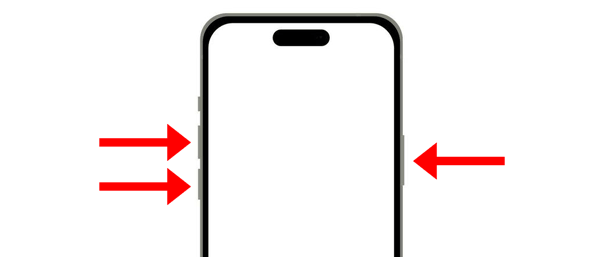
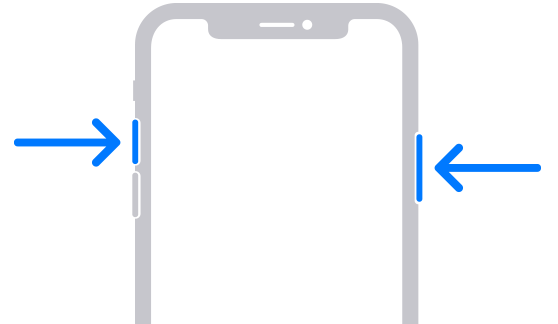
La soluzione più semplice è spesso la più efficace. Un riavvio elimina i problemi software temporanei e aggiorna le connessioni di rete. Tieni premuti contemporaneamente i tasti " Accensione " e " Volume " per far scorrere il dispositivo e spegnerlo, attendi 30 secondi e riaccendilo.
1.2 Disattivare e riattivare i dati cellulari
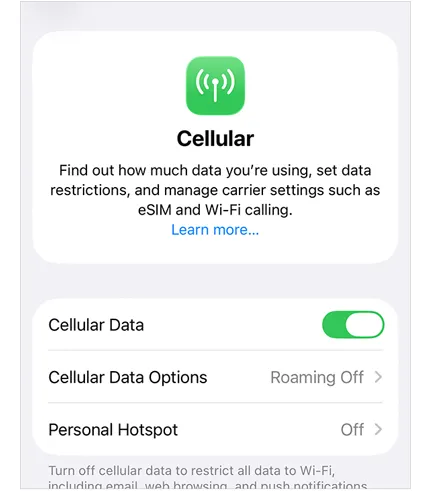
Per inviare immagini ad Android è necessaria una connessione dati stabile (gli MMS non funzionano tramite Wi-Fi standard senza il supporto di un operatore specifico). Vai su Impostazioni > " Cellulare " e disattiva " Dati cellulare " e poi riattivali per riavviare la connessione.
1.3 Riattivare i messaggi MMS
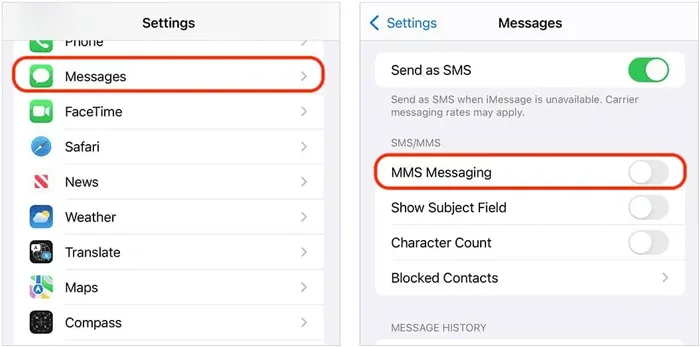
Se l'MMS (Multimedia Messaging Service) è disattivato, il tuo iPhone invierà solo SMS di testo agli utenti non iPhone. In questo caso, non potrai inviare le tue immagini a un dispositivo Android. Apri l'app Impostazioni sul tuo iPhone, seleziona " Messaggi " e assicurati che l'opzione " Messaggi MMS " sia impostata su " ON ".
1.4 Abilita la modalità aereo
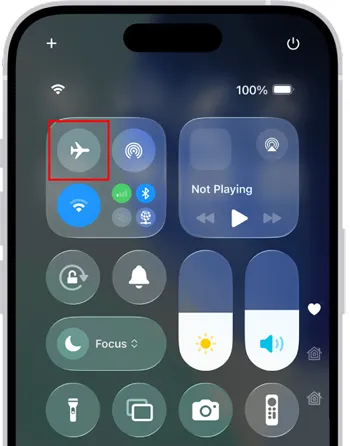
Questa funzione funge da "soft reset" per le antenne interne del telefono. Scorri verso il basso per aprire il Centro di Controllo , tocca l'icona " Aereo " per 10 secondi e disattivala. Questo forza il tuo iPhone a riconnettersi alla stazione radio più vicina. Dopodiché, verifica se il tuo iPhone riesce a inviare foto ad Android.
1.5 Ripristina le impostazioni di rete
Se provi le soluzioni sopra descritte ma il tuo iPhone non riesce ancora a inviare immagini ad Android, forse il problema è più profondo nella tua configurazione e potresti dover reimpostare la rete. Vai su Impostazioni > " Generali " > " Trasferisci o ripristina iPhone " > " Reimposta " > " Reimposta impostazioni di rete ".
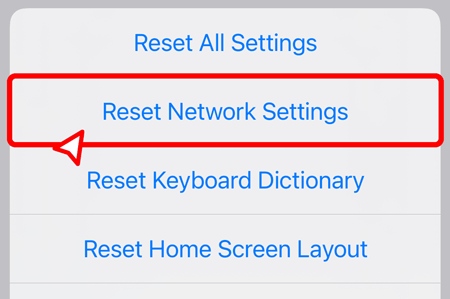
Nota: questa operazione cancellerà le password Wi-Fi salvate, quindi tienile a portata di mano.
1.6 Cambia formato della fotocamera
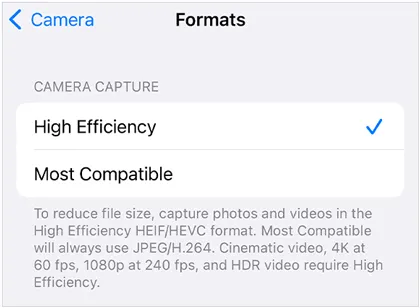
Gli iPhone più recenti (come l' iPhone 17 ) utilizzano il formato HEIC per risparmiare spazio. Alcuni dispositivi Android meno recenti o reti di operatori specifici hanno difficoltà a elaborare questi file. Se desideri inviare immagini ad Android, puoi modificare il formato delle foto sul tuo dispositivo iOS. Apri Impostazioni e seleziona " Fotocamera " > " Formati " > " Più compatibile ". In questo modo, il telefono salverà le foto in formato JPEG, il formato più ampiamente accettato.
1.7 Verifica gli aggiornamenti delle impostazioni dell'operatore
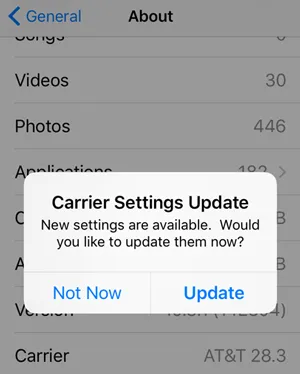
Gli aggiornamenti delle impostazioni dell'operatore vengono rilasciati dal tuo operatore di telefonia mobile per migliorare la connettività e le prestazioni della rete. Se il tuo iPhone non invia immagini, potrebbe essere dovuto a impostazioni dell'operatore obsolete. Per verificare la presenza di aggiornamenti, vai su Impostazioni > " Generali " > " Informazioni ". Se è disponibile un aggiornamento, ti verrà chiesto di installarlo.
1.8 Acquisire e inviare screenshot
Le foto ad alta risoluzione a volte possono superare i limiti di dimensione dei file stabiliti dagli operatori per gli MMS. Se una foto specifica non viene inviata, prova a catturare uno screenshot di quella foto e a inviarlo. Le dimensioni del file saranno notevolmente inferiori. Puoi catturare uno screenshot premendo contemporaneamente i pulsanti "Accensione" e "Volume Su" (per gli iPhone più recenti).
1.9 Utilizzare un amplificatore cellulare
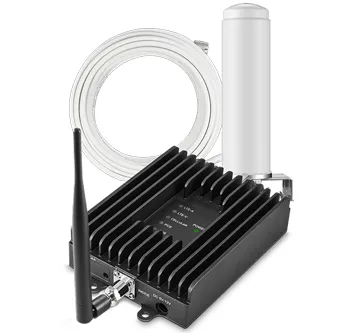
Se ti trovi in una zona con un segnale cellulare debole, questo potrebbe influire sulla tua capacità di inviare foto. Un amplificatore di segnale o un ripetitore di segnale può aiutarti ad amplificare il segnale, migliorando la tua capacità di inviare e ricevere messaggi, comprese le immagini. Se riscontri costantemente problemi nell'invio di immagini, valuta la possibilità di investire in un amplificatore di segnale per migliorare la tua connessione di rete.
Parte 2: Un modo alternativo per inviare immagini da iPhone ad Android
Se hai un sacco di foto da inviare, magari hai appena effettuato l'aggiornamento all'ultimo iPhone 17 Pro Max/Air e vuoi condividere la tua vecchia galleria con un utente Android, affidarti agli MMS è lento e inaffidabile. In questo caso, iReaShare Phone Transfer è la soluzione migliore. Può copiare tutte le foto contemporaneamente tramite USB mantenendo la qualità originale.
Caratteristiche principali di questo software per il trasferimento di foto:
* Trasferisci immagini da iOS ad Android senza alcuna rete.
* Non modificare mai la qualità e i formati dei file multimediali durante il trasferimento.
* Ti consente di trasferire contatti , SMS, video, musica e altro da un iPhone a un dispositivo Android.
* Compatibile con iOS 5.0 o versioni successive e Android 6.0 o versioni successive, inclusi iOS 26 e Android 16.
* Supporta la maggior parte dei dispositivi iOS e Android, come iPhone 17 Pro Max/17 Pro/17/Air/16/15/14/13/12/11/X, iPad Air, iPad Pro, iPad mini, iPad, Samsung, OnePlus, OPPO, realme, Xiaomi, Motorola, TCL, Honor, Tecno, itel, ecc.
Scarica iReaShare Phone Transfer.
Scarica per Win Scarica per Mac
Ecco come inviare immagini da un iPhone a un telefono Android tramite questo software:
-
Dopo averlo scaricato, installa iReaShare Phone Transfer sul tuo computer. Avvialo e collega sia l'iPhone che il telefono Android al PC/Mac tramite USB.

-
Abilita il debug USB su Android e seleziona " Autorizza " sull'iPhone. Il programma riconoscerà i tuoi dispositivi e la connessione sarà completata. Assicurati che il tuo iPhone sia il dispositivo " Sorgente ". In caso contrario, clicca su " Capovolgi ".

-
Seleziona l'opzione " Foto " sul pannello e clicca su " Avvia copia " per iniziare il processo. Le immagini presenti sull'iPhone verranno copiate sul dispositivo Android.

Guarda la guida video per trasferire facilmente le tue foto da un iPhone a un telefono Android:
Parte 3: Domande e risposte sull'iPhone che non invia immagini ad Android
D1: Perché il mio iPhone non riesce a inviare immagini tramite Wi-Fi?
L'invio di immagini tramite Wi-Fi potrebbe non riuscire se la connessione Wi-Fi è debole o instabile. È meglio provare a inviare l'immagine utilizzando i dati mobili o assicurarsi che la rete Wi-Fi sia forte e stabile.
Gli iPhone in genere utilizzano i dati cellulare per inviare messaggi MMS, anche se sei connesso al Wi-Fi. Se hai restrizioni sui dati o hai disattivato l'assistenza Wi-Fi, l'invio dell'immagine potrebbe risultare impossibile.
D2: Posso usare il Bluetooth per inviare immagini da iPhone ad Android?
Purtroppo, il trasferimento di file tramite Bluetooth tra iPhone e dispositivi Android non è in genere supportato per le foto. Tuttavia, se il tuo telefono Android è un Google Pixel 10, puoi utilizzare AirDrop e Quick Share per inviare immagini dal tuo iPhone al tuo dispositivo Android.
D3: C'è un limite al numero di immagini che posso inviare contemporaneamente?
Se invii le tue foto tramite MMS, la maggior parte degli operatori ti limita a inviare più foto tramite MMS da iPhone ad Android, in base a quanto stabilito dall'operatore (ad esempio, 1 MB-3 MB in totale); inoltre, le foto saranno fortemente compresse e appariranno "sfocate" o "pixelate" sul telefono Android.
Conclusione
Se in passato non riuscivi a inviare foto da un iPhone a un telefono Android, ora puoi risolvere il problema senza problemi. Anche se tutte le soluzioni non funzionano, puoi usare l'alternativa iReaShare Phone Transfer per trasferire le tue foto in un'unica volta. Garantirà un trasferimento fluido di contenuti multimediali e altre informazioni tra i tuoi dispositivi.
Scarica per Win Scarica per Mac
Articoli correlati
Come trasferire foto da iPad a PC senza iTunes (6 modi)
Come accedere alle foto dell'iPhone sul PC senza problemi (risolto)
Come rimuovere le foto dall'iPhone: 5 soluzioni efficaci
Backup delle foto dall'iPhone: 5 modi per salvare le immagini del tuo iPhone

