


"Come posso inviare foto da iPhone ad Android senza perdere la qualità delle foto? Il Bluetooth non sembra funzionare e vorrei condividere le foto con i miei amici, ma i nostri telefoni hanno sistemi operativi diversi."
- Da Reddit
Per risolvere il problema di come inviare foto da iPhone ad Android, abbiamo testato e riassunto 6 metodi, elencandoli in questa guida. Ora puoi seguire i passaggi seguenti per inviare le tue foto senza problemi. Puoi persino trasferire tutte le tue foto in una volta sola senza perdere qualità.
- Parte 1: Come inviare immagini da iPhone ad Android tramite iReaShare Phone Transfer
- Parte 2: Come inviare immagini da iPhone ad Android tramite Send Anywhere
- Parte 3: Come inviare immagini da iPhone ad Android tramite LocalSend
- Parte 4: Come condividere foto da iPhone ad Android tramite Google Foto
- Parte 5: Come inviare foto da iPhone ad Android tramite l'app Messaggi
- Parte 6: Come inviare immagini da iPhone ad Android tramite AirDroid Personal
- Parte 7: Domande e risposte sull'invio di immagini da iPhone ad Android
Diamo un'occhiata veloce ai pro e ai contro di questi 6 metodi:
| Metodo | Professionisti | Contro |
|---|---|---|
| Trasferimento telefonico iReaShare | 1. Trasferisce vari tipi di dati, tra cui foto, video, musica, documenti, contatti, SMS ecc. 2. Ti consente di inviare tutte le tue foto contemporaneamente, il che è ideale per librerie fotografiche molto grandi. 3. Trasferisce le tue immagini mantenendo il formato di qualità originale. 4. Supporta i dispositivi Android e iOS con Android 6.0 o iOS 5.0 e versioni successive. |
1. È necessario un computer per installare l'app software. 2. Richiede una licenza. 3. Al momento non è possibile trasferire immagini da Android a iPhone. |
| Invia ovunque | 1. Trasferimento rapido e diretto tramite una chiave monouso di 6 cifre (nessuna registrazione). 2. Funziona perfettamente su iOS, Android e PC/Mac. 3. Trasferisce i file nella loro qualità e dimensione originali. |
1. Il destinatario deve ricevere il file entro un breve intervallo di tempo (ad esempio, 10 minuti). 2. Richiede una connessione attiva per avviare il trasferimento. 3. Il livello gratuito potrebbe avere limitazioni di velocità o pubblicità. |
| LocalSend | 1. Trasferimento rapido tramite la rete Wi-Fi locale (non richiede Internet). 2. Open source, sicuro, completamente gratuito e senza registrazione o pubblicità. |
1. Entrambi i dispositivi devono essere sulla stessa rete Wi-Fi. 2. Richiede che l'app sia aperta esplicitamente su entrambi i dispositivi. |
| Google Foto | 1. Backup/sincronizzazione automatici in background. 2. Accedi alle foto sempre e ovunque. 3. Eccellenti funzionalità basate sull'intelligenza artificiale. |
1. La velocità di caricamento e download dipende dalla qualità della connessione Internet. 2. Utilizza lo spazio di archiviazione condiviso del tuo account Google (limite gratuito di 15 GB). 3. Potrebbe comprimere le immagini se si utilizza l'impostazione "Risparmio spazio di archiviazione". |
| App Messaggi | 1. Utilizza app che la maggior parte delle persone ha già installato (nessun nuovo download). 2. Rapido e semplice per condividere subito alcune foto. |
1. La maggior parte delle app comprime notevolmente le foto, riducendone la qualità. 2. Poco pratico e dispendioso in termini di tempo per grandi lotti. |
| AirDroid Personale | 1. È possibile trasferire file anche quando i dispositivi non si trovano sulla stessa rete locale. 2. Offre altre utilità come la gestione remota dei dispositivi. |
1. Richiede la registrazione dell'account e l'accesso su entrambi i dispositivi. 2. La versione gratuita spesso limita la dimensione mensile del trasferimento dati. |
Parte 1: Come inviare immagini da iPhone ad Android tramite iReaShare Phone Transfer
Un software dedicato al trasferimento dati da telefono a telefono, come iReaShare Phone Transfer, è progettato per trasferire grandi quantità di dati, comprese le foto, tra diversi sistemi operativi in modo rapido e affidabile. Installandolo sul computer, è possibile utilizzare cavi USB per copiare direttamente le foto da iPhone ad Android senza perdere risoluzione.
Caratteristiche principali di iReaShare Phone Transfer:
* Invia foto da un iPhone a un dispositivo Android senza limiti di dimensione.
* Può trasferire anche video , musica, contatti, SMS e libri.
* Copia dati diversi da iPhone ad Android, da iPhone a iPhone , da Android ad Android e da Android a iPhone.
* Consente di selezionare i tipi di dati prima di avviare il processo.
* Compatibile con la maggior parte dei dispositivi iOS e Android, come iPhone 17 Pro Max/17 Pro/17/Air/16/16/15/14/13/12/11/X, iPad Air, iPad mini, iPad Pro, OnePlus 15/13/12/11/10/9/8/7, Motorola Edge 70/Edge 60 Neo/Moto G67 Power/Moto G Play, Google Pixel 10 Pro XL/10 Pro Fold/10 Pro/10/9/8/7/6, Xiaomi, Samsung, TCL, OPPO, Vivo, Honor, Tecno, Infinix e altri.
Scarica iReaShare Phone Transfer su un computer Windows o Mac.
Scarica per Win Scarica per Mac
Per inviare foto da un iPhone a un dispositivo Android con questa app:
-
Installa e avvia iReaShare Phone Transfer sul tuo computer e collega il tuo iPhone e il tuo dispositivo Android al computer tramite cavi USB.

-
Abilita la modalità di debug USB su Android e seleziona " Autorizza " su iOS. Il software riconoscerà entrambi i dispositivi. Dopo la connessione, assicurati che il tuo telefono Android sia il dispositivo di " Destinazione " oppure clicca su " Capovolgi ".

-
Seleziona l'opzione " Foto " e clicca su " Avvia copia " per iniziare il processo. Le foto del tuo iPhone verranno copiate sul tuo telefono Android.

Puoi guardare la guida video per trasferire le tue immagini:
Parte 2: Come inviare immagini da iPhone ad Android tramite Send Anywhere
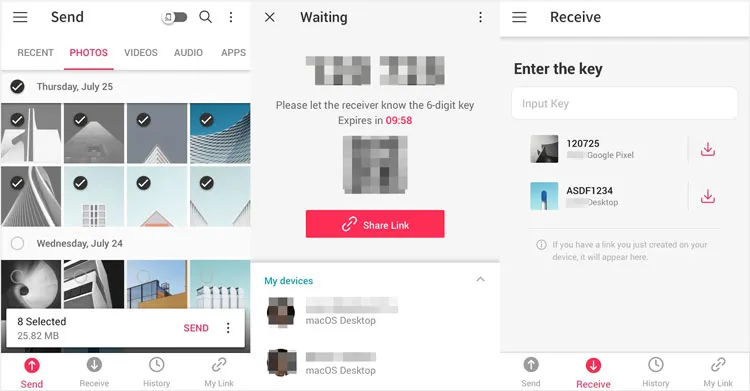
Send Anywhere è un servizio di condivisione file multipiattaforma che utilizza una chiave sicura a sei cifre per il trasferimento diretto di file peer-to-peer, senza dover ricorrere all'archiviazione cloud o alla registrazione. Puoi usarlo per inviare le tue foto da un iPhone ad Android senza perdita di qualità.
Per inviare immagini da iOS ad Android tramite Invia ovunque:
-
Scarica e installa l'app Send Anywhere sia sul tuo iPhone che sul tuo dispositivo Android.
-
Apri l'app, seleziona la scheda " Invia " e scegli le immagini che desideri condividere. Tocca il pulsante " Invia ".
-
Sullo schermo dell'iPhone apparirà una chiave numerica di sei cifre (e un codice QR). Questa chiave è valida solo per 10 minuti. Ora, apri l'app, seleziona la scheda " Ricevi " e inserisci la chiave di sei cifre visualizzata sull'iPhone.
-
Il trasferimento inizierà immediatamente e le foto verranno salvate direttamente sul tuo dispositivo Android.
Parte 3: Come inviare immagini da iPhone ad Android tramite LocalSend
Puoi utilizzare LocalSend, un'applicazione open source e multipiattaforma che ti consente di trasferire file in modo sicuro ai dispositivi vicini tramite la tua rete locale (Wi-Fi). È un'ottima soluzione per la privacy, poiché i dati non escono mai dalla tua rete locale.
Per copiare le immagini da iPhone ad Android tramite LocalSend:
-
Installa l'app LocalSend sia sull'iPhone che sul telefono Android e assicurati che entrambi i dispositivi siano connessi alla stessa rete Wi-Fi.
-
Apri LocalSend e tocca il pulsante " Invia ". Seleziona le immagini che desideri trasferire. Dopo aver selezionato i file, LocalSend rileverà automaticamente i dispositivi disponibili sulla rete. Seleziona il tuo telefono Android dall'elenco dei destinatari.

-
Sul telefono Android apparirà un messaggio che chiederà di accettare il trasferimento in arrivo. Tocca " Accetta ". Le foto verranno trasferite rapidamente tramite la rete locale.

Parte 4: Come condividere foto da iPhone ad Android tramite Google Foto
Google Foto è un'eccellente soluzione basata su cloud per condividere immagini di alta qualità senza problemi su diversi sistemi operativi, poiché è nativo per Android ma completamente disponibile su iOS. Sincronizza automaticamente le foto quando la rete mobile o Wi-Fi è disponibile.
Per sincronizzare le foto da iPhone ad Android tramite Google Foto:
-
Assicurati che l'app Google Foto sia installata sul tuo iPhone e impostata per il backup delle tue foto. In questo modo, le tue foto verranno caricate sul tuo Account Google. Dopo aver effettuato l'accesso, clicca sul tuo profilo e tocca " Attiva backup ".

-
Ora, scegli la qualità del backup. Se non vuoi perdere qualità, seleziona " Qualità originale ".
-
Apri l'app Google Foto sul tuo telefono Android. Le foto di cui hai effettuato il backup saranno immediatamente visibili. Seleziona le foto che desideri salvare localmente e tocca il menu " Altro " (tre puntini) > " Scarica " per salvarle nella memoria del tuo dispositivo Android.

Parte 5: Come inviare foto da iPhone ad Android tramite l'app Messaggi
Puoi inviare le tue foto da un iPhone a un telefono Android con l'app Messaggi integrata, anche se non disponi di una rete. Tuttavia, le immagini inviate perderanno qualità perché saranno compresse.
Per inviare foto da iPhone ad Android tramite l'app Messaggi:
-
Apri l' app Messaggi sul tuo iPhone e avvia una conversazione con l'utente Android. Se il dispositivo Android non è dotato di scheda SIM, non puoi inviare le tue foto tramite MMS.
-
Tocca " + " > " Foto ", scegli le immagini che vuoi inviare e premi " Invia ".
-
Dopo un po', riceverai il messaggio sul tuo telefono Android. Ora salva le immagini nella memoria interna.

Parte 6: Come inviare immagini da iPhone ad Android tramite AirDroid Personal
AirDroid Personal è uno strumento di gestione completo e affidabile, specializzato nel trasferimento di file multipiattaforma, nella gestione remota e nel mirroring. Puoi utilizzarlo per inviare immagini da iOS ad Android e viceversa.
Ecco come fare:
-
Installa l'app AirDroid Personal sia sul dispositivo iPhone che su quello Android e accedi con lo stesso account.
-
Assicurati che i dispositivi siano collegati alla stessa rete. Quindi apri AirDroid sul tuo iPhone e vai alla scheda " Trasferisci ". Seleziona il tuo dispositivo Android dall'elenco " I miei dispositivi ".
-
Tocca l'icona della graffetta o dell'immagine. Quindi seleziona le immagini che desideri inviare dalla libreria del tuo iPhone.
-
Le foto appariranno nell'interfaccia della chat sul dispositivo Android, pronte per essere scaricate e salvate nella memoria del telefono.

Parte 7: Domande e risposte sull'invio di immagini da iPhone ad Android
D1: Posso usare AirDrop per inviare immagini da un iPhone a un telefono Android?
Sì, ora puoi inviare immagini tramite AirDrop da un iPhone compatibile a un telefono Android, ma è necessario che il dispositivo Android esegua la funzione Quick Share di Google con l'interoperabilità AirDrop abilitata. Questa funzionalità è attualmente in fase di implementazione, a partire dalla serie Google Pixel 10 e dalle ultime versioni dei rispettivi sistemi operativi.
D2: Perché le foto perdono qualità quando le invio tramite SMS?
Gli MMS comprimono pesantemente le immagini. iMessage (tra dispositivi Apple) non lo fa, ma Android non supporta iMessage, quindi l'iPhone ricorre agli MMS, con conseguente perdita di qualità. Se non vuoi perdere la qualità delle tue foto, puoi usare altri metodi.
D3: iCloud funziona con Android?
Non direttamente per la sincronizzazione, ma puoi condividere un link iCloud con un utente Android, che potrà visualizzare e scaricare le immagini tramite un browser.
Conclusione
Inviare foto da un iPhone ad un Android è ora incredibilmente semplice grazie a tutti gli ottimi strumenti disponibili. Hai diverse opzioni: alcuni preferiscono utilizzare iReaShare Phone Transfer per un trasferimento diretto di massa, altri come Send Anywhere o LocalSend per un'opzione wireless, e poi c'è l'approccio basato sul cloud di Google Foto. Scegli il metodo più adatto a te e divertiti a condividere facilmente le tue foto su più piattaforme.
Scarica per Win Scarica per Mac
Articoli correlati
Riparato: foto scomparse dall'iPhone con soluzioni affidabili
Come trasferire facilmente le foto dal computer ad Android (Ultimo aggiornamento)
Come trasferire foto da iPad a PC senza iTunes (6 modi)
Come cambiare facilmente telefono Android (trasferisci i tuoi dati sul nuovo telefono)

