


"Tre giorni fa, le mie foto sono scomparse dal mio iPhone. Ho provato tutti i metodi che conosco, ma sembrano letteralmente sparite. Qualcuno sa cosa è successo e come posso ripristinare il mio dispositivo e le mie foto?"
- Comunità Apple
Molti di noi sono abituati a salvare le foto sui propri cellulari. Se utilizzi un iPhone e centinaia di immagini scompaiono dal tuo dispositivo, cosa puoi fare? Forse stai riscontrando questo problema, ma, per fortuna, ora puoi trovare soluzioni efficaci per risolverlo e recuperare le tue foto con un'alta percentuale di successo.
Parte 1: Perché le foto scompaiono dal mio iPhone e dove sono finite?
- Nella maggior parte dei casi, la foto mancante da un iPhone è dovuta a un'eliminazione accidentale. Puoi controllare l'album "Eliminati di recente" per ripristinare le foto eliminate entro 30 giorni.
- Se lo spazio di archiviazione su un iPhone è pieno, le foto scompariranno.
- Problemi software come un sistema operativo obsoleto o altri problemi possono causare la perdita di foto su un iPhone.
- In alcuni casi, se esaurisci lo spazio di archiviazione di iCloud, potresti eliminare alcune vecchie foto.
Per questo motivo, le foto perse vengono spesso archiviate nell'album "Eliminate di recente". In caso contrario, potrebbero essere eliminate dal dispositivo ma essere comunque salvate sull'iPhone, dove possono essere recuperate. Una volta sovrascritte da nuovi dati, saranno perse per sempre.
Parte 2: Come recuperare le foto perse sull'iPhone senza backup
Prima di risolvere il problema delle foto perse, è necessario recuperare le foto scomparse, poiché alcune soluzioni di riparazione potrebbero sovrascriverle. Ora, esaminiamo due metodi di recupero per recuperare le foto perse senza backup.
2.1 Ripristina dal tuo album eliminato di recente
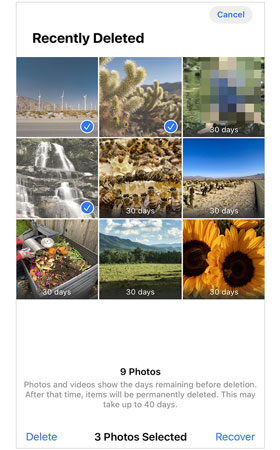
Come saprai, le foto e i video eliminati verranno spostati in un album chiamato "Eliminati di recente" nella tua galleria, che conserverà i file eliminati per 30 giorni. Controlla quindi la tua galleria e ripristina direttamente le tue foto.
Ecco i passaggi:
Passaggio 1: vai all'app Foto sul tuo iPhone e clicca sulla scheda " Album " in basso.
Passaggio 2: Scorri verso il basso e fai clic su " Eliminati di recente ".
Passaggio 3: Ora vedrai le foto e i video eliminati. Ripristina direttamente ciò che desideri.
2.2 Recupera le tue foto con iPhone Data Recovery
Cosa succede se tutte le mie foto sono sparite dal mio iPhone e non riesco a trovarle nell'album "Eliminati di recente"? Non preoccuparti. In questo caso, puoi utilizzare iPhone Data Recovery . Questo software è in grado di recuperare file cancellati da dispositivi iOS senza backup. Può scansionare il tuo iPhone per individuare le foto esistenti ed eliminate, quindi visualizzarle sull'interfaccia, così puoi visualizzarle in anteprima e selezionarle senza sforzo.
Caratteristiche principali di questo software di recupero dati per iPhone:
- Recupera efficacemente le foto perse dall'iPhone senza alcun backup.
- Ti consente di trasferire le foto attuali ed eliminate dal tuo iPhone al computer per eseguirne il backup.
- Ti consente di visualizzare le miniature delle tue foto direttamente sullo schermo.
- Supporta il recupero dei contatti, dei video, dei messaggi WhatsApp, dei messaggi di testo, ecc. persi dai dispositivi iOS.
- Compatibile con iOS 5.0 e versioni successive, incluso iOS 26.
- Funziona bene con la maggior parte dei dispositivi iOS, tra cui iPhone 17 Pro/17 Pro Max/17/Air/16/15/14/13/12/11/X, iPad Pro/iPad Air/iPad mini e altri.
Ecco come recuperare le foto scomparse da un iPhone:
Passaggio 1: Scarica il software di recupero sul tuo computer e installalo facendo doppio clic sul pacchetto. Una volta fatto, apri il software sul desktop.
Passaggio 2: collega il tuo iPhone al computer con un cavo USB Apple e tocca " Autorizza " sull'iPhone. Quindi, una volta connesso, fai clic su " Avvia scansione ".
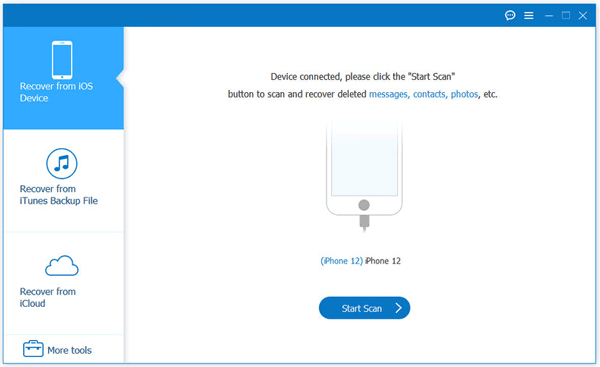
Passaggio 3: Il software elencherà i file per categoria. Seleziona " Rullino fotografico ", " Streaming foto " o " Libreria foto " nel pannello di sinistra per controllare le foto eliminate.
Passaggio 4: seleziona le immagini che desideri recuperare e fai clic su " Recupera " per salvare i file sul tuo computer.
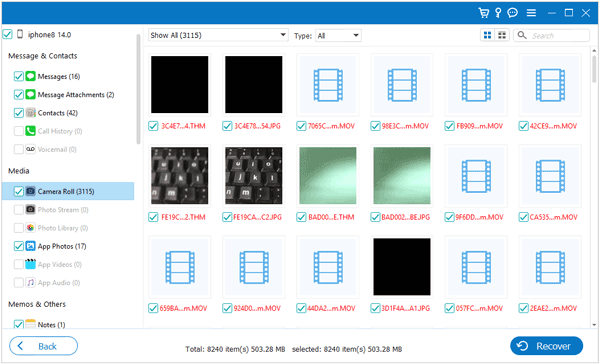
Suggerimenti: questo software supporta anche il ripristino dei file dai backup di iTunes e iCloud. Può scansionare i file di backup e visualizzare le foto. Puoi quindi selezionare le immagini desiderate e ripristinarle direttamente.
Parte 3: Come ripristinare le mie foto scomparse dal rullino fotografico con il backup
Se hai eseguito il backup delle foto del tuo iPhone, sarà semplice ripristinare le foto scomparse. Offriamo due approcci: tramite iTunes e tramite iCloud, ma se hai eseguito il backup delle foto con altre app o piattaforme, puoi ripristinarle autonomamente.
A proposito, se hai un backup delle tue foto, ti consigliamo di passare direttamente alla Parte 4 e di risolvere prima il problema sul tuo iPhone, poiché non dovrai preoccuparti di non poter recuperare i dati dopo aver riparato il dispositivo.
3.1 Utilizzo del backup di iTunes
Tieni presente che i tuoi dati attuali verranno sostituiti dal backup di iTunes dopo il ripristino. Ad esempio, se nel backup di iTunes sono presenti contatti e foto, i contatti e le foto presenti sul tuo iPhone verranno sostituiti. In parole povere, verranno sostituiti solo i dati inclusi nel backup stesso.
Recupera le foto scomparse con un backup di iTunes:
Passaggio 1: avvia iTunes sul tuo PC e collega il tuo iPhone al PC tramite USB. Una volta connesso, clicca sull'icona dell'iPhone nell'interfaccia di iTunes.
Passaggio 2: individua il pannello " Backup ", scegli " Riepilogo " e tocca " Ripristina backup ".
Passaggio 3: Infine, tocca " Ripristina " nel popup per procedere. Le tue foto appariranno di nuovo sul tuo iPhone.

3.2 Utilizzo del backup iCloud
Quando tutte le tue foto sono scomparse dal tuo iPhone, puoi utilizzare il backup di iCloud per recuperarle. Ci sono due casi: uno è che hai eseguito il backup di tutti i dati del tuo iPhone su iCloud, che non puoi visualizzare e selezionare per il ripristino delle foto da iCloud; l'altro è che hai abilitato Foto di iCloud, che ti consente di scaricare le foto che ti servono da iCloud sul tuo iPhone.
Ripristina un intero backup di iCloud per recuperare le foto:
Passaggio 1: vai su Impostazioni sul tuo iPhone, trova e tocca " Cancella tutto il contenuto e le impostazioni " per cancellare il tuo iPhone (ricordati di eseguire prima il backup dei dati importanti).

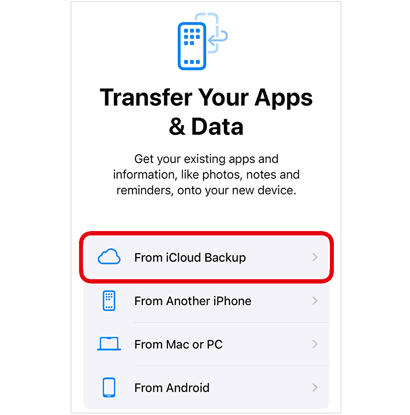
Passaggio 2: configura il tuo iPhone e seleziona " Da backup iCloud " nella schermata " Trasferisci app e dati ". Completa quindi la configurazione seguendo le istruzioni visualizzate sullo schermo.
Passaggio 3: una volta terminato, le tue foto riappariranno.
Ripristina le foto scomparse scaricandole da iCloud:
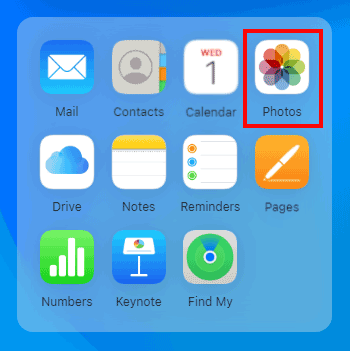
Passaggio 1: apri un browser sul tuo iPhone o su un altro dispositivo, visita https://www.icloud.com/ e accedi con il tuo account Apple.
Passaggio 2: fai clic su " Foto " per visualizzare le immagini caricate sul tuo account iCloud.
Passaggio 3: Premi il tasto " Ctrl " e clicca sulle immagini che vuoi salvare. Quindi clicca sull'icona " Scarica " nell'angolo in alto a destra.
Parte 4: Come risolvere il problema delle foto mancanti sull'iPhone
Anche se le foto del tuo iPhone sono scomparse, puoi risolvere il problema con alcuni metodi semplici e affidabili. Così le tue foto non andranno più perse.
4.1 Riavvia il tuo iPhone
Riavviare un dispositivo può risolvere la maggior parte dei problemi software temporanei, come arresti anomali delle app, blocchi del dispositivo, ecc. Poiché tutte le foto sono scomparse dal tuo iPhone, potrebbero essere i bug dell'app Foto.
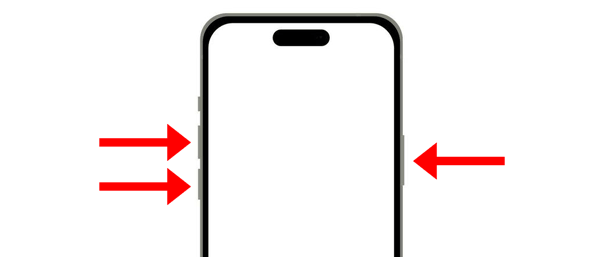
- Premere rapidamente " Volume su " e " Volume giù ".
- Premere e tenere premuto il pulsante " Laterale ".
- Una volta visualizzato il registro Apple, rilascia il pulsante e il tuo iPhone si riavvierà.
- Dopodiché, vai all'app Foto per controllare le tue foto.
4.2 Abilitare Foto di iCloud
Alcune persone hanno scoperto che le loro foto erano scomparse dai loro iPhone dopo aver disattivato iCloud Foto. Il motivo è che hanno scelto l'opzione sbagliata quando hanno disattivato iCloud Foto. Per risolvere il problema, riattiva iCloud Foto.
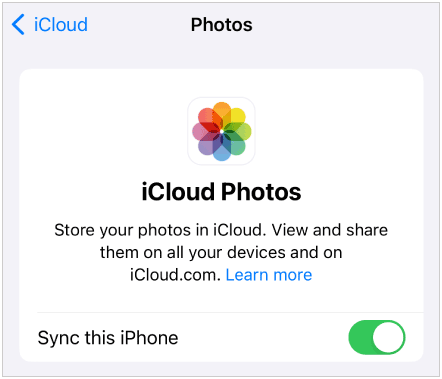
- Vai su Impostazioni e scegli il tuo account Apple .
- Fai clic su " iCloud " > " Foto " e attiva " Sincronizza questo iPhone ".
- Appariranno quindi le tue foto. La prossima volta che vorrai disattivare Foto di iCloud, seleziona " Mantieni originali ".
4.3 Scopri le foto
Hai nascosto le tue foto sul tuo iPhone? Se sì, non puoi visualizzarle direttamente a meno che non le renda visibili.
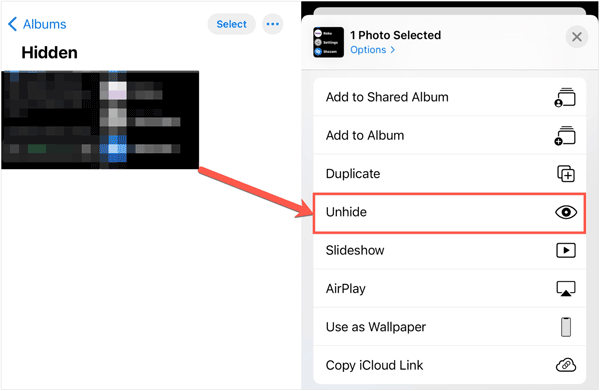
- Avvia l'app Foto sul tuo iPhone e seleziona la scheda " Album ".
- In " Utilità ", fare clic su " Nascosto ".
- Seleziona le immagini che vuoi visualizzare e tocca " Altro " > " Mostra ".
4.4 Controlla lo spazio di archiviazione dell'iPhone
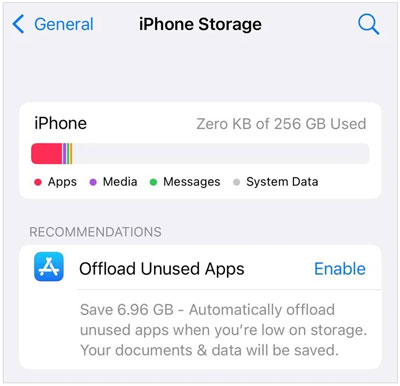
Quando esaurisci lo spazio di archiviazione del tuo iPhone, non puoi scattare nuove foto o registrare nuovi video. Quindi, se ti accorgi che le tue ultime immagini sono scomparse dal tuo dispositivo iOS, controlla lo spazio di archiviazione interno e liberalo.
- Vai su Impostazioni sul tuo iPhone e clicca su " Generali " > " Spazio di archiviazione iPhone ".
- Successivamente, elimina i file o le app inutili e sposta i file di grandi dimensioni sul cloud o su un altro dispositivo.
4.5 Ripristinare l'iPhone alle impostazioni di fabbrica
Se i 4 metodi precedenti non risolvono il problema, puoi anche provare a ripristinare il tuo iPhone, che può risolvere molti bug software. Tuttavia, cancellerà tutti i tuoi dati. Esegui prima il backup del tuo iPhone.
- Apri Impostazioni e scegli " Generali " > " Trasferisci o ripristina ".
- Tocca " Cancella tutto il contenuto e le impostazioni " e inserisci il codice di accesso per confermare.
- Una volta fatto, configura il tuo iPhone, ripristina il backup e controlla se le tue foto vengono ripristinate.
Conclusione
Se le foto del tuo iPhone scompaiono, ora puoi seguire questa guida per risolvere il problema e recuperare le foto perse con iPhone Data Recovery . Ricordati di recuperare prima le foto perse se non hai un backup, e poi di risolvere il problema per evitare che si ripeta.

