


"Stamattina ho provato ad aggiornare il mio iPhone 15 Pro Max da iOS 17 a iOS 18 Beta. All'inizio sembrava funzionare, ma ora è fermo sulla dicitura "Aggiornamento richiesto" nella sezione di stato."
- Dalla comunità Apple
Come risolvere il problema quando il tuo iPhone è bloccato su "Aggiornamento richiesto" e hai aspettato 30 minuti? Fortunatamente, non è difficile risolvere questo problema e molti utenti hanno risolto il problema. Puoi utilizzare i metodi descritti in questo post, che contengono passaggi precisi. Crediamo che tu possa risolvere facilmente il problema "Aggiornamento richiesto".
Parte 1: Cos'è l'aggiornamento richiesto e perché l'iPhone è bloccato?
"Aggiornamento iOS 16.5 richiesto, aggiornamento iOS 16.4 richiesto... Cosa significa l'aggiornamento iOS richiesto? Perché sul mio iPhone compare la scritta "Aggiornamento richiesto?"
Molti utenti iPhone hanno riscontrato il problema dell'aggiornamento richiesto, ma alcuni non sanno esattamente cosa significhi. Quando il tuo iPhone mostra "Aggiornamento richiesto", significa che il dispositivo è nella fase iniziale del download di un aggiornamento software. Il tuo iPhone ha terminato la comunicazione con i server Apple per richiedere il pacchetto di aggiornamento. Tuttavia, il dispositivo si blocca in questa fase e non riesce a passare alla fase di download successiva.
Perché l'iPhone si blocca? In effetti, molti fattori possono influire sull'aggiornamento, come:
- Una rete instabile.
- Spazio di archiviazione insufficiente.
- Sovraccarico del server.
- Bug di sistema.
- File di aggiornamento danneggiato.
- E altro ancora.
Parte 2: Come risolvere il problema dell'iPhone bloccato su richiesta di aggiornamento
Dopo aver scoperto perché l'aggiornamento software è bloccato su Aggiornamento richiesto, ora puoi selezionare la soluzione corretta per risolvere il problema.
2.1 Controllare la connessione Internet
La connessione Internet può influire direttamente sull'aggiornamento di iOS, quindi controlla prima la tua rete. Segui questi passaggi per verificare la connessione di rete sul tuo iPhone:
- Vai all'app Impostazioni sul tuo iPhone e clicca su " Wi-Fi ".
- Assicurati che il tuo dispositivo sia connesso a una rete Wi-Fi potente.
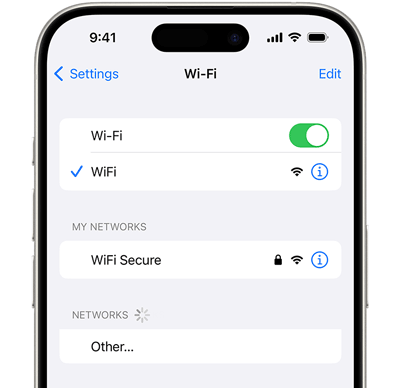
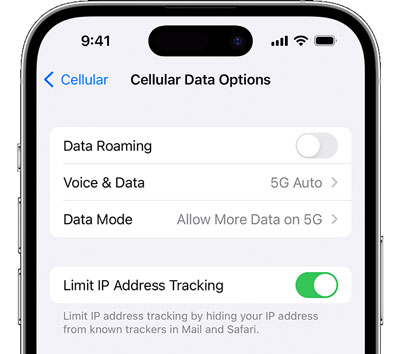
In genere, i dispositivi iOS utilizzano il Wi-Fi per aggiornare il software per impostazione predefinita. Se desideri utilizzare la rete dati per aggiornare iOS, devi modificare le impostazioni:
- Apri Impostazioni e scegli " Cellulare " > " Opzioni dati cellulare " > " Modalità dati ".
- Abilita la funzione " Consenti più dati su 5G ".
2.2 Controlla lo spazio di archiviazione del tuo iPhone
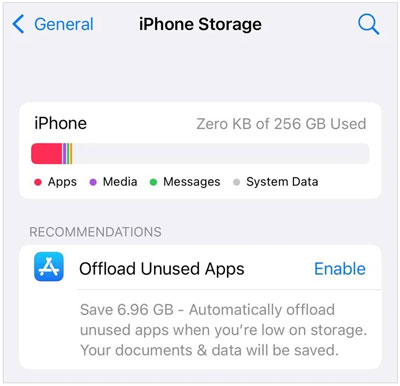
Se lo spazio di archiviazione sul tuo iPhone non è sufficiente, il dispositivo non riuscirà a scaricare il pacchetto, anche se la rete è disponibile. Pertanto, controlla lo spazio di archiviazione del tuo iPhone:
- Vai su Impostazioni sull'iPhone.
- Quindi fai clic su " Generale " > " Spazio di archiviazione iPhone " per verificarne l'utilizzo.
- Se lo spazio di archiviazione è quasi esaurito, valuta la possibilità di rimuovere i file e le app inutili, di eseguire il backup dei dati su iCloud, ecc. Dopo aver liberato spazio, aggiorna nuovamente iOS.
2.3 Riavviare l'iPhone
A volte, l'aggiornamento di iOS può essere ostacolato da bug e problemi di sistema, e non sai quali bug sono presenti sul tuo dispositivo. In questo caso, non perdere tempo a cercare di scoprire i bug. Puoi riavviare direttamente il tuo iPhone, il che può risolvere la maggior parte dei problemi e dei bug in un colpo solo.
Riavviare un iPhone:
- Tieni premuti contemporaneamente il pulsante del volume e il pulsante laterale .
- Non rilasciarli finché non vedi il cursore di spegnimento sullo schermo.
- Trascina il cursore per spegnere il dispositivo. Ci vorranno circa 30 secondi per spegnerlo completamente.
- Dopo uno o due minuti, puoi accendere il tuo iPhone premendo il tasto laterale finché non appare il logo Apple.

2.4 Elimina il file di aggiornamento
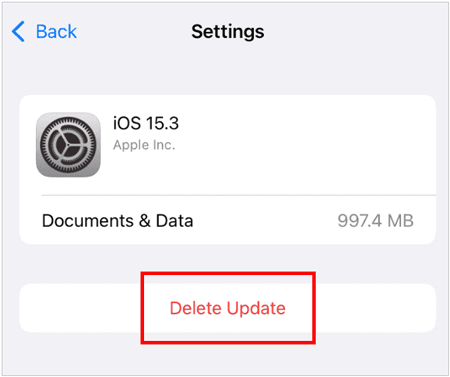
Nel caso in cui il file di aggiornamento scaricato dal tuo iPhone dai server Apple sia danneggiato a causa della rete o di altri fattori sconosciuti, devi eliminare il file e poi scaricare nuovamente il pacchetto di aggiornamento.
- Apri Impostazioni e scegli " Generali " > " Spazio iPhone ".
- Selezionare l'app " Impostazioni " dall'elenco delle app.
- Scorri fino in fondo e tocca " Elimina aggiornamento ".
2.5 Aggiornamento tramite iTunes
Puoi anche usare iTunes per aggiornare iOS, a patto che il computer sia collegato a una rete stabile. A proposito, su Mac, puoi usare il Finder per aggiornare il software del tuo iPhone.
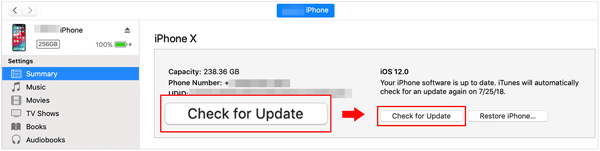
- Avvia iTunes sul tuo computer e collega il tuo iPhone tramite USB.
- Nella finestra di iTunes, tocca l'icona dell'iPhone in alto a sinistra, quindi seleziona " Riepilogo ".
- Fare clic su " Verifica aggiornamenti " > " Aggiorna " per installare una versione iOS disponibile.
2.6 Aggiorna direttamente tramite il ripristino del sistema iOS
Se i metodi sopra indicati non riescono a risolvere il problema dell'aggiornamento iOS bloccato durante la fase di aggiornamento richiesta, puoi utilizzare questo software di ripristino del sistema iOS . Con questo strumento, puoi scegliere liberamente la versione di iOS che desideri installare sul tuo dispositivo iOS. Inoltre, può risolvere vari problemi di sistema, come la mancata installazione di iOS 17, la schermata nera dell'iPhone, il riavvio in loop e altro ancora.
Caratteristiche principali di questo software di ripristino del sistema iOS:
- Aggiorna direttamente iOS e iPadOS per iPhone e iPad con varie versioni, comprese quelle più recenti e quelle più vecchie.
- Risolvi efficacemente diversi problemi del dispositivo contemporaneamente, come assenza di servizio, problemi di ricarica, problemi di attivazione, ecc.
- Supporta la maggior parte dei dispositivi iOS, come iPhone 17 Pro Max/17 Pro/17/Air, iPhone 16/15/14/13/12/11/X/8, iPad Pro, iPad Air 13/11, iPad mini e altri.
- Fornisci l'ultima versione di iOS, come iOS 26 e iPadOS 26.
Ecco come utilizzare questo software per risolvere il problema relativo all'aggiornamento richiesto su un iPhone:
Passaggio 1: collega il tuo iPhone al computer tramite un cavo USB e, se richiesto, fai clic su " Autorizza " sul telefono. Quindi scarica e installa il software sul computer.
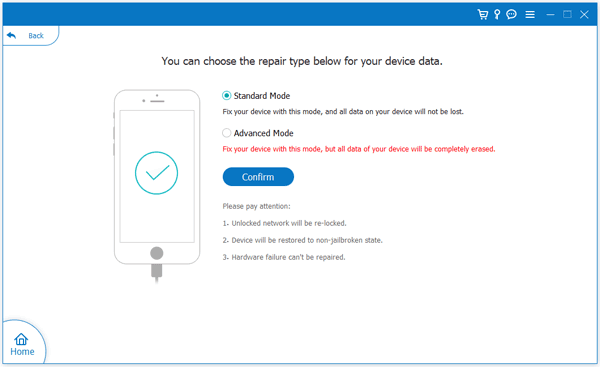
Passaggio 2: fare clic su " Ripristino sistema iOS ", scegliere " Modalità standard " e toccare " Conferma ".
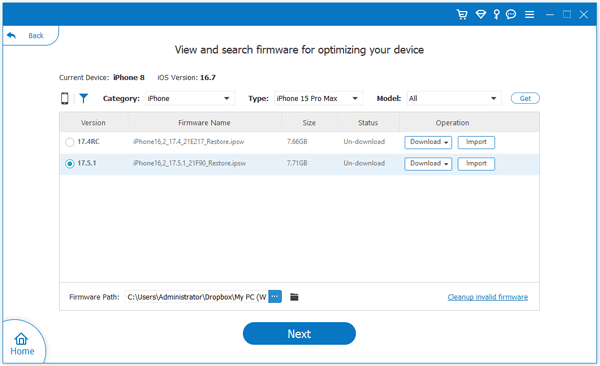
Passaggio 3: seleziona " iPhone " nell'opzione " Categoria " e scegli " Tutti " nelle opzioni " Tipo " e " Modello ". Quindi individua la versione iOS che desideri installare. Infine, fai clic su " Avanti " per iniziare il processo.
Parte 3: Domande frequenti sull'aggiornamento iOS
D1: Se Apple Server non funziona, posso aggiornare iOS sul mio iPhone?
No, non puoi aggiornare iOS sul tuo iPhone perché è necessario scaricare il pacchetto iOS da Apple Server.
D2: Posso aggiornare iOS con i dati mobili?
Sì, puoi. Segui i passaggi indicati in " 2.1 Verifica la connessione Internet " per modificare le impostazioni, dopodiché potrai utilizzare i dati mobili per aggiornare iOS sul tuo dispositivo.
D3: Qual è la differenza tra "Aggiornamento richiesto" e "Preparazione aggiornamento"?
Si tratta di due fasi del processo di aggiornamento iOS sul tuo iPhone.
Aggiornamento richiesto: il tuo iPhone richiede il pacchetto di aggiornamento per la nuova versione di iOS selezionata. In parole povere, il tuo dispositivo ha richiesto, ma non sappiamo se la richiesta è andata a buon fine o meno.
Preparazione dell'aggiornamento: il tuo iPhone ha ricevuto il pacchetto di aggiornamento da Apple Server e inizia a verificare l'integrità del file di aggiornamento scaricato e ad allocare spazio sul tuo dispositivo per l'aggiornamento.
Conclusione
Ora sai perché il tuo iPhone si blocca durante l'aggiornamento richiesto e hai imparato 6 soluzioni efficaci che possono risparmiarti molta frustrazione. Seguendo i passaggi precedenti, puoi risolvere facilmente il problema. Se vuoi aggiornare altri iOS senza problemi, puoi utilizzare iOS System Recovery . Questo programma offre un'ampia gamma di versioni iOS, quindi puoi installare qualsiasi versione desideri.

