


Quando un iPhone si blocca in modalità di recupero, come si fa a uscirne? Questa domanda è stata posta molte volte, ma in tanti non hanno ancora trovato una soluzione efficace. Che sia successo durante un aggiornamento software di routine, un processo di ripristino o un improvviso arresto anomalo del sistema, non poter accedere alla schermata iniziale dà la sensazione che il dispositivo sia inutilizzabile.
Fortunatamente, ora possiamo seguire una procedura passo passo per uscire dalla Modalità di recupero su un iPhone. Anche se non è possibile farlo tramite iTunes o Finder, esistono comunque altri metodi efficaci. Vediamoli insieme.
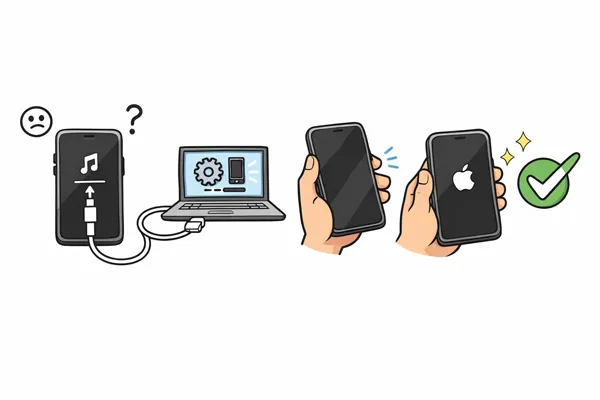
Parte 1: Perché il mio iPhone non esce dalla modalità di recupero?
Prima di passare alle soluzioni, è utile capire perché il tuo iPhone si blocca in questo stato. La Modalità di recupero è un meccanismo di sicurezza progettato per consentire al dispositivo di comunicare con un computer quando il software iOS interno è danneggiato o non funziona correttamente. Le cause più comuni includono:
- Aggiornamento software interrotto: se il telefono perde alimentazione o connessione a Internet durante l'installazione di un aggiornamento, i file di sistema potrebbero rimanere incompleti.
- Problemi di jailbreak: i tentativi di modificare il software iOS possono causare instabilità del sistema.
- Malfunzionamento hardware: porte di ricarica difettose, schede logiche danneggiate o batterie esaurite possono impedire il completamento del processo di avvio.
- Ripristino di un backup danneggiato: se hai tentato di ripristinare un vecchio backup e i dati sono stati compromessi, il telefono potrebbe tornare automaticamente alla modalità di ripristino.
Parte 2: Come uscire dalla modalità di ripristino su iPhone
Se il tuo iPhone è bloccato in modalità di recupero, prova queste soluzioni partendo dalla più semplice fino alla più avanzata.
2.1 Riavvio forzato dell'iPhone
Un riavvio forzato (o hard reset) può spesso interrompere il ciclo interrompendo l'alimentazione al processore e forzando un nuovo avvio. Se il tuo iPhone 17/16/15/14/14/13/12/11/X/8/7/6, ecc., si blocca in modalità di recupero, forza il riavvio del dispositivo.
Su iPhone 8 e modelli successivi: premi e rilascia rapidamente il pulsante " Volume su ", quindi il pulsante " Volume giù ". Tieni premuto il pulsante " Lato " finché non compare il logo Apple.
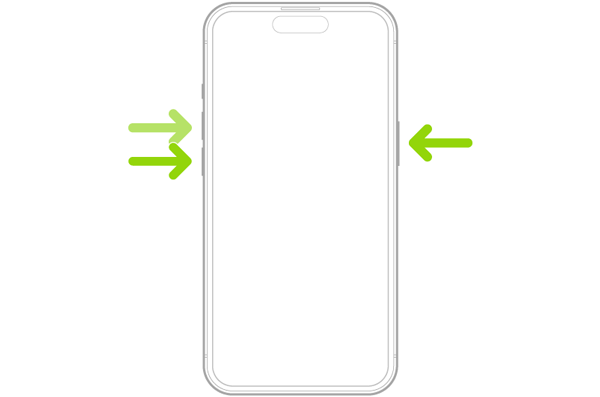
Su iPhone 7/7 Plus: tieni premuti contemporaneamente i tasti " Volume giù " e " Spegnimento/Riattivazione " finché non visualizzi il logo.
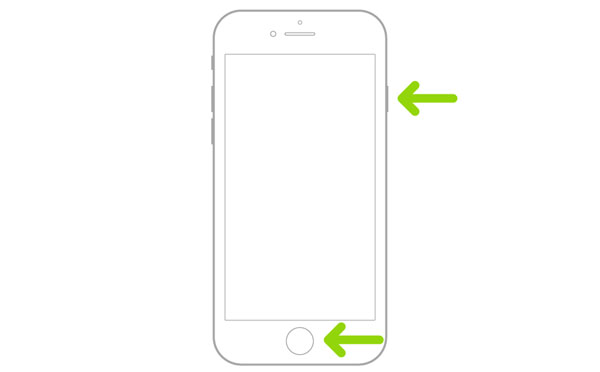
Su iPhone 6s e modelli precedenti: tieni premuti i pulsanti " Home " e " Superiore " o " Laterale " finché non compare il logo.
2.2 Utilizzare un altro cavo USB
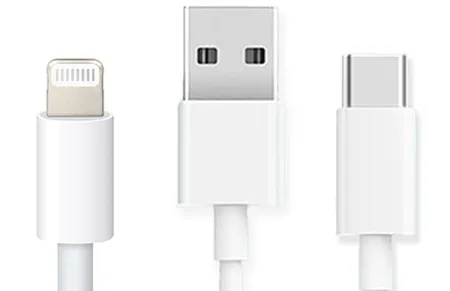
A volte, il problema potrebbe essere dovuto a un cavo USB difettoso o a una connessione non stabile. Se la modalità di ripristino dell'iPhone non risponde ai primi tentativi, prova a utilizzare un cavo USB diverso. Un cavo danneggiato o una connessione instabile al computer possono causare il blocco del telefono in modalità di ripristino.
Assicurati di utilizzare un cavo USB certificato Apple e controlla entrambe le estremità per eventuali danni visibili.
2.3 Aggiornare o ripristinare l'iPhone con iTunes o Finder
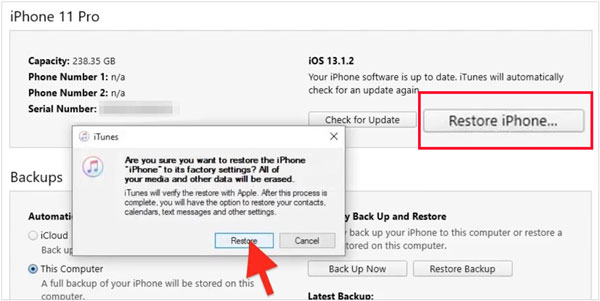
Se il riavvio forzato non funziona, potrebbe essere necessario aggiornare o ripristinare l'iPhone tramite iTunes (su Windows o versioni precedenti di macOS) o Finder (su macOS Catalina o versioni successive).
Ripristina il tuo iPhone con iTunes o Finder per risolvere il problema del blocco:
-
Utilizza un cavo USB per collegare il tuo iPhone a un computer Mac o Windows. Se utilizzi macOS Catalina o versioni successive, apri Finder. Per le versioni precedenti o per Windows, apri iTunes.
-
In Finder, fai clic sul tuo iPhone in Posizioni. In iTunes, fai clic sull'icona dell'iPhone .

-
Dopodiché potrai aggiornare il tuo iPhone all'ultima versione di iOS senza cancellare i dati. Se l'aggiornamento non va a buon fine, " Ripristina iPhone " cancellerà tutti i dati dal dispositivo e installerà una versione pulita di iOS. Utilizza questa opzione solo come ultima risorsa, se disponi di un backup.
2.4 Riparare l'iPhone tramite il ripristino del sistema iOS
Se i metodi standard di Apple non funzionano, è possibile utilizzare iOS System Recovery , un programma dedicato che ripara facilmente diversi problemi di sistema. È progettato per far uscire l'iPhone dalla modalità di recupero o per riparare i problemi del firmware senza difficoltà. In pratica, automatizza il processo di download del file IPSW corretto e la sua applicazione al dispositivo.
Caratteristiche principali di iOS System Recovery:
* Risolve non solo i problemi di blocco in modalità di recupero, ma anche quelli relativi a iPhone disabilitato, problemi di installazione di iOS , riavvii continui, consumo eccessivo della batteria o errori "Nessun servizio", ecc.
* La modalità standard consente di riparare i dispositivi iOS senza perdita di dati.
* La modalità avanzata offre una riparazione più approfondita per i problemi più ostinati.
* Consente di selezionare una versione specifica di iOS da aggiornare con pochi clic.
* Supporta l'aggiornamento e il downgrade di una versione di iOS.
* Compatibile con tutti i dispositivi iOS, dai modelli più vecchi come iPhone 4S fino alle ultime serie iPhone 16 e 17, nonché con tutti i modelli di iPad Pro, Air e mini.
* Supporta le versioni di iOS dalla 5 fino alle versioni più recenti.
Scarica iOS System Recovery.
Scarica per Win Scarica per Mac
Ecco come risolvere il problema di un iPhone bloccato in modalità di recupero senza ripristinarlo:
-
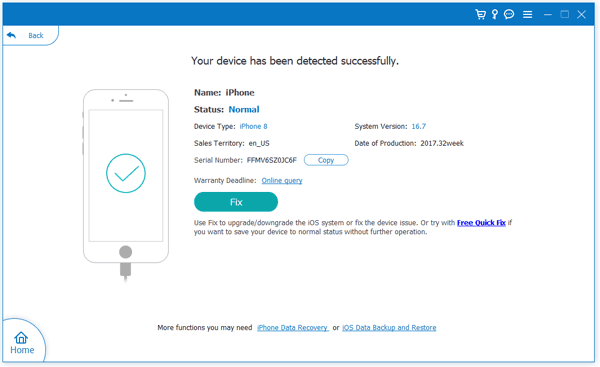
Avvia il software sul tuo PC o Mac e seleziona " Ripristino sistema iOS " dall'interfaccia principale. Quindi collega il tuo iPhone al computer tramite un cavo USB. Il software dovrebbe rilevare automaticamente il dispositivo.
-
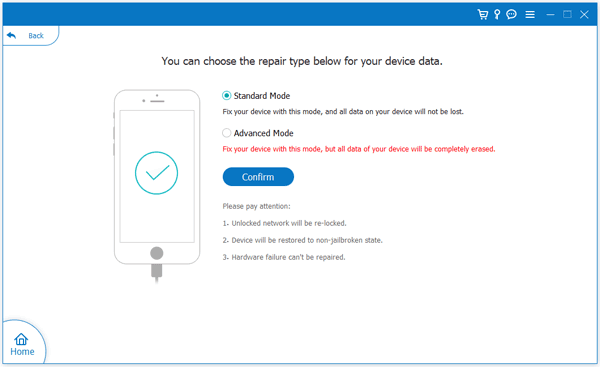
Una volta rilevato il dispositivo, fai clic sul pulsante " Avvia ". Ti verranno presentate due opzioni di riparazione: Modalità standard e Modalità avanzata. Se non desideri perdere i tuoi dati, puoi scegliere l'opzione " Modalità standard " e fare clic su " Conferma ".
-
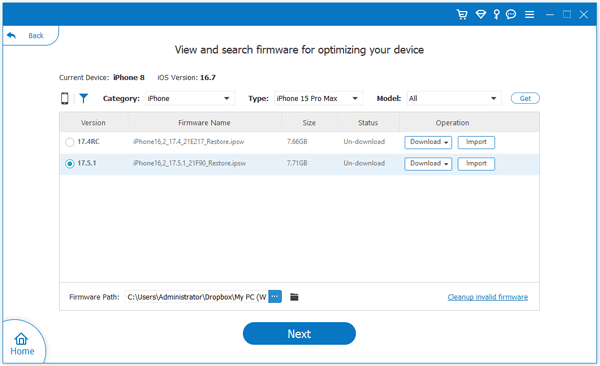
Il software visualizzerà la categoria, il tipo e il modello del tuo iPhone. Assicurati che questi dati siano corretti affinché lo strumento possa abbinare il firmware appropriato. Se desideri aggiornare o mantenere una versione specifica di iOS, puoi selezionarla dal menu a tendina qui presente.
-
Fai clic su " Scarica " per scaricare il pacchetto firmware necessario per riparare il sistema iOS e poi su " Avanti ". Ora, fai clic su " Ripara " per avviare la riparazione del tuo iPhone. Una volta completata la procedura, il tuo iPhone si riavvierà automaticamente e uscirà dalla Modalità di recupero.
Consigli: Eseguire regolarmente il backup del tuo iPhone è importante per proteggere i tuoi dati importanti.
2.5 Rivolgiti a un fornitore di servizi autorizzato Apple
Se nessuno dei metodi sopra descritti funziona, il tuo iPhone potrebbe presentare un problema hardware o software più grave. In questo caso, la soluzione migliore è rivolgersi a un Centro Assistenza Autorizzato Apple o a un Apple Store. Un tecnico specializzato sarà in grado di diagnosticare e risolvere il problema in modo professionale.

Parte 3: Domande e risposte sull'iPhone bloccato in modalità di ripristino
D1: Come evitare che il mio iPhone si blocchi di nuovo in modalità di recupero?
Mantieni il tuo iPhone aggiornato all'ultima versione stabile di iOS, assicurati di avere almeno il 10% di spazio libero per consentire agli aggiornamenti di "respirare" e utilizza sempre accessori di ricarica ufficiali Apple.
D2: La modalità di recupero è la stessa cosa del ripristino delle impostazioni di fabbrica su iPhone?
No. La modalità di ripristino è uno stato che consente di effettuare riparazioni. Il ripristino delle impostazioni di fabbrica consiste nella cancellazione di tutti i dati. È possibile essere in modalità di ripristino ed eseguire un "Aggiornamento" che mantiene i dati, oppure un "Ripristino" che esegue un ripristino delle impostazioni di fabbrica.
D3: Come eseguire un ripristino completo dell'iPhone in modalità di recupero?
Per eseguire un ripristino completo in modalità di recupero, segui semplicemente i passaggi per un riavvio forzato come descritto nella Sezione 2.1. Questo riavvierà il tuo iPhone e potrebbe consentirgli di uscire dalla modalità di recupero senza cancellare alcun dato. Se il riavvio forzato non funziona, potrebbe essere necessario procedere con il ripristino del dispositivo tramite iTunes o Finder.
Conclusione
Sebbene la visualizzazione della schermata Modalità di recupero possa destare preoccupazione, si tratta solitamente di un problema software che può essere risolto con un riavvio forzato o un rapido aggiornamento tramite computer. Se questi metodi non sono validi, è possibile utilizzare la funzione Ripristino configurazione di sistema iOS per riparare l'iPhone senza difficoltà.
Seguendo i passaggi sopra descritti, potrai risolvere il problema in tutta sicurezza e riottenere l'accesso al tuo dispositivo. Se il problema persiste nonostante un ripristino completo, non esitare a contattare l'assistenza hardware professionale.
Scarica per Win Scarica per Mac
Articoli correlati
Come risolvere il problema del passaggio a iOS non funzionante: 9 soluzioni efficaci
Recensione di Aiseesoft FoneLab iOS System Recovery: Analisi approfondita
iPhone non invia foto ad Android: risolvi il problema con facilità
iTunes non è riuscito a eseguire il backup dell'iPhone a causa di un errore: 10 modi per risolverlo.

