


Eseguire il backup del proprio iPhone è una di quelle operazioni che si tende a trascurare finché non se ne presenta la necessità. Che si tratti di passare a un nuovo dispositivo, di prepararsi a un aggiornamento software o semplicemente di avere maggiore tranquillità, avere una copia locale dei propri dati su un computer portatile è una scelta saggia.
Sebbene iCloud sia comodo, un backup fisico sul computer è spesso più veloce da ripristinare e non richiede costi mensili di archiviazione. Leggi questa guida per scoprire come eseguire il backup dell'iPhone su un laptop con 4 metodi sicuri.
Ecco una rapida panoramica dei pro e dei contro di 4 metodi di backup:
| Metodo | Vantaggi | Svantaggi |
|---|---|---|
| Backup di Alice | 1. Strumento ufficiale Apple. 2. Supporta il backup completo del dispositivo. 3. Funziona offline. 4. Consente backup crittografati. |
1. L'interfaccia può risultare confusionaria. 2. I file di backup non possono essere visualizzati direttamente. 3. È ancora possibile scaricarlo, ma non aggiornarlo. |
| App per dispositivi Apple | 1. Alternativa a iTunes per PC Windows. 2. Interfaccia più semplice rispetto a iTunes. 3. Backup completo del dispositivo semplificato. 4. Aggiornato regolarmente |
1. Disponibile solo sui sistemi Windows più recenti. 2. Meno funzionalità avanzate. |
| iReaShare iPhone Manager | 1. Supporta il backup selettivo. 2. Trasferimento dati semplice. 3. Interfaccia intuitiva. 4. Sono supportati diversi tipi di dati. |
1. Richiede un'installazione separata sul tuo laptop. 2. La versione di prova gratuita consente solo di connettere dispositivi e visualizzare in anteprima i dati; per le funzionalità avanzate è necessaria una licenza. |
| Backup su disco rigido esterno | 1. Consente di risparmiare spazio di archiviazione sul laptop. 2. Offre una maggiore sicurezza di backup. 3. Ideale per la conservazione a lungo termine. |
1. Richiede hardware aggiuntivo. 2. È necessario creare prima un backup con un altro software. |
Parte 1: Come eseguire il backup dell'iPhone sul laptop con iTunes?
Per gli utenti Windows e per coloro che utilizzano versioni precedenti di macOS (Mojave o precedenti), iTunes rimane il punto di accesso standard per la gestione dei dati. Tuttavia, è stato sostituito dall'app Dispositivi Apple.
Per eseguire il backup di un iPhone su un laptop con iTunes:
-
Utilizza un cavo Lightning o USB-C per collegare il tuo iPhone al laptop. Se richiesto sul tuo iPhone, tocca " Autorizza " e inserisci il codice di accesso.
-
Fai clic sulla piccola icona " Dispositivo " in alto a sinistra nella finestra di iTunes. Nella scheda " Riepilogo ", individua la sezione " Backup ". Seleziona " Questo computer ".

-
Seleziona " Crittografa backup locale " se desideri salvare i tuoi dati sanitari e le password. Successivamente, fai clic su " Esegui backup ora " per avviare il processo di backup. Mantieni il dispositivo collegato fino al completamento della barra di avanzamento in alto.

Parte 2: Come eseguire il backup del mio iPhone sul laptop senza iTunes?
Se preferisci evitare iTunes, o se utilizzi un laptop moderno su cui iTunes non è più presente, esistono diverse valide alternative.
2.1 Utilizzo dell'app Dispositivi Apple
Per gli utenti di Windows 10 e 11, Apple ha introdotto l'app Dispositivi Apple, un'alternativa semplificata a iTunes. Per quanto riguarda i MacBook, è possibile utilizzare Finder per eseguire il backup dei dati dell'iPhone sul portatile.
Ecco come eseguire il backup del tuo iPhone su un laptop tramite l'app Dispositivi Apple:
-
Scarica l'app Dispositivi Apple dal Microsoft Store.
-
Collega il tuo iPhone e selezionalo nella barra laterale.
-
Nella scheda " Generale ", seleziona " Esegui il backup di tutti i dati del tuo iPhone su questo computer " e fai clic su " Esegui backup ora ".

2.2 Utilizzo di iReaShare iPhone Manager
Se desideri un maggiore controllo su file specifici, come foto, messaggi, note, eventi del calendario, libri, segnalibri, ecc., anziché un'immagine di sistema completa, uno strumento completo come iReaShare iPhone Manager è un'ottima soluzione. Ti permette di visualizzare in anteprima ed eseguire il backup selettivo dei tuoi dati iOS .
Caratteristiche principali di questo software di backup per iPhone:
* Esegui il backup dei dati del tuo iPhone sul computer tramite USB.
* Consente di visualizzare in anteprima e accedere ai dati dell'iPhone sul PC Windows o sul Mac.
* Esporta i tuoi file multimediali dal tuo dispositivo iOS al tuo laptop senza perdere qualità.
* Esegui il backup selettivo dei tuoi contatti , messaggi di testo, rullino fotografico, foto, note, libri, segnalibri e altro ancora.
* È supportata anche la funzione di backup e ripristino con un solo clic.
* Compatibile con iOS 5.0 o versioni successive, incluso iOS 26.
* Segui la modalità di sola lettura e senza pubblicità.
Scarica iReaShare iPhone Manager.
Scarica per Win Scarica per Mac
Ecco come eseguire il backup di un iPhone su un laptop con questo programma:
-
Installa e apri iReaShare iPhone Manager sul tuo laptop. Quindi collega il tuo iPhone con un cavo USB.

-
Per consentire al software di riconoscere il dispositivo, tocca " Autorizza " sul tuo iPhone. Dopodiché, puoi selezionare una categoria nel pannello a sinistra.

-
Seleziona quindi i dati che desideri e fai clic su " Esporta " per salvarli sul tuo laptop per il backup. A proposito, se vuoi eseguire il backup del tuo iPhone in un'unica soluzione, puoi andare su " Super Toolkit ".

Puoi anche guardare la video guida per eseguire il backup del tuo iPhone sul tuo laptop:
2.3 Utilizzo di un disco rigido esterno
Se lo spazio di archiviazione del tuo portatile è insufficiente, puoi indirizzare il backup a un'unità esterna .
Come funziona:
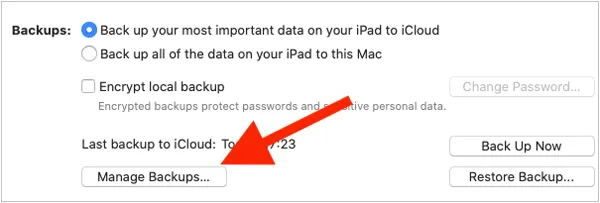
Su Mac: collega il tuo iPhone e il tuo disco esterno. Apri il Finder, seleziona il tuo iPhone e fai clic su " Gestisci backup " per trovare la cartella corrente. Puoi quindi spostare la cartella di backup sul tuo disco esterno e creare un " collegamento simbolico" in modo che i backup futuri vengano salvati direttamente sul disco esterno.
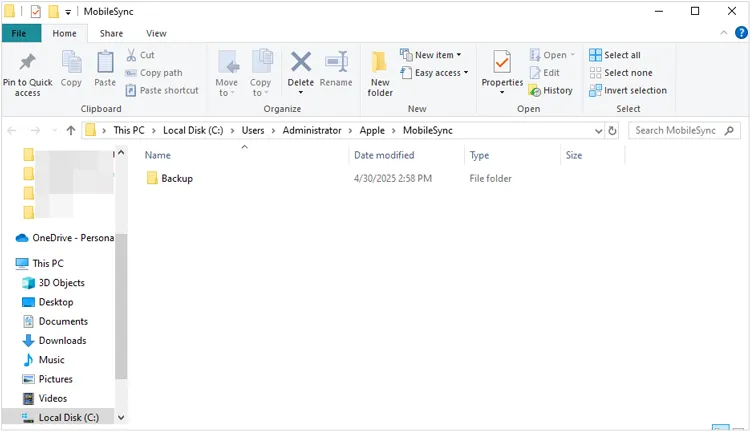
Su Windows: Allo stesso modo, è possibile spostare la cartella MobileSync dall'unità C: all'unità esterna e utilizzare un collegamento del prompt dei comandi per reindirizzare il percorso.
Parte 3: Domande e risposte sul backup dell'iPhone sul laptop
D1: Posso scaricare il mio file di backup da iCloud sul mio laptop?
Tecnicamente, non è possibile scaricare un pacchetto di "file di backup" per eseguirlo come ripristino locale. Tuttavia, è possibile accedere a iCloud.com tramite il browser del computer portatile per scaricare singoli file come foto, contatti e documenti. Per un backup completo, è necessario utilizzare la procedura di ripristino direttamente sull'iPhone.
D2: Quanto tempo occorre per eseguire il backup di un iPhone su un computer?
Il primo backup richiede in genere dai 15 minuti a un'ora, a seconda della quantità di dati (soprattutto foto e video). I backup successivi sono molto più veloci perché il computer copia solo le "modifiche" apportate dall'ultima sessione.
D3: Qual è la differenza tra iCloud e il backup del computer?
- iCloud: archivia i dati nel cloud; richiede una connessione Wi-Fi e spesso un abbonamento a pagamento per ulteriore spazio. Il processo avviene automaticamente ogni notte.
- Computer: memorizza i dati sul disco rigido; è gratuito e generalmente più veloce per i ripristini di grandi dimensioni, ma richiede di collegare manualmente il telefono al laptop.
Conclusione
Eseguire il backup del tuo iPhone su un laptop è un metodo affidabile per proteggere i tuoi dati importanti. Anche se non vuoi usare iTunes, puoi facilmente eseguire il backup dei dati del tuo iPhone con iReaShare iPhone Manager . Questo software è in grado di caricare e visualizzare diversi dati dell'iPhone sul tuo laptop e ti consente di accedere ai dati di backup dal tuo computer senza alcuno sforzo.
Scarica per Win Scarica per Mac
Articoli correlati
Come eseguire il backup dell'iPhone su Mac senza perdere dati (metodo collaudato)
Come eliminare tutto in modo efficace dall'iPhone in 4 modi (Guida sicura)Eseguire il backup dei messaggi su iCloud su iPhone in modo semplice e veloce (Nuova guida)
Cosa fare prima di acquistare un nuovo iPhone: i passaggi importanti da conoscere

