


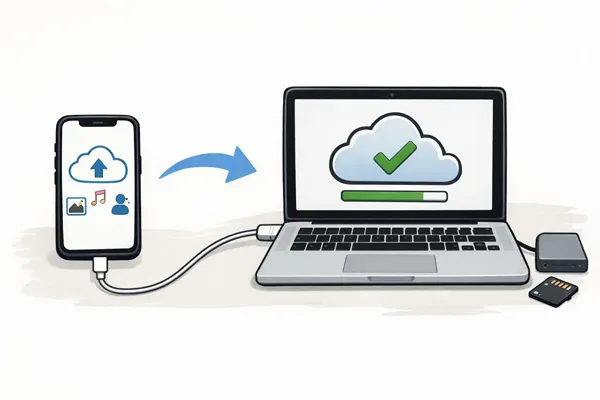
Se vuoi garantire la sicurezza dei dati del tuo iPhone, puoi eseguire il backup del tuo iPhone su Mac. In caso di errore di sistema, smarrimento del dispositivo o ripristino delle impostazioni di fabbrica del tuo dispositivo iOS, puoi facilmente ripristinare i contenuti con il backup. Questa guida fornisce 5 metodi di backup efficaci, così puoi eseguire il backup dell'iPhone su Mac passo dopo passo.
- Parte 1: Come eseguire il backup dell'iPhone sul Mac utilizzando il Finder
- Parte 2: Come eseguire il backup dell'iPhone su MacBook tramite iReaShare iPhone Manager
- Parte 3: Come eseguire il backup dell'iPhone su un MacBook con AirDrop
- Parte 4: Come eseguire il backup dell'iPhone su un MacBook con Google Drive
- Parte 5: Come eseguire il backup dell'iPhone sul MacBook tramite acquisizione immagine
- Parte 6: Domande e risposte sul backup dell'iPhone su Mac
Confronta questi 5 metodi di backup:
| Metodo | Professionisti | Contro |
|---|---|---|
| Finder (Mac con macOS Catalina o versioni successive) | 1. Backup completo di tutti i dati. 2. Veloce e affidabile. 3. Non richiede Internet. |
1. Richiede un cavo USB. 2. Occupa spazio di archiviazione sul tuo Mac. 3. Backup manuale. |
| iReaShare iPhone Manager | 1. Consente il backup selettivo dei dati. 2. Può gestire e trasferire file tra Mac e iPhone. 3. Interfaccia intuitiva. |
1. Richiede l'installazione del software. 2. Alcune funzionalità richiedono una versione a pagamento. |
| iCloud | 1. Backup automatico tramite Wi-Fi. 2. Accedi ai tuoi dati ovunque. 3. Non c'è bisogno di cavi. |
1. Spazio di archiviazione gratuito limitato (5 GB). 2. Richiede una connessione Internet. 3. Non è possibile eseguire il backup di tutto (ad esempio, delle app). |
| Google Drive | 1. Comodo backup su cloud per foto, video e contatti. 2. Funziona su più piattaforme. |
1. Non esegue il backup di app, impostazioni o dati di sistema. 2. Spazio di archiviazione limitato senza piano a pagamento. |
| Acquisizione immagini (Mac) | 1. Veloce e facile per foto e video. 2. Non c'è bisogno di iTunes o iCloud. 3. Non richiede Internet. |
1. Esegue il backup solo dei file multimediali (foto, video). 2. Non esegue il backup di app o impostazioni. |
Parte 1: Come eseguire il backup dell'iPhone sul Mac utilizzando il Finder
A partire da macOS Catalina, Finder è diventato lo strumento principale per i backup locali, sostituendo il vecchio iTunes. È quindi possibile utilizzare Finder per eseguire il backup del proprio iPhone sul Mac tramite USB.
Ecco i passaggi:
-
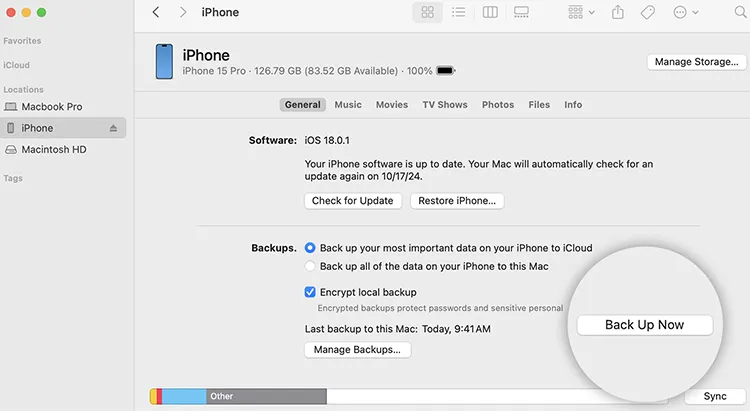
Collega il tuo iPhone al tuo MacBook tramite un cavo USB-C. Apri il Finder e seleziona il tuo iPhone dalla barra laterale sotto " Posizioni ".
-
Se richiesto, tocca " Autorizza " sul tuo iPhone e inserisci il codice di accesso. Nella scheda " Generali ", seleziona " Esegui il backup di tutti i dati del tuo iPhone su questo Mac ".
-
Seleziona " Crittografa backup locale " per includere password e dati sanitari, se necessario. Quindi fai clic su " Esegui backup ora ".
Parte 2: Come eseguire il backup dell'iPhone su MacBook tramite iReaShare iPhone Manager
Per gli utenti che trovano il Finder un po' troppo restrittivo, uno strumento flessibile come iReaShare iPhone Manager sarà più adatto, supportando un approccio "pick-and-choose". È possibile visualizzare in anteprima i dati dell'iPhone sull'interfaccia, in modo da poter eseguire il backup selettivo di contatti , messaggi, foto, video, musica, libri, note, calendari, ecc. dal dispositivo iOS al MacBook.
Caratteristiche principali di iReaShare iPhone Manager:
* Esegui il backup dell'iPhone sul Mac in un solo passaggio tramite USB, senza Finder o iTunes.
* Ti consente di visualizzare e trasferire selettivamente i file del tuo iPhone sul tuo computer .
* Supporta il trasferimento di messaggi di testo , segnalibri, filmati, memo vocali, canzoni, documenti, ecc.
* Ripristina i tuoi dati dal tuo Mac al tuo dispositivo iOS senza problemi.
* Ti consente di accedere ai dati di backup sul tuo computer.
* Compatibile con iOS 5.0 o versioni successive, incluso iOS 26.
Scarica questo software di backup per iPhone sul tuo computer.
Scarica per Mac Scarica per Win
Ecco come eseguire il backup di un iPhone su un MacBook con iReaShare iPhone Manager:
-
Scarica e installa la versione Mac di questo software di backup sul tuo Mac. Quindi aprilo e collega il tuo iPhone al computer tramite un cavo USB.

-
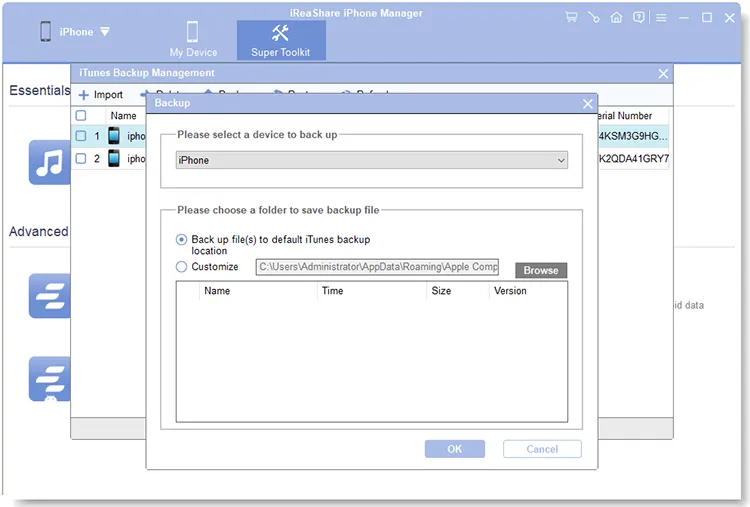
Fai clic su " Autorizza " sul tuo iPhone e il programma riconoscerà il tuo dispositivo. Per eseguire il backup di più tipi di dati contemporaneamente, puoi fare clic su " Super Toolkit " > " Backup e ripristino iTunes ".

-
Seleziona la funzione " Backup " e scegli il tuo dispositivo iPhone. Quindi puoi selezionare una cartella in cui salvare i dati di backup. Infine, tocca " OK " per avviare il processo di backup.
Parte 3: Come eseguire il backup dell'iPhone su un MacBook con AirDrop
Se vuoi semplicemente eseguire il backup di diversi file sul tuo MacBook, puoi utilizzare AirDrop. Può inviare i tuoi file dal tuo iPhone al Mac senza connessione a Internet.
Ecco la guida:
-
Abilita " Bluetooth " e " Wi-Fi " sia sul tuo iPhone che sul tuo Mac. Quindi apri " Finder " > " AirDrop " e imposta " Consenti di essere trovato da " su " Tutti " o " Solo contatti ".
-
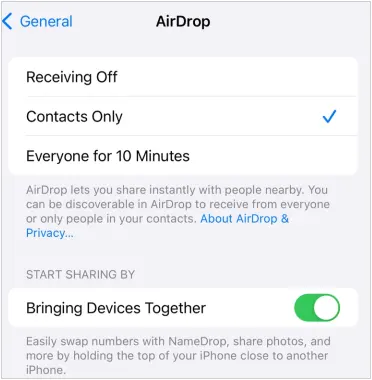
Sul tuo iPhone, vai su Impostazioni , tocca " Generali " > " AirDrop " e seleziona " Tutti per 10 minuti ". Quindi, vai ai file di cui vuoi eseguire il backup.
-
Seleziona i file sul tuo iPhone e clicca su " Condividi " > " AirDrop ". Quindi seleziona il nome del tuo Mac. Quindi clicca su " Accetta " > " Salva nei download " sul tuo Mac.

Parte 4: Come eseguire il backup dell'iPhone su un MacBook con Google Drive
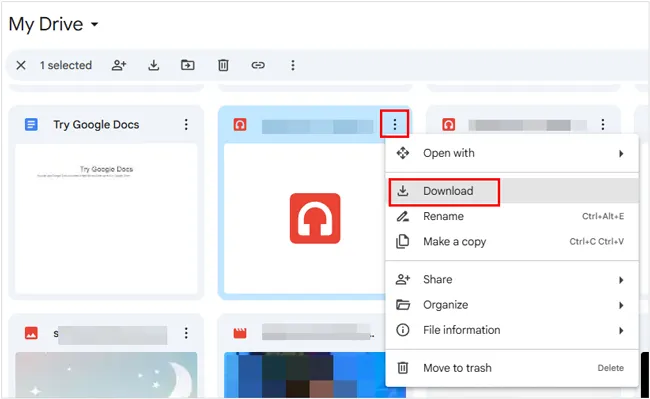
Google Drive offre un servizio di backup alternativo basato su cloud per gli utenti iPhone che non desiderano utilizzare iCloud. Sebbene non esegua il backup di tutti i dati come iCloud, può archiviare foto , video, contatti e documenti. Inoltre, è possibile scaricare i file sul Mac dopo averli caricati.
Ecco come eseguire il backup dell'iPhone su un MacBook tramite Google Drive:
-
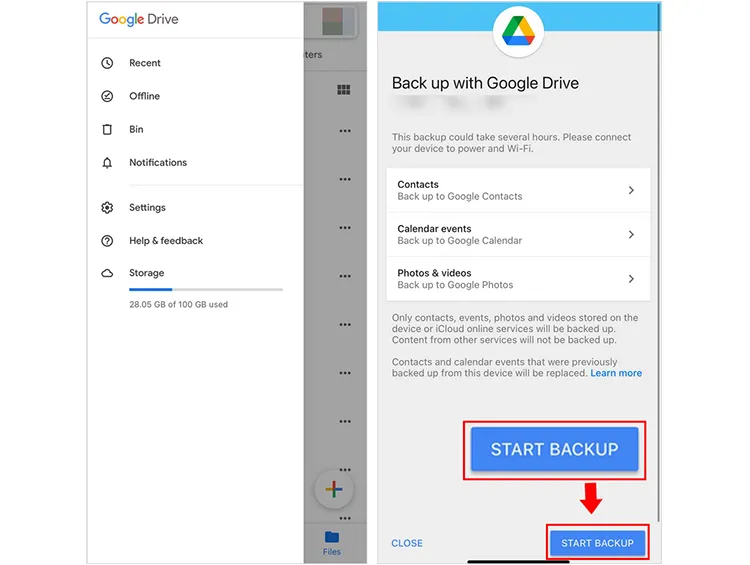
Apri l'app Google Drive sul tuo iPhone. Accedi o crea un account. Quindi clicca sull'icona " Menu " > " Impostazioni " > " Backup ".
-
Seleziona il contenuto di cui vuoi eseguire il backup e clicca su " Avvia backup ".
-
Una volta terminato, puoi accedere a questi file sul tuo MacBook visitando il sito web di Google Drive o utilizzando l'app desktop.
Parte 5: Come eseguire il backup dell'iPhone sul MacBook tramite acquisizione immagine
Se vuoi eseguire il backup solo di video e foto dal tuo iPhone, puoi utilizzare Image Capture, un'applicazione integrata in macOS.
Per eseguire il backup dell'iPhone su un MacBook tramite Acquisizione Immagine:
-
Collega il tuo iPhone al Mac tramite un cavo USB.
-
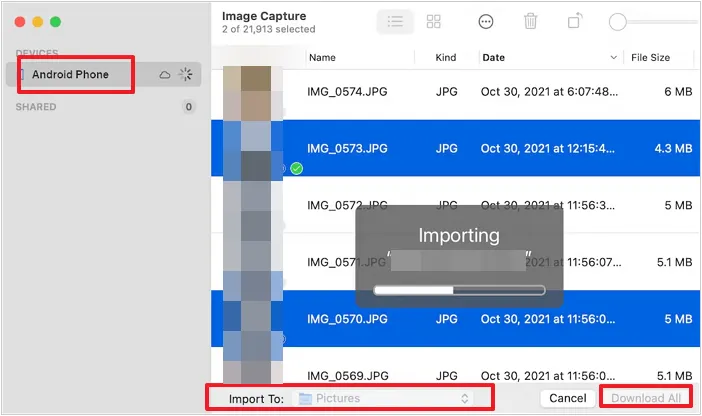
Apri Acquisizione Immagine sul tuo Mac (si trova nella cartella Applicazioni). Quindi seleziona il tuo iPhone dall'elenco dei dispositivi.
-
Scegli la cartella in cui vuoi salvare le tue foto e i tuoi video. Quindi seleziona una cartella di destinazione nel menu a discesa " Importa in " in basso e clicca su " Scarica tutto ".
Parte 6: Domande e risposte sul backup dell'iPhone su Mac
D1: È meglio eseguire il backup di un iPhone su iCloud o su un computer?
Dipende dalle tue priorità. iCloud è più comodo perché avviene automaticamente tramite Wi-Fi. Tuttavia, un backup del computer (Finder) è più veloce per ripristinare grandi quantità di dati e non richiede un abbonamento mensile.
D2: Perché il mio iPhone non esegue il backup sul mio Mac?
Possono esserci diversi motivi per cui il tuo iPhone non esegue il backup sul tuo Mac:
- Problemi di connettività: assicurati che il tuo iPhone sia correttamente collegato al Mac tramite cavo o rete wireless.
- Software obsoleto: assicurati che sia macOS che iOS siano aggiornati.
- Spazio di archiviazione insufficiente: il Mac potrebbe non avere più spazio per il backup.
- Impostazioni di affidabilità: verifica che il tuo iPhone riconosca l'affidabilità del Mac e inserisci il codice di accesso corretto.
D3: Il backup dell'iPhone su Mac include tutto?
Quasi. Un backup del Finder include quasi tutti i dati e le impostazioni del tuo dispositivo. Tuttavia, non include i contenuti già sincronizzati sul cloud (come Foto di iCloud o Apple Music) o le impostazioni di FaceID/TouchID per motivi di sicurezza. A proposito, dipende anche dal metodo scelto per il backup dell'iPhone.
Conclusione
Eseguire il backup di un iPhone su un computer Mac è semplice, vero? Con i metodi sopra descritti, puoi eseguire il backup dei dati del tuo iPhone tramite USB o in modalità wireless. Se preferisci una gestione completa e specifica dei file, puoi provare iReaShare iPhone Manager . Questo strumento supporta il backup e il ripristino con un clic e il trasferimento selettivo dei file. Puoi eseguire il backup del tuo iPhone su Mac senza perdere dati.
Scarica per Mac Scarica per Win
Articoli correlati
Come eseguire il backup dell'iPhone senza iTunes: 5 soluzioni di backup affidabili
5 modi per passare da iPhone ad Android passo dopo passo
Sincronizza iPhone e Mac in modo efficace e sicuro: 6 approcci di sincronizzazione
Trasferire file dal PC all'iPhone senza iTunes (7 metodi)

