


iTunes era un tempo il metodo standard per gestire i contenuti sull'iPhone, ma molti utenti lo trovano lento e macchinoso. Fortunatamente, ora è possibile trasferire file da un PC a un iPhone senza iTunes. App software di trasferimento dedicate, servizi cloud e app wireless sono ottime opzioni. Consentono di trasferire vari file tra il computer e l'iPhone.
- Parte 1: Trasferire file dal PC all'iPhone senza iTunes tramite iReaShare iPhone Manager
- Parte 2: Copia i file sull'iPhone senza iTunes tramite LocalSend
- Parte 3: Trasferire file dal PC all'iPhone senza iTunes tramite Google Drive
- Parte 4: Invia file dal PC all'iPhone senza iTunes tramite AirDroid
- Parte 5: Trasferisci file su iPhone senza iTunes tramite Invia ovunque
- Parte 6: Sincronizzare i file dal PC all'iPhone senza iTunes tramite iCloud Drive
- Parte 7: Trasferire file dal PC all'iPhone senza iTunes tramite e-mail
- Parte 8: Domande e risposte sul trasferimento di file da PC a iPhone
Diamo un'occhiata veloce ai pro e ai contro dei 7 metodi:
| Metodo | Professionisti | Contro |
|---|---|---|
| 1. iReaShare iPhone Manager | 1. Importa e integra direttamente i file nelle app iOS native (Musica, Foto, Contatti, ecc.). 2. Gestisce in modo efficiente grandi volumi e più tipi di file. 3. Offre un controllo migliore rispetto a iTunes (trasferimento selettivo). 4. Supporta la maggior parte delle generazioni iOS, da iOS 5.0 alle versioni più recenti. |
1. Richiede l'installazione del software sul PC. 2. Comporta un costo per tutte le funzionalità. 3. Richiede una connessione tramite cavo USB. |
| 2. LocalSend | 1. I trasferimenti sono locali (solo LAN/Wi-Fi) e non è necessaria alcuna connessione Internet o caricamento sul cloud. 2. Nessuna pubblicità, tracciamento o costi nascosti. 3. Interfaccia semplice e diretta per trasferimenti rapidi di più tipi di file. |
1. Entrambi i dispositivi devono essere esattamente sulla stessa rete Wi-Fi. 2. L'app deve essere installata e funzionante sia sul PC che sull'iPhone. 3. I file non fotografici (audio, documenti) vengono salvati nell'app File; gli utenti devono condividerli manualmente con altre app specifiche (ad esempio, il lettore musicale). |
| 3. Google Drive | 1. Wireless e accessibile da qualsiasi luogo. 2. Ampio spazio di archiviazione gratuito (15 GB). 3. Multipiattaforma (PC, iPhone, Android). |
1. Richiede una connessione Internet per il caricamento/scaricamento. 2. I limiti di archiviazione potrebbero richiedere un abbonamento. 3. I file vengono prima archiviati nell'app Drive e non nelle librerie native. |
| 4. AirDroid | 1. Completamente wireless tramite Wi-Fi locale. 2. Consente la gestione remota dei file e altre funzionalità. 3. Semplicità di trascinamento della selezione tramite browser web o app desktop. |
1. Richiede l'installazione dell'app e l'accesso su entrambi i dispositivi. 2. La velocità di trasferimento dipende in larga misura dalla qualità del Wi-Fi. 3. La versione gratuita potrebbe avere limiti di dimensione dei file o di velocità. |
| 5. Invia ovunque | 1. Trasferimento peer-to-peer (non è necessario alcun archivio cloud). 2. Utilizza una chiave a 6 cifre per una connessione temporanea e sicura. 3. Adatto per file singoli di grandi dimensioni; veloce su una rete locale. |
1. Richiede l'accesso all'app/web su entrambi i dispositivi contemporaneamente. 2. Può essere lento per molti piccoli file individuali. 3. La connessione è temporanea e deve essere avviata ogni volta. |
| 6. iCloud Drive | 1. Nativo dell'ecosistema Apple (integrazione perfetta). 2. I file vengono visualizzati immediatamente nell'app File nativa. 3. Può essere configurato per la sincronizzazione automatica sul PC. |
1. Solo 5 GB di spazio di archiviazione gratuito. 2. Richiede l'app iCloud per Windows sul PC. 3. Principalmente per documenti e file generali, non per librerie multimediali principali (come Musica). |
| 7. E-mail | 1. Universale e non richiede alcuna app speciale (solo un browser/client di posta). 2. Ideale per documenti rapidi e unici. |
1. Limiti rigorosi per le dimensioni dei file (solitamente 25 MB o meno). 2. Il processo di trasferimento è manuale (allegare, inviare, aprire, scaricare, salvare). 3. Non pratico per file di grandi dimensioni o trasferimenti in massa. |
Parte 1: Trasferire file dal PC all'iPhone senza iTunes tramite iReaShare iPhone Manager
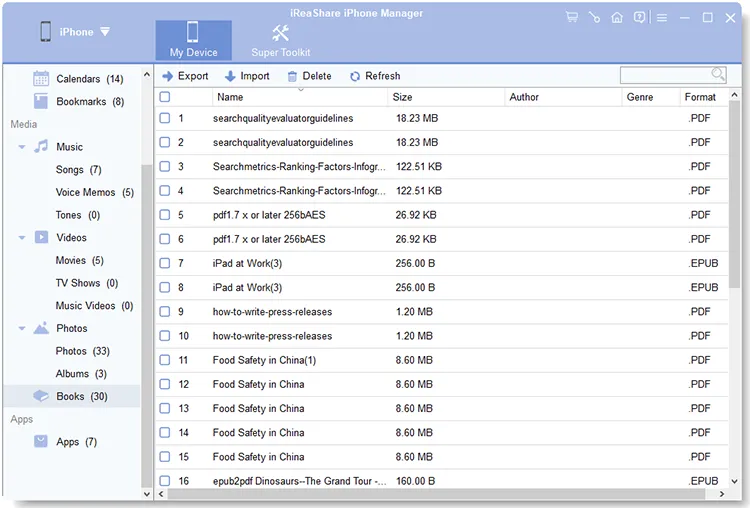
Se preferisci una connessione USB tra PC e iPhone, iReaShare iPhone Manager sarà un sostituto migliore di iTunes per trasferire file da PC a iPhone. Con esso, puoi accedere direttamente ai dati dell'iPhone sul tuo computer Windows/Mac, come foto, video, file audio, contatti, messaggi, libri e altro ancora. Puoi importare e-book, segnalibri, contatti, eventi del calendario, ecc. dal tuo computer all'iPhone senza iTunes.
Caratteristiche principali di iReaShare iPhone Manager:
* Trasferisci senza problemi i file da un computer a un dispositivo iOS .
* Visualizza i dati del tuo iPhone sull'interfaccia per categoria.
* Esporta i dati dell'iPhone sul tuo computer tramite USB.
* Trasferisci file multimediali con qualità e formati originali.
* Ti consente di modificare i contatti, aggiungere segnalibri e disinstallare app sul tuo PC o Mac.
* Esegui il backup dei dati dell'iPhone su un computer e ripristina i dati di backup senza problemi.
* Compatibile con la maggior parte dei dispositivi iOS, tra cui iPhone 17 Pro Max/17 Pro/17/Air/16/15/14/13/12/11/X, iPad Pro, iPad mini, iPad Air e altri.
* Nessuna pubblicità e modalità di sola lettura.
Scarica iReaShare iPhone Manager.
Scarica per Win Scarica per Mac
Ecco come copiare file su un iPhone senza iTunes su un PC:
-
Per prima cosa scarica iReaShare iPhone Manager sul tuo PC. Quindi installalo e avvialo.

-
Utilizza un cavo USB per collegare il tuo iPhone al PC. Quindi seleziona " Autorizza " sul tuo iPhone. Il software riconoscerà rapidamente il tuo dispositivo.

-
Scegli un tipo di file nel pannello di sinistra e clicca su " Importa ". Quindi seleziona i file dal tuo computer e clicca su " Apri " per trasferirli sul tuo iPhone.
Parte 2: Copia i file sull'iPhone senza iTunes tramite LocalSend
LocalSend è un'applicazione gratuita e open source che consente di inviare in modo sicuro file e cartelle tra dispositivi tramite la rete locale, senza dover ricorrere a Internet o a un server dedicato. Con questa app, puoi trasferire i file dal tuo PC al tuo iPhone.
Per trasferire video da un PC a un iPhone senza iTunes tramite LocalSend:
-
Installa l'app LocalSend sia sul PC che sull'iPhone e assicurati che entrambi i dispositivi siano connessi alla stessa rete Wi-Fi.

-
Sul PC, apri LocalSend, clicca su " Invia " e seleziona i file o la cartella che desideri trasferire. L'iPhone su cui è in esecuzione LocalSend dovrebbe apparire automaticamente come destinatario. Seleziona l'iPhone e avvia il trasferimento.
-
Sull'iPhone, clicca su " Ricevi " > " Accetta ". I file verranno salvati sul tuo iPhone.

Parte 3: Trasferire file dal PC all'iPhone senza iTunes tramite Google Drive
Se preferisci soluzioni basate su cloud, Google Drive è un'ottima opzione per il trasferimento di file. Con Google Drive, puoi caricare file dal tuo PC e accedervi sul tuo iPhone tramite l'app Google Drive.
Guida al trasferimento di file da PC a iPhone senza iTunes tramite Google Drive:
-
Apri Google Drive sul tuo PC, accedi al tuo account Google e carica i file che desideri trasferire.

-
Se non l'hai già fatto, scarica e installa l'app Google Drive dall'App Store. Apri l'app e accedi con lo stesso account.
-
Ora puoi navigare fino ai file che hai caricato. Per salvare i file sul tuo iPhone, tocca il menu a tre punti accanto al file e scegli " Rendi disponibile offline " > " Salva su file ".

Parte 4: Invia file dal PC all'iPhone senza iTunes tramite AirDroid
AirDroid è un'altra soluzione versatile che consente di trasferire file tra PC e iPhone senza bisogno di iTunes. Supporta il trasferimento di file wireless, quindi non è nemmeno necessario un cavo USB.
Per inviare file da un PC a un iPhone con AirDroid:
-
Scarica e installa l'app AirDroid sia sul PC che sull'iPhone. Accedi al tuo account AirDroid su entrambi i dispositivi oppure registra un account.
-
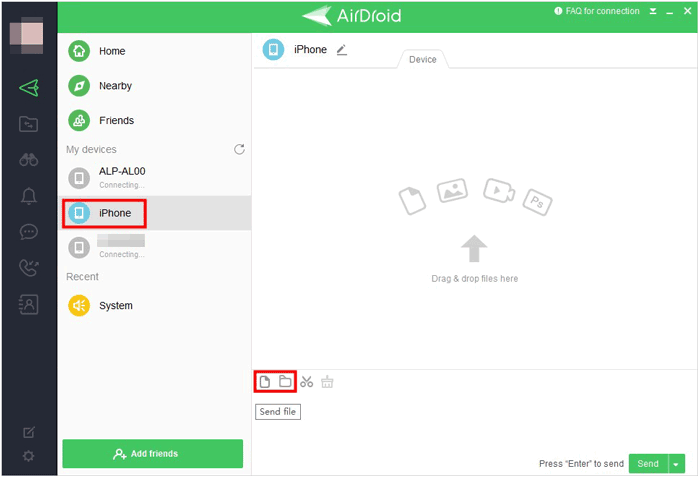
Nell'interfaccia di AirDroid sul tuo PC, seleziona l'iPhone in " I miei dispositivi ". Quindi trascina e rilascia i file nell'interfaccia. Oppure clicca sull'icona " File " o " Cartella " per selezionare i file dal PC. Invia i file.
-
Quindi otterrai i file sul tuo iPhone.
Parte 5: Trasferisci file su iPhone senza iTunes tramite Send Anywhere
Send Anywhere è uno strumento semplice per trasferire file dal PC all'iPhone senza usare iTunes. Supporta il trasferimento multipiattaforma, il che significa che puoi inviare file tra sistemi operativi diversi.
Ecco come fare:
-
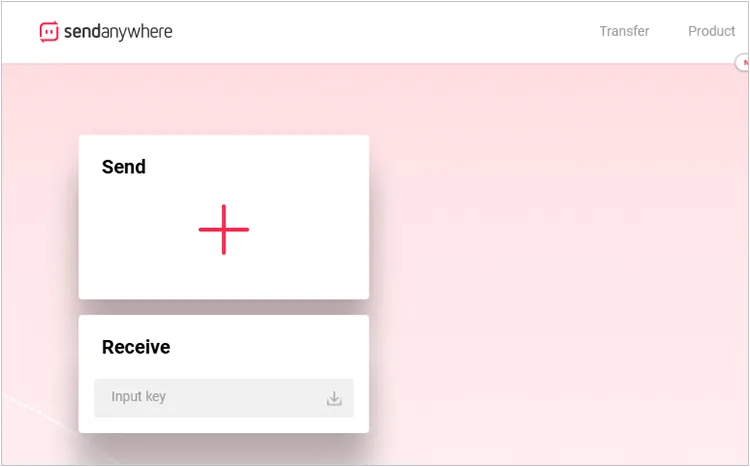
Sul tuo PC, vai al sito web Send Anywhere o usa l'app desktop, clicca su " Invia " e seleziona i file che vuoi inviare.
-
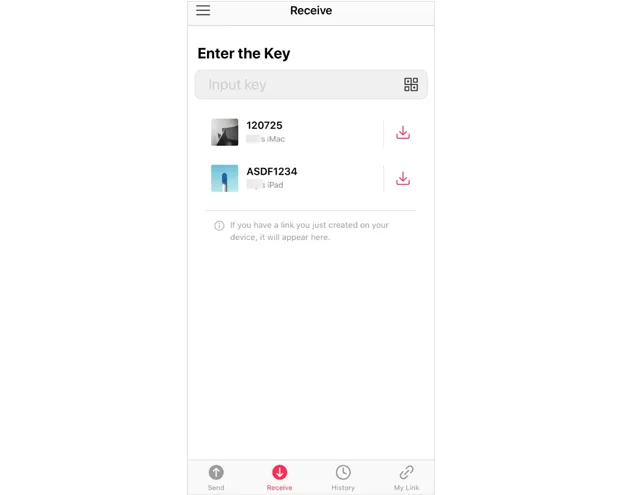
Verrà generata una chiave di 6 cifre. Quindi installa l'app Send Anywhere sul tuo iPhone.
-
Apri l'app Send Anywhere sul tuo iPhone, inserisci il codice e i file verranno trasferiti. Dopodiché, potrai accedere ai file trasferiti direttamente sul tuo iPhone.
Parte 6: Sincronizzare i file dal PC all'iPhone senza iTunes tramite iCloud Drive
Se preferisci utilizzare l'ecosistema Apple, iCloud Drive offre un'integrazione perfetta per il trasferimento di file tra PC e iPhone. Una volta configurato, iCloud Drive sincronizza automaticamente i file tra i dispositivi. Tuttavia, iCloud Drive offre solo 5 GB di spazio di archiviazione gratuito.
Per sincronizzare i file da un PC a un iPhone con iCloud Drive:
-
Scarica e installa iCloud per Windows sul tuo PC. Accedi con il tuo ID Apple.
-
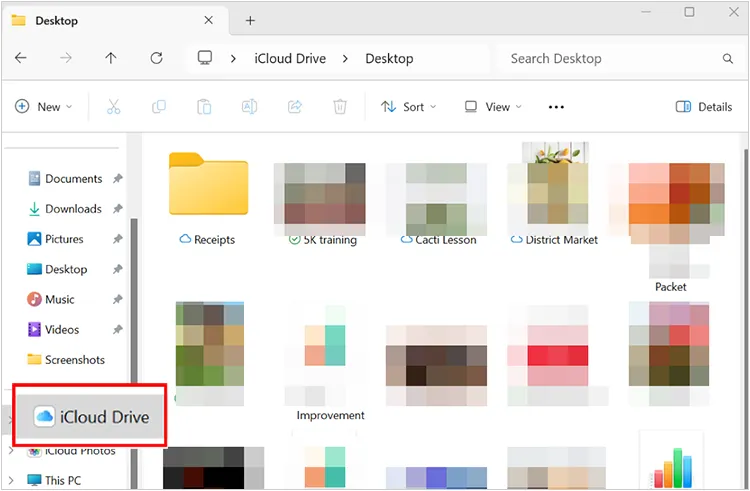
Dopo la configurazione, avrai accesso alla cartella iCloud Drive sul tuo PC. Trascina i file che desideri trasferire in questa cartella.
-
Sul tuo iPhone, apri l'app File e vai su iCloud Drive. Dovresti vedere tutti i file che hai caricato. Puoi scaricare i file sul tuo iPhone o visualizzarli direttamente dall'app File.
Parte 7: Trasferire file dal PC all'iPhone senza iTunes tramite e-mail
Infine, un metodo semplice ed efficace è l'utilizzo della posta elettronica. Sebbene non sia il metodo più veloce per i file di grandi dimensioni, inviare file via email a se stessi è un metodo affidabile e gratuito per trasferire dati tra PC e iPhone.
Ecco i passaggi:
-
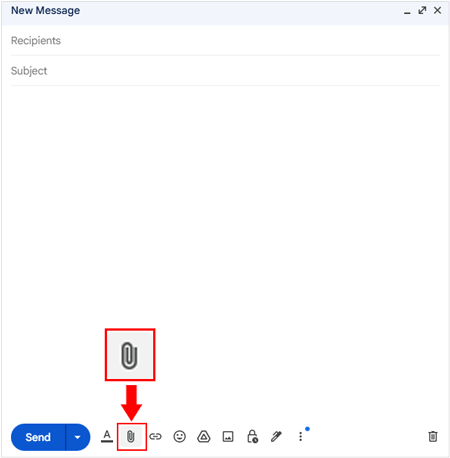
Sul tuo PC, crea una nuova e-mail, allega i file che vuoi trasferire e inviali al tuo indirizzo e-mail.
-
Apri l'app di posta elettronica sul tuo iPhone (Mail, Gmail, ecc.) e individua l'email che hai appena inviato. Tocca gli allegati per scaricarli direttamente sul tuo iPhone.
-
Una volta scaricati, i file saranno disponibili per la visualizzazione e l'utilizzo sul tuo iPhone.
Parte 8: Domande e risposte sul trasferimento di file da PC a iPhone
D1: Perché non riesco a copiare documenti dal mio PC al mio iPhone tramite trascinamento della selezione?
Il problema principale è che il tuo iPhone non espone l'intero spazio di archiviazione dei file come un'unità semplice e accessibile (come una chiavetta USB) quando è collegato a un PC Windows. iOS utilizza un ambiente "sandbox". Ciò significa che ogni app, come Mail, Word o Foto, archivia i propri dati in un contenitore privato e isolato (la propria sandbox).
Quando trascini un documento, il tuo PC non sa a quale sandbox dell'app sull'iPhone è destinato il file e l'iPhone non consentirà al PC di accedere direttamente per scaricare i file dove vuole.
D2: Posso usare Quick Share o Bluetooth per inviare file dal mio PC a un iPhone in modalità wireless?
No, non è possibile utilizzare Quick Share o il trasferimento file Bluetooth standard direttamente da un PC a un iPhone. Quick Share è un protocollo proprietario di condivisione file sviluppato da Google (e precedentemente da Samsung) per l'utilizzo su dispositivi Android e PC Windows. Anche se Quick Share e AirDrop possono inviare e ricevere file tra alcuni telefoni Android e iPhone , non è ancora possibile farlo tra PC e iPhone.
D3: Se eseguo il jailbreak del mio iPhone, posso accedere ad altri file iPhone sul mio PC?
Sì. Il jailbreak rimuove queste restrizioni di sicurezza, garantendo a te e al software specializzato per PC l'accesso "root" all'intera struttura del sistema operativo. Ad esempio, puoi installare AFC2 (Apple File Conduit 2) tramite l'app store del jailbreak. Può modificare il servizio di condivisione file sottostante per garantire l'accesso all'intero file system di root dell'iPhone, non solo alle cartelle accessibili all'utente. Tuttavia, fai attenzione ai rischi per la sicurezza.
Conclusione
Se preferisci la gestione affidabile di un'app professionale come iReaShare iPhone Manager , puoi scaricarla e trasferire facilmente i tuoi file da un PC a un iPhone e viceversa. Questo strumento ti offrirà funzionalità più utili. Se apprezzi la praticità dei servizi cloud come Google Drive e iCloud, puoi utilizzarli direttamente per sincronizzare i tuoi file tra i tuoi dispositivi. In ogni caso, puoi scegliere un metodo per trasferire i tuoi file senza iTunes.
Scarica per Win Scarica per Mac
Articoli correlati
Come trasferire file video di grandi dimensioni da iPhone a PC (senza perdita di qualità)
Come salvare rapidamente i messaggi di testo dall'iPhone al computer [ultimo tutorial]
Come trasferire facilmente i contatti da iPhone a iPhone (guida comprovata)
Come preparare l'iPhone per la permuta in modo sicuro (passo dopo passo)

