


Poiché i video continuano a occupare sempre più spazio di archiviazione sui dispositivi Android, molti utenti riscontrano che la memoria interna si riempie rapidamente. Se desideri spostare i video su una scheda SD su Android per liberare spazio senza rimuovere i file multimediali, puoi utilizzare i 5 metodi forniti in questa guida.
- Parte 1: Come spostare i video sulla scheda SD su Android tramite File Manager
- Parte 2: Come trasferire video su scheda SD da Android tramite Files by Google
- Parte 3: Come spostare i video dal telefono alla scheda SD tramite iReaShare Android Manager
- Parte 4: Come mettere un video sulla scheda SD tramite computer Windows (trascinamento manuale)
- Parte 5: Come salvare un video su scheda SD da Android a Mac tramite OpenMTP
- Parte 6: Domande frequenti sullo spostamento di video su scheda SD su Android
Diamo un'occhiata veloce ai pro e ai contro di questi 5 metodi:
| Metodo | Professionisti | Contro |
|---|---|---|
| File Manager su Android | 1. Non sono necessarie app aggiuntive. 2. Veloce e semplice. 3. Funziona offline. |
1. Funzionalità limitate. 2. Varia in base alla marca del dispositivo. 3. Non è l'ideale per trasferimenti di grandi dimensioni. |
| File di Google | 1. Interfaccia pulita. 2. Affidabile e sicuro. 3. Suggerimenti intelligenti per l'archiviazione. |
1. Richiede installazione. 2. Controlli avanzati limitati. |
| iReaShare Android Manager | 1. Forti funzionalità di gestione. 2. Efficiente per video in grandi quantità e altri dati. 3. Funzionamento su schermo grande. |
1. Richiede un computer. 2. È necessario il debug USB. 3. Software di terze parti. |
| Computer Windows (trascinamento della selezione) | 1. Nessun software aggiuntivo. 2. Flusso di lavoro familiare. 3. Adatto per file di grandi dimensioni. |
1. Solo Windows. 2. I percorsi dei file possono creare confusione. 3. Cavo richiesto. |
| Mac tramite OpenMTP | 1. Trasferimento stabile da Android a Mac 2. Vista a doppio pannello. 3. Strumento gratuito. |
1. Solo per Mac. 2. È richiesto software di terze parti. 3. Configurazione iniziale necessaria. |
Parte 1: Come spostare i video sulla scheda SD su Android tramite File Manager
La maggior parte dei telefoni Android è dotata di un'app File Manager o "I miei file" integrata che consente agli utenti di gestire lo spazio di archiviazione direttamente sul dispositivo. Pertanto, è possibile spostare direttamente i video dal telefono Android alla scheda SD tramite l'app File Manager, se è possibile installare la scheda SD direttamente sul telefono. In caso contrario, sarà necessario un lettore di schede.
Per spostare i video da un telefono Android a una scheda SD tramite File Manager:
-
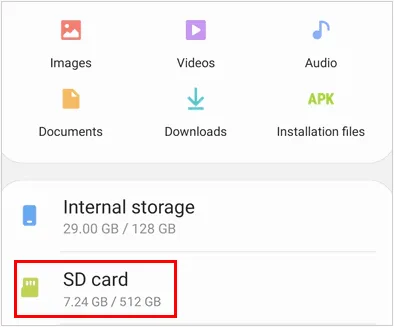
Inserisci la scheda SD nel tuo telefono Android e assicurati che venga rilevata correttamente. Quindi apri l'app Gestione File .
-
Vai su " Memoria interna " > " DCIM " o " Film " oppure sulla cartella contenente i tuoi video.
-
Tieni premuto a lungo i file video che desideri spostare. Quindi tocca " Sposta " o " Copia ". A proposito, per garantire l'integrità del trasferimento video, ti consigliamo di " Copiare " i video e poi eliminare l'originale una volta completato il trasferimento.
Parte 2: Come trasferire video su scheda SD da Android tramite Files by Google
Files by Google è un'app di gestione file gratuita e affidabile che offre un'interfaccia intuitiva e suggerimenti intelligenti per l'archiviazione. Se l'app File Manager integrata è danneggiata, puoi installarla sul tuo telefono Android per trasferire i tuoi video.
Ecco come fare:
-
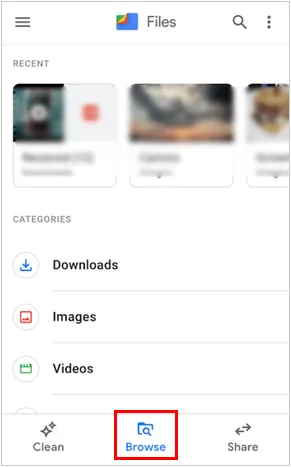
Scarica, installa e avvia Files by Google. Tocca la scheda " Sfoglia " in basso.
-
Seleziona " Memoria interna " in " Dispositivi di archiviazione ". Quindi trova i file video, tocca l' icona con i tre punti accanto a un file (o seleziona più file).
-
Seleziona " Sposta " e seleziona " Scheda SD ". Quindi, conferma la posizione e tocca " Sposta qui ".
Parte 3: Come spostare i video dal telefono alla scheda SD tramite iReaShare Android Manager
Per chi possiede una vasta libreria video, l'utilizzo di uno strumento desktop come iReaShare Android Manager offre un'interfaccia molto più intuitiva per la gestione in blocco. Può esportare tutti i video contemporaneamente tramite USB e consente di gestire i dati direttamente sul computer, ad esempio modificando i contatti, inviando SMS , rimuovendo file, ecc.
Caratteristiche principali di iReaShare Android Manager:
* Trasferisci video da un dispositivo Android a una scheda SD su un computer.
* Non danneggiare mai le risoluzioni video durante il processo di trasferimento.
* Sposta i video dal telefono al computer e viceversa.
* Esegui il backup e il ripristino di tutti i dati Android senza spazio di archiviazione nel cloud.
* Esporta contatti , SMS, registri delle chiamate, foto, musica e altro ancora.
Scarica iReaShare Android Manager.
Scarica per Win Scarica per Mac
Per salvare i video da Android su una scheda SD con questo software:
-
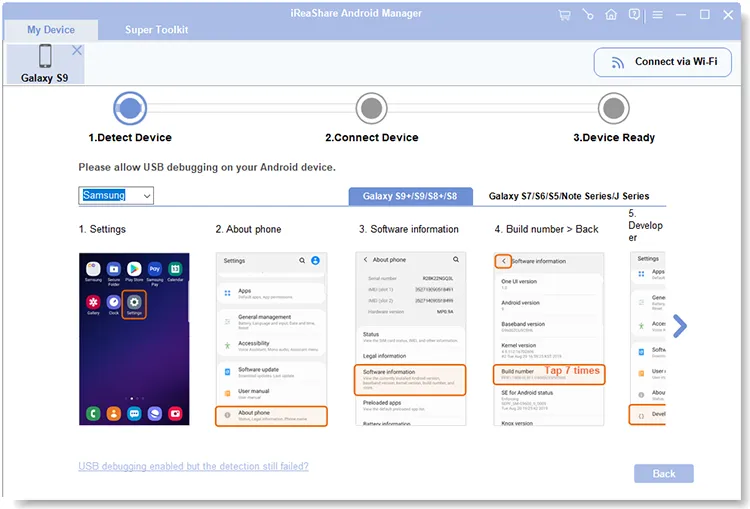
Installa e avvia il software Android Manager sul tuo computer. Quindi collega il tuo telefono Android tramite cavo USB e assicurati che il debug USB sia abilitato sul telefono.
-
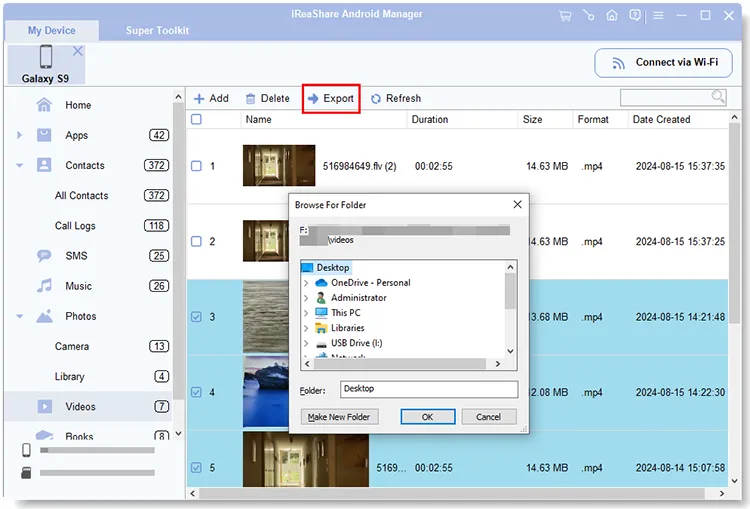
Una volta effettuata la connessione, vai alla scheda " Video " nella barra laterale sinistra. Quindi seleziona i video che desideri trasferire.

-
Inserisci la tua scheda SD nel computer con un lettore di schede. Quindi, fai clic su " Esporta ", seleziona la scheda di memoria come destinazione e tocca " OK ". I tuoi video verranno salvati sulla scheda SD. Una volta fatto, puoi rimuovere i video dal tuo dispositivo Android.
Parte 4: Come mettere un video sulla scheda SD tramite computer Windows (trascinamento manuale)
Questo è il classico metodo "plug-and-play" che non richiede software aggiuntivo. Basta preparare un cavo USB funzionante e un lettore di schede compatibile.
Per spostare i video da un telefono Android a una scheda micro SD tramite trascinamento della selezione:
-
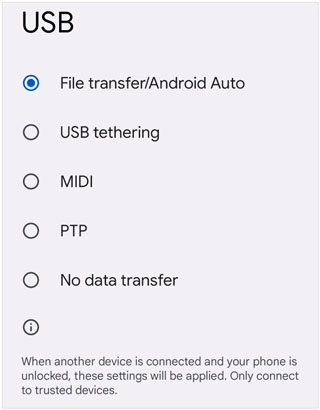
Collega il tuo telefono Android al PC tramite un cavo USB. Sul telefono, scorri verso il basso l'area notifiche e imposta la modalità USB su " Trasferimento file/Android Auto " o " MTP ".
-
Apri " Questo PC " sul tuo computer e fai doppio clic sul nome del tuo telefono. Quindi apri la finestra " Memoria interna " e trova i tuoi video.
-
Aprire la finestra " Scheda SD " in una visualizzazione separata delle cartelle. Trascinare e rilasciare i file dalla finestra " Memoria interna " alla finestra " Scheda SD ".

Parte 5: Come salvare un video su scheda SD da Android a Mac tramite OpenMTP
Poiché macOS non supporta nativamente i file system Android, non è possibile accedere direttamente al telefono Android su Mac. In questo caso, OpenMTP è uno strumento utile per far comunicare tra loro il tuo Mac e il tuo dispositivo Android.
Ecco come trasferire i video su una scheda SD tramite OpenMTP:
-
Scarica e installa OpenMTP sul tuo Mac. Quindi collega il tuo telefono Android al Mac tramite USB e seleziona la modalità " Trasferimento file " sul telefono.
-
Apri OpenMTP; vedrai i file del tuo Mac a sinistra e quelli di Android a destra. Sul lato Android, attiva la visualizzazione per visualizzare la scheda SD.
-
Accedi ai video presenti nella memoria interna, quindi trascinali nella directory della scheda SD all'interno dell'app.

Parte 6: Domande frequenti sullo spostamento di video su scheda SD su Android
D1: Come faccio a utilizzare una scheda SD invece della memoria interna su Android?
Sui dispositivi supportati, è possibile formattare la scheda SD come memoria interna andando su Impostazioni > Memoria > Scheda SD > Formatta come memoria interna. In questo modo, app e file possono essere archiviati direttamente sulla scheda SD. Nota: questa opzione non è disponibile su tutti i dispositivi e su tutte le versioni di Android.
D2: Perché non riesco a spostare i file dal mio telefono Android alla mia scheda SD?
Ciò avviene solitamente per tre motivi:
- Protezione da scrittura: la scheda SD potrebbe essere bloccata (se si utilizza un adattatore) o impostata in sola lettura.
- Autorizzazioni: potrebbe essere necessario concedere all'app File Manager l'autorizzazione "Accesso a tutti i file" nelle impostazioni del telefono.
- Limiti del file system: se la scheda SD è formattata come FAT32, non è possibile spostare singoli file video di dimensioni superiori a 4 GB.
D3: Quali sono i rischi nell'utilizzare una scheda SD come memoria interna sul mio telefono Android?
L'utilizzo di una scheda SD come memoria interna comporta diversi rischi:
- Prestazioni più lente rispetto allo storage integrato.
- Aumento del rischio di perdita di dati in caso di guasto della scheda SD.
- La scheda SD diventa crittografata e non può essere utilizzata su altri dispositivi.
- La rimozione della scheda SD potrebbe causare il malfunzionamento delle app.
Conclusione
Puoi gestire efficacemente la memoria interna del tuo telefono Android spostando i video su una scheda SD. Se puoi installare la scheda di memoria direttamente sul telefono, puoi usare File Manager o Files by Google per spostare facilmente i video. Anche usare un computer funziona. Ma se vuoi gestire contemporaneamente i tuoi file Android, iReaShare Android Manager può esserti d'aiuto.
Selezionando il metodo più adatto alle tue esigenze, puoi mantenere il tuo dispositivo Android organizzato e funzionante senza problemi.
Scarica per Win Scarica per Mac
Articoli correlati
Come inviare video lunghi su dispositivi Android: 6 soluzioni valide
Come trasferire video dal PC ad Android in 7 modi, via cavo o wireless
Come cancellare definitivamente i dati del telefono Android | Proteggi la privacy personale
Come scaricare app su telefono e tablet Android: 6 soluzioni

