


AZ Screen Recorder soddisfa le tue esigenze? Tra i numerosi strumenti di registrazione dello schermo disponibili, AZ Screen Recorder è una delle opzioni più popolari, soprattutto per gli utenti di dispositivi mobili. Ma se desideri un'alternativa migliore ad AZ Screen Recorder per registrare una partita ad alto punteggio o creare tutorial di qualità, ecco alcuni suggerimenti.

Parte 1: Cos'è AZ Screen Recorder e come si usa?
AZ Screen Recorder è un'app di registrazione schermo di alta qualità, progettata principalmente per Android, ma che nel tempo ha ampliato la sua portata. Ora è disponibile anche per utenti Android, iOS e Windows. È ampiamente riconosciuta per la sua capacità di registrare video dello schermo fluidi e nitidi senza richiedere l'accesso "root", una caratteristica che ha rappresentato un importante punto di forza nei suoi primi anni.
Ecco come utilizzare AZ Screen Recorder:
-
Scarica l'app dal Google Play Store, dall'Apple Store o dal Microsoft Store.
-
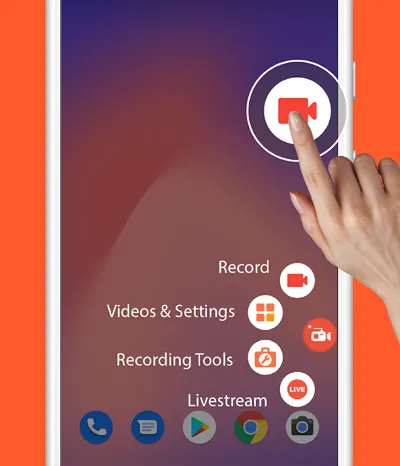
Al primo avvio, consenti all'app di " Visualizzare sopra altre app " per abilitare la finestra di controllo mobile. Tocca l'icona a forma di ingranaggio per impostare la risoluzione (fino a 2K/4K), la frequenza dei fotogrammi (FPS) e il bitrate.
-
Tocca l' icona rossa della fotocamera nel menu mobile. Partirà un conto alla rovescia e verrà acquisita la schermata.
-
Abbassa la barra delle notifiche per interrompere la riproduzione. Puoi quindi utilizzare l'editor integrato per tagliare il video o convertirlo in una GIF.
Parte 2: Quali sono i vantaggi e gli svantaggi di AZ Screen Recorder?
Come ogni software, AZ Screen Recorder ha sia punti di forza che di debolezza. AZ Screen Recorder è un'ottima scelta per gli utenti Android occasionali e semi-professionali, ma potrebbe non soddisfare le esigenze di chi necessita di funzionalità di editing avanzate o di compatibilità multipiattaforma.
Vantaggi:
+ Utilizzo gratuito senza limiti di tempo.
+ Nessuna filigrana sui video registrati.
+ Supporta la registrazione ad alta risoluzione (fino a 1080p e 60 FPS).
Interfaccia intuitiva e facile da usare, adatta ai principianti.
+ Include strumenti di base per l'editing video.
Svantaggi:
- Progettato principalmente per Android, con opzioni limitate per gli utenti desktop.
- Nella versione gratuita potrebbero essere presenti annunci pubblicitari.
- Strumenti avanzati come "Magic Button" richiedono un abbonamento.
- Le funzionalità di modifica avanzate sono relativamente limitate.
- Le prestazioni possono variare a seconda dell'hardware del dispositivo.
Suggerimento: se desideri un programma per registrare lo schermo su un computer Mac , apri questo link.
Parte 3: 9 alternative ad AZ Screen Recorder
Se AZ Screen Recorder non soddisfa le tue esigenze specifiche, ecco nove ottime alternative, dalle app per dispositivi mobili alle suite professionali per computer desktop.
3.1 XRecorder
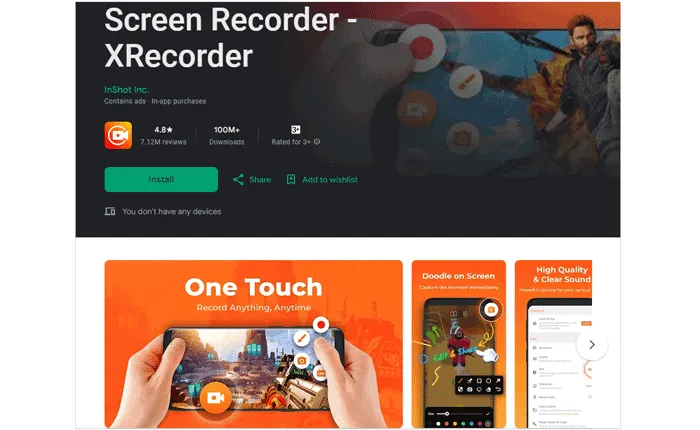
XRecorder è una popolare app per la registrazione dello schermo su Android, sviluppata da InShot. Rappresenta un valido concorrente di AZ su Android. Offre registrazioni di alta qualità senza watermark e supporta la registrazione audio interna sui dispositivi compatibili. La sua interfaccia intuitiva la rende facile da usare anche per i principianti.
Vantaggi:
Registrazione dello schermo del dispositivo mobile in alta qualità fino a 1080p a 60 fps con supporto audio interno (Android 10+) e senza necessità di root.
+ Pulsante di controllo flottante per avvio/arresto rapido.
+ Funzionalità di editing video integrate: ritaglio/taglio, controllo della velocità, sottotitoli generati dall'IA, filtri, adesivi, modifica della voce, esportazione in GIF e sovrapposizione della webcam.
+ Supporto per lo streaming live su YouTube e RTMP.
Svantaggi:
- Alcune funzionalità avanzate potrebbero richiedere un aggiornamento a pagamento.
- Occasionali problemi di registrazione, secondo le segnalazioni degli utenti (ad esempio, perdita di fotogrammi/schermo nero).
- La qualità e la stabilità dipendono dall'hardware del dispositivo.
- Nella versione gratuita sono presenti frequenti annunci a schermo intero.
3.2 iReaShare Screen Recorder
iReaShare Screen Recorder è una soluzione desktop adatta agli utenti Windows. Supporta la registrazione a schermo intero e di aree personalizzate, risultando ideale per la creazione di tutorial, corsi online e presentazioni professionali. Inoltre, consente anche di acquisire schermate direttamente sul computer.
Vantaggi:
+ Supporto per la registrazione dello schermo di alta qualità.
+ Nessun ritardo grazie al supporto per la connessione USB.
+ Acquisizione dello schermo del desktop e dell'audio con area di registrazione personalizzabile.
+ Stabile per registrazioni di lunga durata con basso utilizzo di CPU/RAM.
+ Include l'acquisizione audio (di sistema o tramite microfono) e la registrazione senza audio.
+ Leggero ed efficiente, ideale per sistemi di fascia bassa.
+ Facile da usare per i principianti.
Svantaggi:
- Strumenti di modifica avanzati limitati rispetto ai editor professionali.
- La versione gratuita consente di registrare lo schermo per un tempo illimitato, ma presenta una filigrana.
Scarica Screen Recorder per sostituire l'app di registrazione AZ.
Ecco come utilizzare questa alternativa:
-
Scarica e installa il software sul tuo computer. Quindi avvialo dal desktop.
-
Se desideri registrare lo schermo del tuo computer, scegli " Personalizzata " o " Schermo intero ". Quindi abilita la sorgente audio desiderata e fai clic su " REGISTRA ".

-
Dopodiché, seleziona l'area sullo schermo e fai clic su " Avvia registrazione ". Una volta terminata la registrazione, fai clic su " Interrompi registrazione " e salva il video sul tuo computer.

3.3 Apowersoft Screen Recorder
Apowersoft Screen Recorder è uno strumento versatile disponibile su diverse piattaforme, tra cui Windows, macOS, Android e iOS. Supporta la modifica in tempo reale e l'archiviazione su cloud, funzionalità utili per la collaborazione in team.

Vantaggi:
+ Acquisizione dello schermo (intera area o regione selezionata) con audio di sistema e microfono.
+ Annotazioni in tempo reale, esportazione in più formati (MP4, AVI, WMV) e integrazione con l'archiviazione cloud.
+ La versione online non richiede installazioni complesse.
+ Supporta diversi formati di output e la programmazione delle registrazioni.
Svantaggi:
- La versione online richiede comunque il download di un piccolo programma di avvio.
- Sui sistemi di fascia bassa, l'audio può occasionalmente non essere sincronizzato.
- L'interfaccia utente risulta datata rispetto ai moderni programmi di registrazione dello schermo.
3.4 Mobizen Screen Recorder
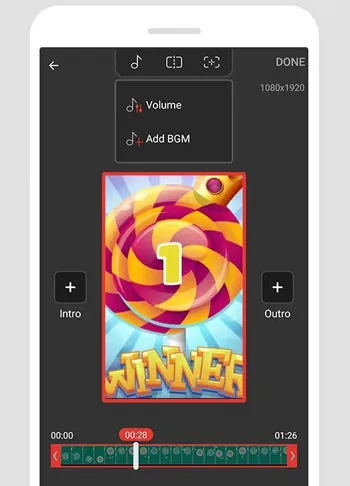
Mobizen Screen Recorder è un altro noto registratore dello schermo per Android, particolarmente apprezzato dai giocatori su dispositivi mobili. Supporta la registrazione con FaceCam e offre diverse opzioni di risoluzione.
Vantaggi:
+ Si concentra su registrazioni "pulite" e dispone di uno "Studio" dedicato per ulteriori modifiche.
+ Esperienza di registrazione mobile con un solo tocco e interfaccia utente intuitiva.
+ Acquisizione audio stereo interna (con impostazioni compatibili) e acquisizione tramite microfono.
+ Accesso rapido alle registrazioni e modifiche di base direttamente sul dispositivo.
Svantaggi:
Molte funzionalità avanzate sono disponibili solo tramite abbonamento.
Alcuni utenti segnalano la presenza di menu "solo in coreano" in determinati aggiornamenti.
3.5 Cattura FastStone
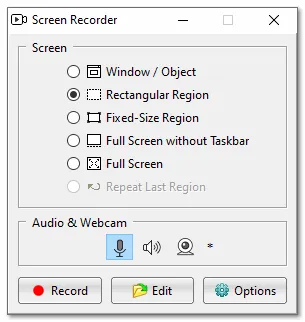
Mobizen Screen Recorder è un altro noto registratore di schermo per Android, particolarmente apprezzato dai giocatori su dispositivi mobili. Pur avendo un aspetto un po' "vecchio stile", è incredibilmente efficiente per catturare l'attività dello schermo e acquisire screenshot a scorrimento con un consumo minimo di CPU. Supporta la registrazione con FaceCam e offre diverse opzioni di risoluzione.
Vantaggi:
+ Strumento di acquisizione leggero che supporta screenshot e video dello schermo.
+ Interfaccia semplice, pensata per registrazioni e annotazioni rapide.
+ Spesso apprezzato per la portabilità e l'ingombro minimo.
+ Ottimo per registrazioni schermo di base e acquisizioni rapide.
Svantaggi:
- Capacità di modifica limitate; più adatto per screenshot o semplici clip.
- L'interfaccia appare datata (stile Windows XP).
- Opzioni di esportazione video limitate (solo formato .WMV per i video).
- Non esiste una versione per Mac.
Leggi anche: Vuoi leggere una recensione autentica su OBS Studio ? Questo articolo potrebbe esserti d'aiuto.
3.6 ScreenRecorder.me
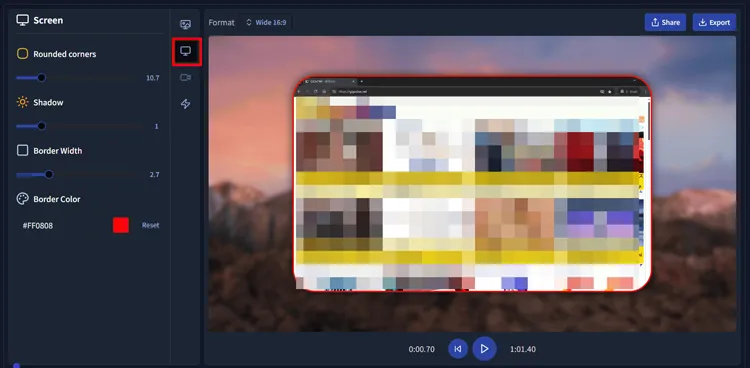
ScreenRecorder.me è uno strumento online per la registrazione dello schermo che funziona direttamente nel browser web. Non richiede installazione ed è adatto per registrazioni rapide, sebbene le sue funzionalità siano più limitate rispetto ai software per computer desktop. È un registratore "di emergenza" perfetto quando è necessario catturare una finestra del browser o il desktop su un computer ospite.
Vantaggi:
+ Registratore schermo online che funziona direttamente dal browser.
+ Nessuna installazione necessaria.
+ Acquisizione di base dello schermo, dell'audio e potenzialmente della webcam (a seconda delle autorizzazioni del browser).
+ Ottimo per scatti rapidi senza costi aggiuntivi.
Svantaggi:
- Nessuno strumento di modifica avanzato.
- La qualità di registrazione è limitata (di solito a 720p o 1080p a seconda del browser).
- Non supporta l'audio interno su alcuni browser.
3.7 Camtasia
Camtasia è un software professionale per la registrazione dello schermo e il montaggio video. È ampiamente utilizzato da insegnanti e professionisti del marketing grazie ai suoi potenti strumenti di editing, animazioni ed effetti, sebbene abbia un costo più elevato.

Vantaggi:
+ Registratore a schermo intero con funzionalità di editing avanzate: timeline, animazioni, effetti cursore, annotazioni, transizioni, mixaggio audio.
+ Risorse multimediali integrate e libreria royalty-free.
+ Supporta webcam + microfono + audio di sistema.
+ Condivisione diretta su YouTube e piattaforme LMS.
+ Eccellente riduzione del rumore per le voci fuori campo.
Svantaggi:
- Molto costoso.
- Può risultare eccessivo per semplici esigenze di registrazione.
- Richiede notevoli risorse di sistema.
3.8 ActivePresenter
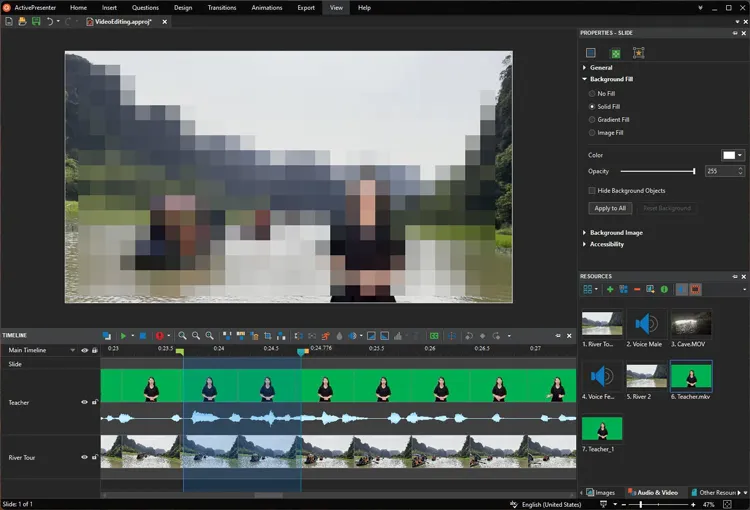
ActivePresenter è un potente strumento per la registrazione dello schermo e la creazione di contenuti e-learning. Supporta la creazione di contenuti interattivi, quiz e funzionalità di editing avanzate, risultando ideale per la formazione e la didattica. Progettato specificamente per l'e-learning, non si limita alla registrazione video, ma è in grado di tracciare i clic del mouse e la pressione dei tasti per generare automaticamente tutorial annotati e quiz interattivi.
Vantaggi:
Registrazione dello schermo e della webcam con acquisizione audio simultanea.
+ Annotazione intelligente e acquisizione interattiva di simulazioni di eLearning (azioni, clic).
+ Funzionalità avanzate di editing video con timeline, transizioni, taglio/unione, controllo velocità/volume, sottotitoli, sfocatura/illuminazione.
+ Include funzionalità avanzate di editing audio.
Svantaggi:
- Curva di apprendimento ripida a causa della complessità dell'interfaccia.
- Per la licenza commerciale o la rimozione della filigrana è necessaria una versione a pagamento.
3.9 FlashBack
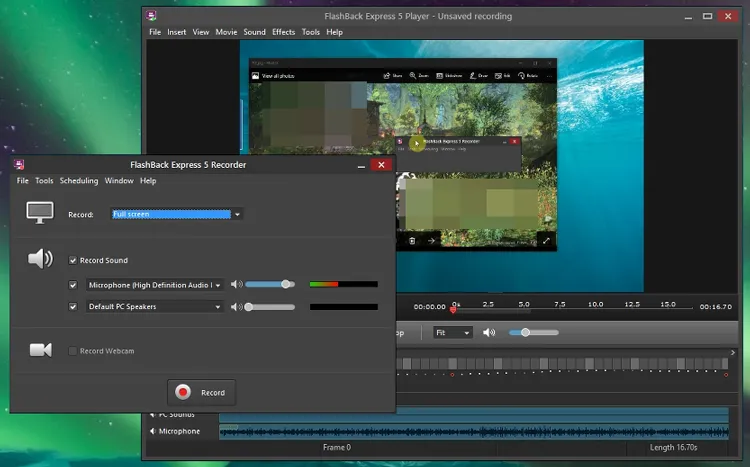
FlashBack è un software affidabile per la registrazione dello schermo su Windows che supporta registrazioni di alta qualità, sovrapposizione della webcam e acquisizione audio. Offre versioni gratuite e a pagamento per soddisfare le diverse esigenze degli utenti.
Vantaggi:
+ Modifica fotogramma per fotogramma, registrazione programmata e caricamento diretto su YouTube.
+ Zoom/panoramica, esportazione in MP4/AVI/WMV/GIF/QuickTime e editor di timeline integrato.
+ Supporto multi-monitor ed effetti cursore.
La versione Express gratuita non include filigrana né limiti di tempo per l'utilizzo di base.
+ Configurazione semplificata della registrazione con sovrapposizione della webcam.
Svantaggi:
- La versione gratuita è limitata a 720p.
- Nessun supporto per Mac o dispositivi mobili.
Conclusione
AZ Screen Recorder è un'app di registrazione schermo solida e intuitiva, particolarmente adatta agli utenti Android che desiderano una soluzione gratuita e affidabile. Tuttavia, a seconda della piattaforma, del budget e delle funzionalità richieste, esistono molte valide alternative. Se preferite un'opzione più semplice con funzionalità di editing, potete optare per iReaShare Screen Recorder . Questa app consente di registrare lo schermo per un massimo di 3 minuti gratuitamente e senza watermark.
In alternativa, puoi optare per FastStone Capture, completamente gratuito ma che non consente la registrazione dello schermo del telefono. In ogni caso, dagli strumenti online leggeri come ScreenRecorder.me ai software professionali come Camtasia e ActivePresenter, la scelta del programma di registrazione dello schermo più adatto dipende in definitiva da come e dove intendi utilizzarlo.
Articoli correlati
Come registrare lo schermo su Mac passo dopo passo | Guida avanzata
Guida: Come utilizzare la funzione di registrazione dello schermo su iReaShare
La migliore app per la duplicazione dello schermo da Android a PC (efficace)
Trasmetti contenuti da Android a PC Windows 10/11 (con connessioni USB e Wi-Fi)

