


"Esiste un'alternativa a OBS che sia la migliore? Uso OBS da un po' di tempo per registrare lo schermo. Funziona, ma continuo a riscontrare piccoli problemi e di recente ho avuto anche dei crash. Sono un principiante assoluto nella registrazione dello schermo, quindi cerco semplicemente qualcosa di facile da usare, senza bug o crash continui."
- Da Reddit
Nel mondo della creazione di contenuti digitali, pochi strumenti sono iconici come OBS Studio. Tuttavia, il registratore dello schermo di OSB non è perfetto per molti utenti. Se vuoi imparare a usare OBS o desideri trovare un'alternativa a OBS Studio per la registrazione dello schermo, questo articolo può soddisfare tutte le tue esigenze. Continua a leggere e troverai ciò che cerchi.

Parte 1: Cos'è OBS Screen Recorder e come si usa?
OBS Studio (Open Broadcaster Software) è uno degli strumenti di registrazione schermo e live streaming più popolari oggi disponibili. È open source, gratuito e altamente personalizzabile, il che lo rende la scelta ideale per molti creatori di contenuti, giocatori e professionisti.
Ecco come utilizzare OBS per registrare lo schermo di un computer:
-
Visita il sito web ufficiale di OBS e scarica la versione compatibile con il tuo sistema operativo. Al primo avvio, OBS ti chiederà se desideri ottimizzare il programma per lo streaming o per la registrazione.
-
Nella sezione " Scene ", fai clic su " + ". Quindi, nella sezione " Sorgenti ", fai clic su " + " e seleziona " Acquisizione schermo " o " Acquisizione gioco ".

-
Utilizza il " Mixer audio " per assicurarti che l'audio del microfono e quello del computer siano bilanciati. Fai clic sul pulsante " Avvia registrazione " nel pannello di controllo in basso a destra.

Parte 2: Perché abbiamo bisogno di un'alternativa a OBS Screen Recorder?
Sebbene OBS sia potente, non è perfetto per tutti. Gli utenti spesso cercano alternative per diversi motivi:
- Curva di apprendimento ripida: l'interfaccia può risultare scoraggiante per i principianti.
- Consumo elevato di risorse: può gravare pesantemente su CPU e RAM, soprattutto sui laptop di fascia media.
- Eccessivo per compiti semplici: se ti serve solo una breve clip di 30 secondi, configurare OBS è come costruire una casa solo per appendere un quadro.
- Esigenze specifiche: Alcuni utenti necessitano di strumenti di editing integrati o di funzionalità di streaming basate su cloud che OBS non offre nativamente.
Parte 3: 10 alternative a OBS Screen Recorder
Se cerchi un'alternativa al registratore schermo OBS Studio, non perderti questa sezione, che offre recensioni dettagliate di 10 strumenti sostitutivi. Prima di iniziare, puoi dare un'occhiata veloce a queste 10 alternative.
| Esigenze dell'utente | Strumento consigliato | Vantaggio principale |
|---|---|---|
| Acquisizione di alta qualità per tutorial/flussi di lavoro su dispositivi mobili. | iReaShare Screen Recorder | Ritardo di sistema ridotto grazie alle intuitive modalità di registrazione 4K/8K. |
| Brevi clip, GIF e condivisione istantanea sul cloud. | ShareX | Completamente gratuito e automatizza il processo di acquisizione e caricamento. |
| Prestazioni di gioco elevate su PC di fascia media. | Bandicam | L'eccellente compressione hardware mantiene le dimensioni dei file molto ridotte. |
| Registrazione senza installazione per utenti Windows. | Xbox Game Bar | Nativo di Windows; perfetto per la registrazione "retroattiva". |
| Registrazione leggera ed efficiente su sistema operativo Linux. | SimpleScreenRecorder | Estremamente veloce anche su hardware meno recente, grazie a una semplice procedura guidata. |
| Streaming moderno ottimizzato per Apple Silicon/Mac. | Meld Studio | Interfaccia utente elegante con prestazioni native per i chip M1/M2/M3. |
| Interviste e ospiti a distanza tramite browser. | StreamYard | Gli ospiti si collegano tramite un link; non è necessaria alcuna installazione di software. |
| Registrazione e montaggio video avanzato, tutto in un unico dispositivo. | Filmora | Passa istantaneamente dalla registrazione al montaggio professionale. |
| Produzione professionale di eventi dal vivo e rete NDI. | vMix Desktop Capture | Affidabilità di livello industriale per configurazioni multi-PC. |
| Streaming simultaneo su oltre 30 piattaforme tramite browser. | Restream Studio | L'elaborazione in cloud consente di risparmiare CPU e RAM locali. |
3.1 iReaShare Screen Recorder
iReaShare Screen Recorder è un programma intuitivo per la registrazione dello schermo per utenti Windows. Noto per la sua interfaccia user-friendly, questo registratore consente di registrare lo schermo in alta risoluzione. Offre funzionalità come la copia di video, l'acquisizione dello schermo e la modifica delle immagini. È un'ottima alternativa a OBS per chi cerca uno strumento di registrazione dello schermo semplice e senza complicazioni.
Caratteristiche principali di questa alternativa:
* Registra facilmente lo schermo di un computer , inclusi video e audio.
* Cattura il video utilizzando l'audio di sistema o del microfono.
* Registra lo schermo ad alta risoluzione.
* Consente di effettuare screenshot e modificare direttamente l'immagine.
* Supporta la registrazione e il salvataggio in formato MP4.
* Offre opzioni per acquisire l'intero schermo o finestre specifiche.
Vantaggi:
+ Progettato per la semplicità, il che lo rende ideale per i principianti.
+ Consente di aggiungere testo, forme e linee agli screenshot.
+ Registra lo schermo senza limiti di tempo.
Offre una versione gratuita con funzionalità sufficienti per un utilizzo occasionale.
Svantaggi:
- Mancano alcune delle opzioni di personalizzazione avanzate offerte da OBS (ad esempio, lo streaming da più sorgenti).
- Non supporta lo streaming in diretta, si concentra esclusivamente sulla registrazione dello schermo.
- La versione gratuita presenta una filigrana.
Scarica il software Screen Recorder per sostituire OBS.
Ecco come utilizzare questo software di registrazione dello schermo:
-
Installalo sul tuo computer Windows. Quindi aprilo sul desktop. Scegli la modalità " Personalizzata " se desideri selezionare una regione specifica. Dopodiché abilita " Suono di sistema " o " Microfono " e fai clic su " REGISTRA ".

-
Successivamente, trascina e seleziona l'area dello schermo desiderata e fai clic su " Avvia registrazione ".

-
Infine, fai clic su " Interrompi registrazione " e poi su " Copia " o " Salva " per esportare il video.

3.2 ShareX
ShareX è uno strumento gratuito e open source per l'acquisizione e la registrazione dello schermo per Windows. Offre una vasta gamma di funzionalità avanzate, tra cui flussi di lavoro personalizzati, annotazioni dello schermo e supporto per diversi formati di output. Pur non avendo le capacità di streaming di OBS, ShareX è un'ottima soluzione per gli utenti che necessitano di potenti funzionalità di acquisizione dello schermo e di un'interfaccia altamente personalizzabile.

Vantaggi:
+ Cattura l'intero schermo , una regione specifica o una finestra.
+ Supporta la registrazione dello schermo sia in formato video (MP4, AVI, ecc.) che in formato GIF animate.
Gli utenti possono aggiungere testo, forme ed evidenziazioni a immagini e video.
Offre numerose funzionalità avanzate e flussi di lavoro personalizzabili.
+ Il software è efficiente e non consuma molte risorse di sistema.
+ Non è necessario pagare per la versione premium, poiché tutto è accessibile.
Svantaggi:
- Rispetto al precedente programma di registrazione dello schermo, l'interfaccia può risultare complessa per i principianti a causa dell'elevato numero di opzioni.
- Nessuna funzione di streaming in diretta.
- Funzionalità di editing video limitate; gli utenti avranno bisogno di un editor video separato.
3.3 Bandicam
Se cerchi un'alternativa a OBS leggera e in grado di registrare sia lo schermo che il gameplay in alta risoluzione, Bandicam è la soluzione ideale. È particolarmente apprezzato dai giocatori per la sua capacità di registrare giochi ad alte prestazioni con un ritardo minimo. È uno strumento facile da usare per chi non necessita della complessità di OBS.

Vantaggi:
+ Supporta la registrazione con risoluzione fino a 4K e un'elevata compressione per file di dimensioni ridotte.
+ Modalità speciale per registrare le partite con un ritardo minimo.
+ Facile da configurare e utilizzare, è adatto sia ai principianti che agli utenti più esperti.
+ La modalità di registrazione del gioco garantisce un ritardo minimo e filmati di gioco di alta qualità.
Svantaggi:
- La versione gratuita di Bandicam aggiunge una filigrana ai video.
- Non supporta lo streaming live come OBS.
3.4 Xbox Game Bar
Per gli utenti di Windows 10 e 11, Xbox Game Bar è uno strumento integrato per la registrazione dello schermo e lo streaming live. È preinstallato sulla maggior parte dei dispositivi Windows e consente di registrare sessioni di gioco o attività dello schermo con pochi clic. Sebbene sia pensato principalmente per i giocatori, il suo design leggero e la sua semplicità lo rendono un'ottima opzione anche per chi necessita di una soluzione rapida per la registrazione dello schermo senza dover installare software di terze parti.

Vantaggi:
+ Integrato in Windows 10 e 11, non richiede download aggiuntivi.
+ Cattura sessioni di gioco o altre attività sullo schermo.
+ Consente agli utenti di aggiungere una sovrapposizione della webcam durante la registrazione o lo streaming.
+ Il consumo minimo di risorse di sistema lo rende ideale per PC di fascia bassa.
+ Ottimizzato per la registrazione di giochi, con particolare attenzione alla facilità d'uso.
Svantaggi:
- Mancano le opzioni e le impostazioni di registrazione avanzate disponibili in programmi come OBS.
- Non è possibile registrare il desktop o Esplora file (solo app/giochi specifici).
- Impostazioni di output limitate.
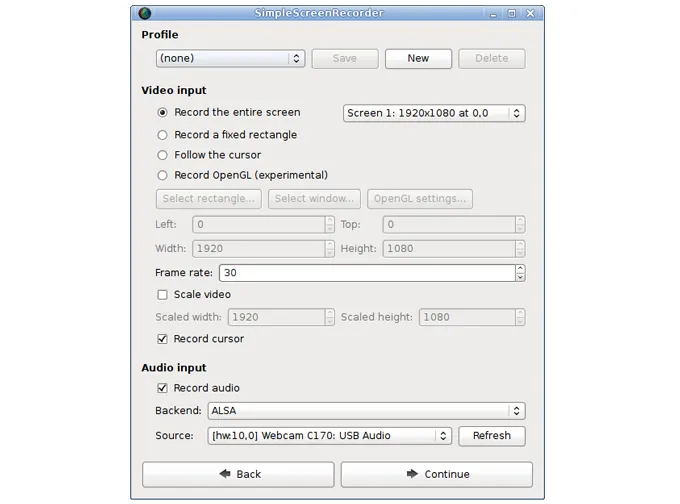
3.5 SimpleScreenRecorder
Come suggerisce il nome, SimpleScreenRecorder è uno strumento semplice per registrare l'ambiente desktop di Linux. È perfetto per gli utenti che cercano un'esperienza di registrazione senza complicazioni, con particolare attenzione alla facilità d'uso. Sebbene sia progettato per Linux, è un'ottima scelta per chiunque desideri un registratore dello schermo rapido e affidabile, senza la complessità di OBS.
Vantaggi:
+ Ottimo per gli utenti Linux, poiché è progettato specificamente per questo sistema operativo.
+ Supporta la registrazione in diverse risoluzioni e formati.
+ Cattura sia l'audio di sistema che l'input del microfono.
+ Offre una procedura guidata di configurazione intuitiva per iniziare rapidamente.
Gli utenti possono visualizzare in anteprima la registrazione prima di avviare l'acquisizione vera e propria.
Svantaggi:
- Non disponibile per Windows o macOS.
- Non dispone di funzionalità di streaming e offre meno opzioni di personalizzazione rispetto ad altri strumenti come OBS.
- Non supporta la webcam.
- L'interfaccia appare obsoleta rispetto agli standard del 2026.
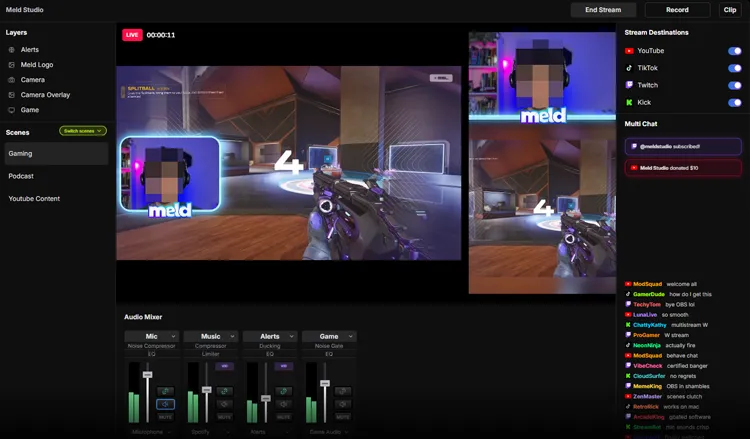
3.6 Meld Studio
Meld Studio è un software di registrazione schermo e montaggio video che combina entrambi gli strumenti in un unico pacchetto. È particolarmente utile per gli utenti che desiderano registrare lo schermo e contemporaneamente modificare i video all'interno della stessa piattaforma. Meld Studio offre una vasta gamma di strumenti di editing per tagliare, ritagliare e migliorare i video registrati, rappresentando un'ottima alternativa a OBS per i creatori di contenuti che preferiscono uno strumento completo.
Vantaggi:
+ Unisce le funzionalità di registrazione e modifica dello schermo, eliminando la necessità di utilizzare più app.
+ Supporta la registrazione da webcam oltre all'acquisizione dello schermo.
Offre flessibilità nel salvataggio dei video in diversi formati.
+ Registra ad alta risoluzione con opzioni per regolare la frequenza dei fotogrammi.
+ Ideale per i principianti che desiderano una soluzione semplice per l'editing e la registrazione.
Svantaggi:
- Pur essendo ottimo per la produzione video di base, potrebbe mancare delle funzionalità richieste da streamer professionisti o video editor.
- Può richiedere molte risorse a seconda della qualità del video e degli effetti di editing utilizzati.
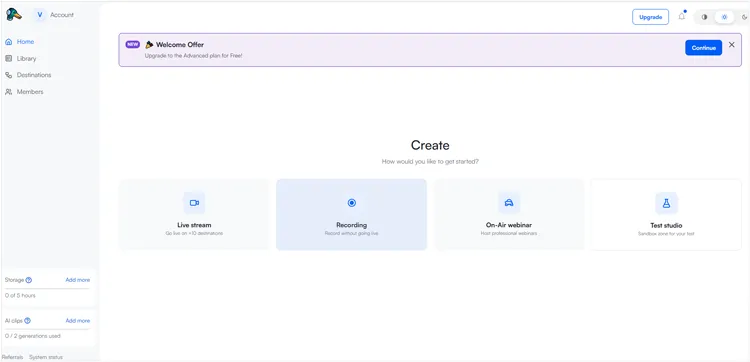
3.7 Streamyard
Streamyard è una piattaforma di streaming e registrazione video basata su browser, progettata specificamente per lo streaming live. Offre agli utenti strumenti semplici per invitare ospiti, aggiungere loghi, condividere lo schermo e trasmettere direttamente sui social media. La sua natura basata sul cloud elimina la necessità di hardware potente, rendendola una scelta eccellente per chi desidera concentrarsi sui contenuti piuttosto che sulla configurazione.
Vantaggi:
+ Non è necessaria alcuna installazione di software, il che ne facilita l'accesso da qualsiasi dispositivo.
+ Trasmette direttamente su piattaforme come YouTube, Facebook e LinkedIn.
+ Consente agli utenti di invitare facilmente ospiti a partecipare alla diretta streaming.
+ Consente la condivisione dello schermo insieme alle riprese della webcam durante le trasmissioni.
Offre funzionalità come branding, sovrapposizioni e layout dello schermo.
Svantaggi:
- Essendo basato sul cloud, è necessaria una connessione internet stabile per un funzionamento ottimale.
- Non è ricco di funzionalità come OBS per quanto riguarda l'editing video e la personalizzazione.
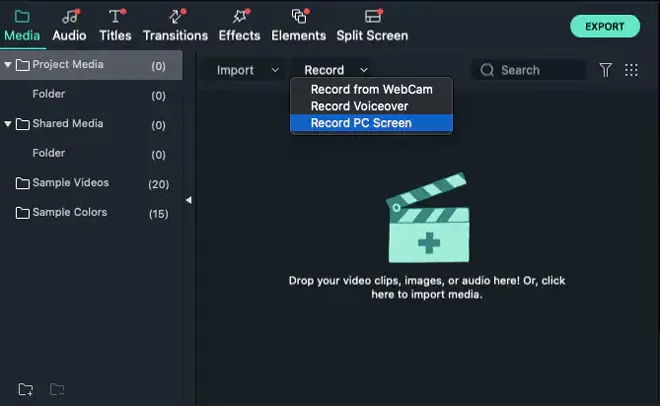
3.8 Filmora
Streamyard è una piattaforma di streaming e registrazione video basata su browser, progettata specificamente per lo streaming live. Offre agli utenti strumenti semplici per invitare ospiti, aggiungere loghi, condividere lo schermo e trasmettere direttamente sui social media. La sua natura basata sul cloud elimina la necessità di hardware potente, rendendola una scelta eccellente per chi desidera concentrarsi sui contenuti piuttosto che sulla configurazione.
Vantaggi:
+ Registrazione a doppio schermo, rimozione del rumore tramite intelligenza artificiale e una vasta libreria di adesivi e titoli animati.
+ Esportazione su YouTube/TikTok con un solo clic.
Offre potenti funzionalità di editing per tagliare, ritagliare e aggiungere effetti ai video.
+ Include una varietà di effetti per testo, titoli e transizioni video.
+ Consente l'esportazione in vari formati video.
+ Più conveniente rispetto ai software di editing video professionali.
Svantaggi:
- Non dispone di funzionalità di streaming live come OBS.
- Le licenze "perpetue" spesso prevedono un costo aggiuntivo per gli aggiornamenti principali annuali.
- La versione gratuita aggiunge una filigrana ai video.
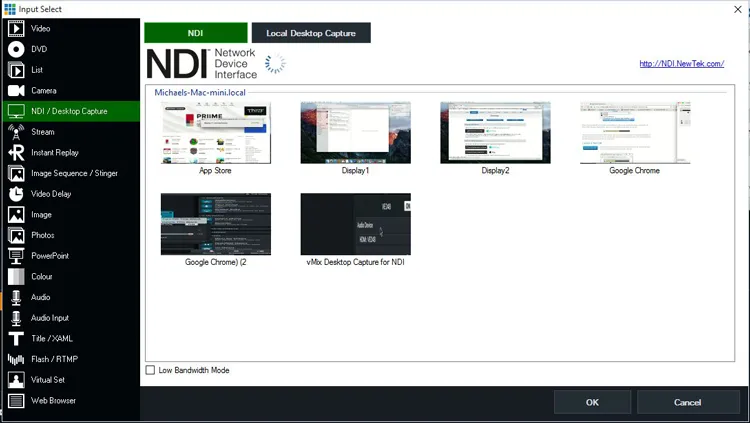
3.9 vMix Desktop Capture
vMix è un software di produzione video di livello professionale che include funzionalità di acquisizione dello schermo. È progettato per ambienti di live streaming e produzione video in cui sono richiesti video di alta qualità e sorgenti video multiple.
Con questa alternativa a OBS Studio per la registrazione dello schermo, è possibile acquisire e mixare video da diverse sorgenti, tra cui webcam, schermi desktop e telecamere esterne. È una scelta eccellente per streamer professionisti o creatori di contenuti che necessitano del pieno controllo sulla propria produzione video.
Vantaggi:
+ Può acquisire video da più fonti, tra cui webcam, schermi e telecamere esterne.
+ Supporta lo streaming live su piattaforme come YouTube, Facebook e Vimeo.
+ Consente agli utenti di mixare sorgenti video in tempo reale, risultando ideale per le produzioni dal vivo.
Offre grafica personalizzabile, titoli in sovrimpressione e sovrapposizioni per le trasmissioni in diretta.
+ Supporta la registrazione e lo streaming fino a 4K.
Svantaggi:
- Può essere costoso, con diverse fasce di prezzo a seconda delle funzionalità.
- La vasta gamma di funzionalità potrebbe disorientare i principianti e coloro che cercano soluzioni semplici.
Richiede un computer potente per gestire tutte le sue funzionalità senza problemi.
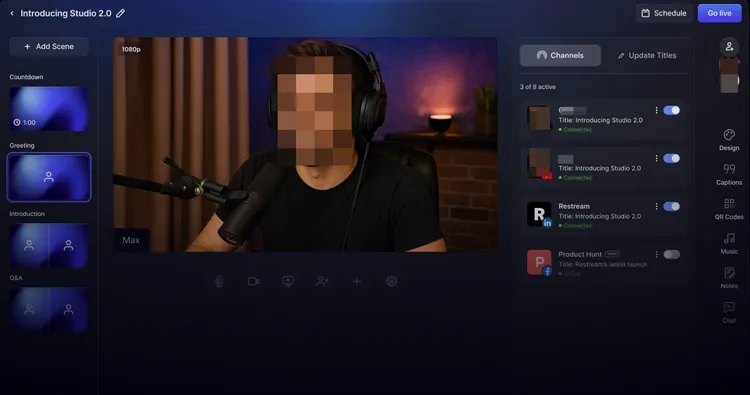
3.10 Restream Studio
Restream Studio è una piattaforma di live streaming basata su cloud che consente agli utenti di trasmettere simultaneamente su più piattaforme. Le sue funzionalità di registrazione dello schermo e di live streaming sono facili da usare e supporta diverse integrazioni con piattaforme come YouTube, Facebook e Twitch. Restream Studio è un'alternativa ideale a OBS per gli streamer che desiderano semplificare il processo di trasmissione e trasmettere direttamente dal cloud.
Vantaggi:
+ Trasmetti in streaming simultaneamente su più piattaforme dal cloud.
+ Consente di aggiungere il feed della webcam e di condividere lo schermo durante le trasmissioni in diretta.
Personalizza la tua trasmissione con loghi, banner e altri strumenti di branding.
+ Facile invitare ospiti alle sessioni di streaming live.
+ Consente di visualizzare e interagire con le chat in tempo reale provenienti da diverse piattaforme in un'unica finestra.
Svantaggi:
- Richiede una connessione internet stabile per prestazioni ottimali.
- Non dispone di strumenti di produzione avanzati che OBS o vMix potrebbero offrire.
- Sebbene offra una versione gratuita, alcune funzionalità sono accessibili solo tramite abbonamento.
Parte 4: Domande e risposte su OBS Studio Screen Recorder
D1: OBS è ancora il migliore nel 2026?
Sì e no. Rimane la soluzione "migliore" per gli utenti esperti che necessitano di controllo totale e supporto per i plugin. Tuttavia, per attività specializzate come la condivisione rapida o le interviste via browser, strumenti dedicati più recenti l'hanno superata.
D2: OBS consuma molta RAM?
OBS di per sé è relativamente efficiente, ma il processo di codifica e il numero di sorgenti attive (come le sovrapposizioni ad alta risoluzione) possono consumare una quantità significativa di RAM e CPU.
D3: OBS può funzionare su un PC di fascia bassa?
È possibile, ma è necessario abbassare le impostazioni. Nel 2026, se si utilizza un computer più vecchio, si consiglia di utilizzare la "Codifica hardware" (NVENC o AMF) e impostare l'output a 720p a 30 fps per evitare arresti anomali del sistema.
Conclusione
OBS Studio rimane un punto di riferimento nel settore, offrendo una profondità di funzionalità senza pari gratuitamente. Tuttavia, il miglior registratore è in definitiva quello che si adatta al tuo specifico flusso di lavoro. Se apprezzi la semplicità, strumenti come iReaShare Screen Recorder o Xbox Game Bar potrebbero fare al caso tuo. Se sei un professionista, vMix o Meld Studio meritano di essere presi in considerazione.
Articoli correlati
Eccellente programma per registrare lo schermo su Android: 11 opzioni (con o senza computer)
Come spostare i video su scheda SD da Android: 5 soluzioni
Come trasferire file video di grandi dimensioni da iPhone a PC (senza perdita di qualità)

