


Molti utenti desiderano un'app per la cattura dello schermo che offra la funzionalità di acquisizione a scorrimento, come Snagit. Tuttavia, Snagit non è completamente gratuito e alcune app per la cattura dello schermo potrebbero non funzionare correttamente con i giochi. Se cercate un'alternativa a Snagit per catturare lo schermo senza problemi, non perdetevi questa guida che presenta 15 app affidabili per gli screenshot. Alcune di queste, tra l'altro, consentono anche di registrare lo schermo in video.
Parte 1: Specifiche di Snagit, vantaggi, svantaggi e come utilizzarlo
Snagit, sviluppato da TechSmith, è un potente strumento di acquisizione e registrazione dello schermo progettato per uso professionale. Consente agli utenti di catturare immagini e video dallo schermo e di migliorarli con funzionalità di editing avanzate.
Specifiche principali:
- Piattaforme: Windows, macOS
- Tipi di acquisizione: schermo intero, area, finestra, schermo scorrevole
- Registrazione: video dello schermo, webcam, audio
- Strumenti di modifica: annotazioni, frecce, testo, sfocatura, didascalie
- Formati di output: PNG, JPG, GIF, MP4 e altri
- Prezzo: a pagamento (licenza una tantum)
Vantaggi:
+ Funzionalità complete per l'acquisizione di screenshot e video.
+ Potente editor di immagini e video integrato.
+ Ottima cattura dello scorrimento per pagine web lunghe.
Prestazioni stabili e supporto professionale.
+ Consente di estrarre il testo direttamente da un'immagine.
Svantaggi:
- Non è gratuito; relativamente costoso per gli utenti occasionali.
- Potrebbe sembrare eccessivo per semplici attività di acquisizione dello schermo.
- L'avvio può essere più lento rispetto agli strumenti di sistema più leggeri.
- Nessuna versione per Linux.
Come utilizzare Snagit per acquisire una schermata:
-
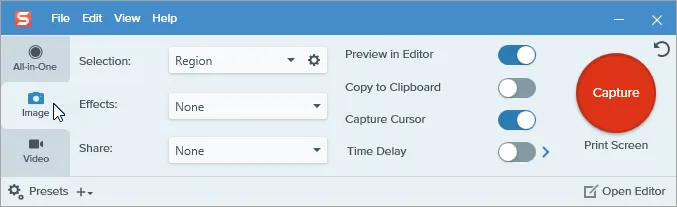
Installa e apri Snagit sul tuo computer; vedrai tre schede principali sulla sinistra.
-
Utilizza la scheda " Tutto in uno " per selezionare l'area desiderata. Quindi fai clic sul pulsante rosso o utilizza una scorciatoia da tastiera (come Stamp). Seleziona l'area o scegli " Acquisizione a scorrimento ".
-
La schermata acquisita si apre automaticamente. Utilizza la barra degli strumenti per aggiungere frecce, testo oppure lo strumento " Passaggi " per numerare il processo.
-
Fai clic su " Condividi link " oppure esporta direttamente in app come Word, Slack o Google Drive.
Suggerimenti: Vuoi saperne di più su OBS e scoprire valide alternative ? Clicca su questo link.
Parte 2: Software per l'acquisizione dello schermo - Le 15 migliori alternative a Snagit
Se Snagit ti sembra troppo pesante o costoso per le tue esigenze, queste 15 alternative offrono una vasta gamma di funzionalità, da strumenti gratuiti e leggeri a strumenti avanzati pensati per i video.
2.1 Strumento di cattura di Windows
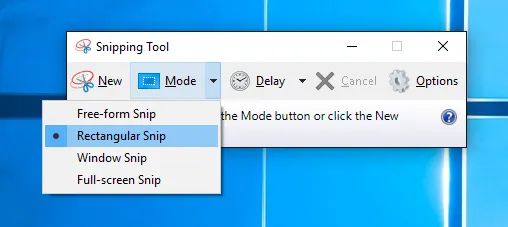
Lo Strumento di cattura di Windows (o Cattura e annota) è un'utilità integrata per gli utenti di Windows. Supporta l'acquisizione di schermate di base e l'aggiunta di annotazioni, rappresentando un'alternativa semplice e gratuita a Snagit per le attività quotidiane.
Ideale per: Screenshot di base su Windows.
Vantaggi:
+ Diverse modalità di cattura: libera, rettangolare, a finestra, a schermo intero.
+ Offre funzionalità di annotazione di base con penna/evidenziatore all'interno dell'app.
+ Si integra con le notifiche e gli appunti di Windows.
+ Integrato in Windows: non è necessaria alcuna installazione.
+ Semplice e veloce per scatti rapidi.
+ Funziona bene per screenshot occasionali.
Svantaggi:
- Strumenti di modifica molto basilari; nessuna annotazione avanzata.
- Vietata la cattura a scorrimento e la registrazione video.
- Nessuna estrazione di testo tramite OCR.
2.2 Cattura FastStone
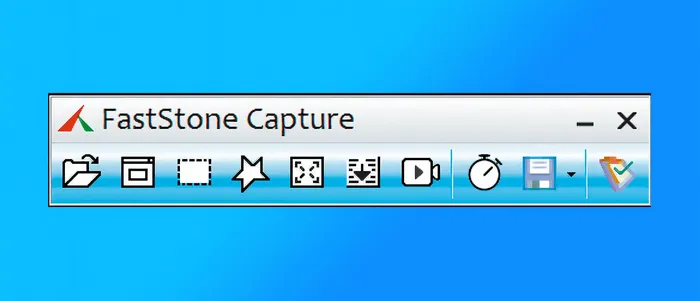
FastStone Capture è un software di acquisizione schermo leggero ma potente. Offre acquisizione a scorrimento, registrazione dello schermo e semplici strumenti di annotazione a un costo decisamente inferiore rispetto a Snagit.
Ideale per: utenti che desiderano un'alternativa economica a Snagit con funzionalità professionali.
Vantaggi:
+ Modalità di acquisizione flessibili: area, finestra, scorrimento, a mano libera.
+ Registrazione video semplice con supporto audio.
+ Editor integrato con strumenti di annotazione.
+ Molte opzioni di acquisizione nonostante le dimensioni ridotte.
+ Acquisto singolo (nessun abbonamento).
+ Supporta l'acquisizione video di base con audio.
Svantaggi:
- L'interfaccia potrebbe risultare datata e disordinata.
- Gli strumenti di modifica sono più basilari rispetto all'editor di Snagit.
- Funzionalità di editing video avanzate limitate rispetto ai registratori dedicati.
- Mancano funzionalità di collaborazione.
2.3 iReaShare Screen Recorder
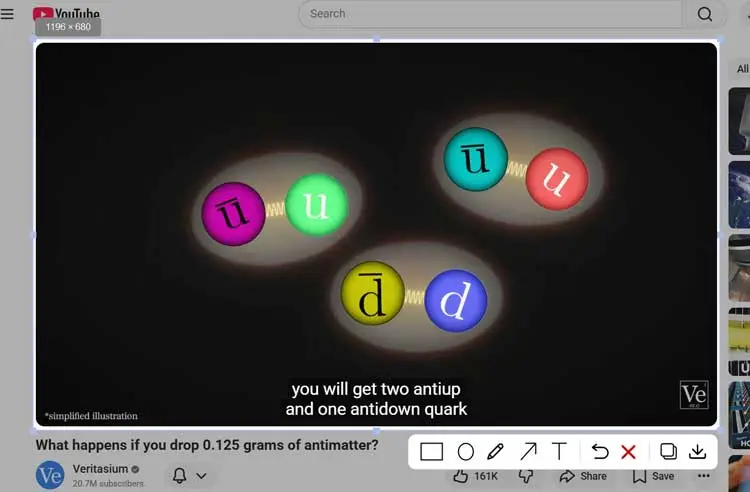
iReaShare Screen Recorder si concentra sulla registrazione di schermo e audio di alta qualità, ma supporta anche l'acquisizione dello schermo su computer Windows. La funzione di acquisizione dello schermo è completamente gratuita. Inoltre, consente di modificare direttamente lo screenshot aggiungendo testo, linee, frecce, disegnando e altro ancora.
Ideale per: acquisizione dello schermo con funzionalità di modifica e registrazione dello schermo.
Vantaggi:
+ Si concentra sulla registrazione di schermo e audio con output di alta qualità.
+ Supporta lo scorrimento degli screenshot con diverse funzionalità di modifica.
+ Configurazione e flusso di lavoro di acquisizione semplici e intuitivi.
+ Registrazione di video con audio di sistema o del microfono.
+ Registra lo schermo senza limiti di tempo.
+ Consente di salvare i video come file MP4 e gli screenshot come PNG/JPG/JPEG/BMP.
Svantaggi:
- Strumenti di modifica locale limitati rispetto a Snagit.
- La funzione di registrazione a schermo intero non è gratuita (la versione gratuita consente di registrare per 3 minuti).
Scarica il software di registrazione dello schermo.
Ecco come utilizzare questa alternativa a Snagit per acquisire schermate:
-
Dopo aver scaricato il programma, installalo sul tuo computer. Quindi avvialo.
-
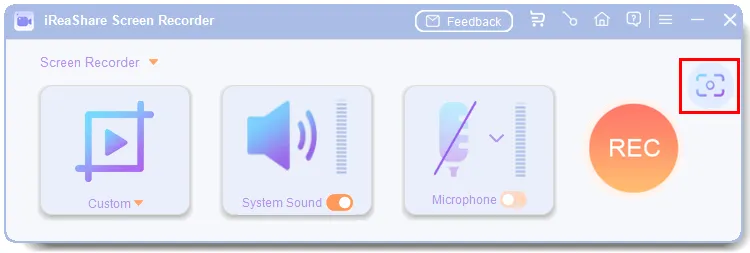
Accedete alla schermata che desiderate acquisire. Quindi, fate clic sull'icona " Screenshot " oppure premete " Maiusc + Alt + X ".
-
Seleziona l'area desiderata. Se vuoi acquisire uno screenshot a scorrimento, puoi modificare l'immagine se necessario. Una volta terminato, fai clic sull'icona " Salva ". Lo screenshot verrà salvato sul tuo computer.
2.4 Greenshot
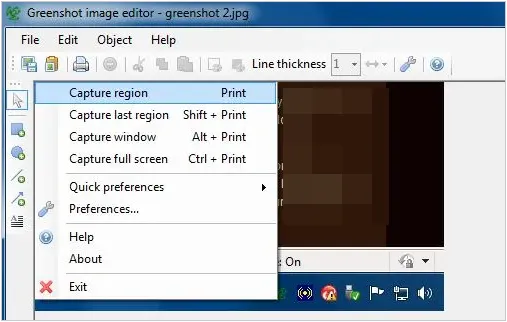
Greenshot è un popolare software open source per l'acquisizione di schermate, disponibile per Windows e macOS. Offre una rapida acquisizione di screenshot e strumenti di annotazione di base.
Ideale per: Alternativa gratuita e open-source a Snagit.
Vantaggi:
+ Cattura schermate complete, di una regione o di una finestra.
+ Fornisce strumenti di annotazione: frecce, testo, evidenziazioni.
+ Dispone di tasti di scelta rapida e integrazioni con plugin.
+ Completamente gratuito e open-source.
Svantaggi:
- La cattura a scorrimento funziona solo con Internet Explorer (obsoleto).
- Nessuna registrazione video.
- Funzionalità di annotazione/modifica meno robuste rispetto a Snagit.
2.5 ShareX
ShareX è una delle alternative gratuite più potenti a Snagit. Supporta flussi di lavoro avanzati per gli screenshot, la creazione di GIF, l'acquisizione a scorrimento e il caricamento automatico.
Ideale per: utenti esperti e sviluppatori.

Vantaggi:
+ Cattura schermate e registrazioni (video e GIF).
+ Editor di immagini integrato + strumenti avanzati (OCR, selettore colori).
+ Altamente personalizzabile, con tasti di scelta rapida e scripting.
+ Flussi di lavoro automatizzati e destinazioni di caricamento.
Svantaggi:
- L'interfaccia può risultare complessa.
- Nessun editor video professionista.
2.6 ScreenRec
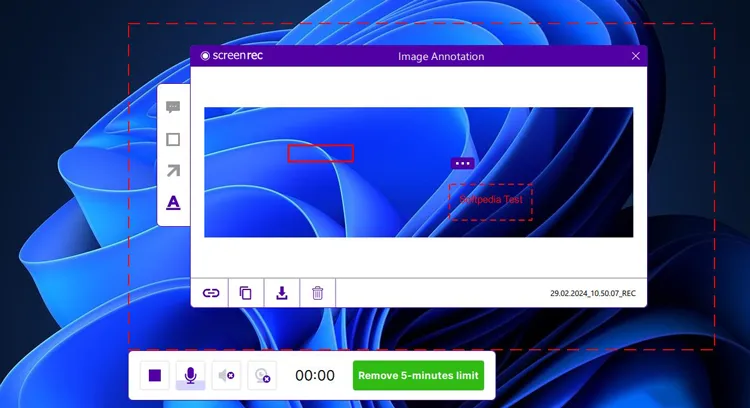
ScreenRec è un software moderno per l'acquisizione di schermate basato su cloud che consente la condivisione istantanea tramite link. Combina l'acquisizione di screenshot e video con l'archiviazione automatica nel cloud.
Ideale per: team remoti e condivisione rapida.
Vantaggi:
+ Cattura schermate e registra lo schermo con condivisione nel cloud.
+ Galleria locale/cronologia delle acquisizioni.
+ Accesso rapido alla cronologia senza dover cercare tra i file.
+ Condivisione semplice di link privati.
Svantaggi:
- Nessun strumento di modifica di immagini/video.
- Richiede una connessione a Internet per le funzionalità cloud.
2.7 TinyTake
TinyTake è un semplice strumento per acquisire e registrare schermate, con funzionalità di condivisione sul cloud. Viene spesso utilizzato per collaborare e scambiare feedback rapidamente.
Ideale per: Acquisizione schermo leggera con archiviazione cloud.
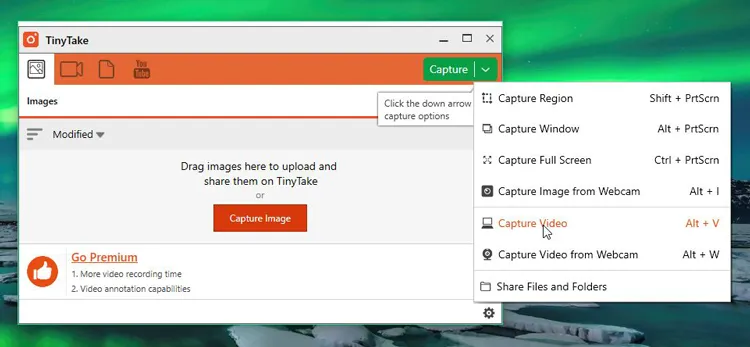
Vantaggi:
+ Uno strumento semplificato per chi desidera una galleria intuitiva per gestire le proprie foto.
+ 2 GB di spazio di archiviazione cloud.
+ Possibilità di registrare video fino a 120 minuti (a pagamento).
+ Condivisione di file in blocco.
Svantaggi:
- Il piano gratuito limita la durata dei video (limite di 5 minuti) e contiene pubblicità.
2.8 Lightshot
Lightshot è uno strumento per screenshot veloce e minimalista che privilegia velocità e semplicità. È ideale per gli utenti che necessitano di catturare immagini rapidamente senza funzionalità complesse.
Ideale per: Screenshot rapidi.
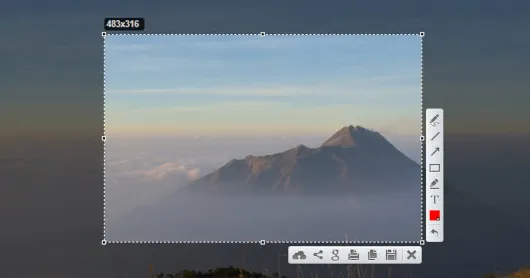
Vantaggi:
+ Il "re della velocità" per la condivisione rapida sul web.
+ Multipiattaforma (Windows/Mac/Browser).
+ Acquisizione rapida di aree con pochi clic.
Svantaggi:
- Nessuna cronologia di acquisizioni (a meno che non si sia effettuato l'accesso).
- Limitato a schermate statiche.
2.9 Picpick
PicPick è un software completo per l'acquisizione di schermate con strumenti di fotoritocco simili a Snagit. È gratuito per uso personale e offre un'interfaccia intuitiva.
Ideale per: Designer e docenti.
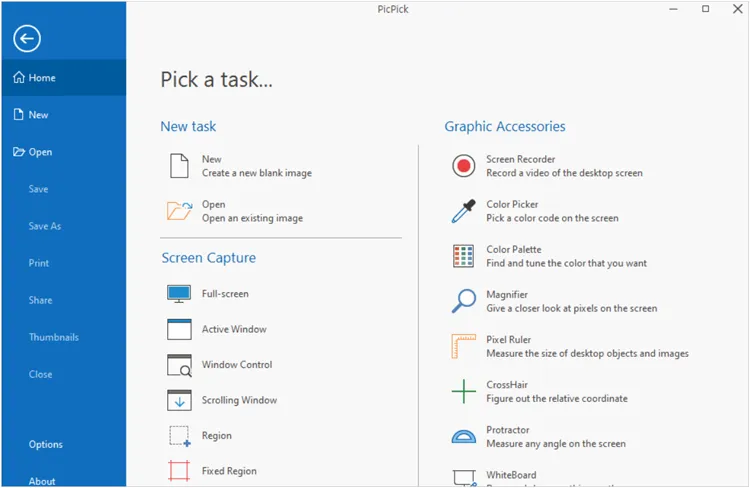
Vantaggi:
+ editor di immagini avanzato.
+ Supporta l'acquisizione a scorrimento.
+ Interfaccia utente moderna.
Svantaggi:
- Gratuito solo per uso personale (richiede una licenza per uso aziendale).
- Solo per Windows.
2.10 Otturatore
Shutter è un software di acquisizione schermo incentrato su Linux che offre numerose opzioni per screenshot e annotazioni.
Ideale per: utenti Linux alla ricerca di un'alternativa a Snagit.
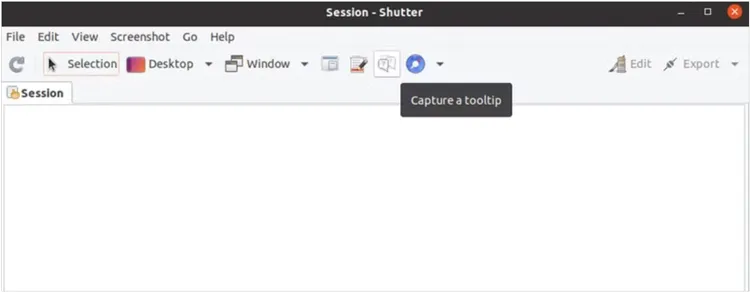
Vantaggi:
+ La principale alternativa a Snagit per la comunità Linux.
+ Cattura uno spazio di lavoro/menu specifico.
+ Editor di disegno integrato.
Svantaggi:
- Non disponibile per Windows o Mac.
- L'installazione può risultare difficoltosa su alcune distribuzioni.
2.11 OBS Studio
OBS Studio è uno strumento gratuito e open-source per la registrazione e lo streaming dello schermo. Sebbene non sia ottimizzato per gli screenshot, rappresenta una valida alternativa a Snagit per la registrazione video.
Ideale per: Registrazione dello schermo e streaming live.

Vantaggi:
+ Diverse "Scene" (passaggio tra webcam e schermo).
+ Modalità Studio.
+ Durata e qualità di registrazione illimitate.
+ ideale per tutorial video in 4K; gratuito.
Svantaggi:
- Nessuna funzionalità di annotazione per gli screenshot.
- Richiede molte risorse di sistema.
- Configurazione complessa.
2.12 ScreenPal
ScreenPal (precedentemente Screencast-O-Matic) offre sia la cattura che la registrazione dello schermo, con una forte attenzione ai contenuti didattici e formativi.
Ideale per: Insegnanti e formatori.

Vantaggi:
+ Registrazione dello schermo e della webcam con editor.
+ Offre opzioni di hosting e condivisione.
+ Acquisizione tramite screenshot inclusa.
+ Supporto per schermo verde.
Svantaggi:
- Per accedere alle funzionalità migliori è necessario un abbonamento.
- Il fotoritocco è secondario rispetto al video.
2.13 Zight
Zight (precedentemente CloudApp) combina screenshot, registrazioni dello schermo e condivisione cloud in un'unica piattaforma, rendendola un'alternativa a Snagit ideale per la collaborazione.
Ideale per: Comunicazione di squadra e feedback visivo.

Vantaggi:
+ Acquisizione di video, GIF e screenshot con possibilità di condivisione.
+ Creazione istantanea di GIF.
+ Collegamenti per le autorizzazioni e le integrazioni con Slack/Jira.
Svantaggi:
- Le funzionalità di modifica avanzate sono disponibili solo con i piani a pagamento.
- Focalizzato sulla condivisione "a breve termine".
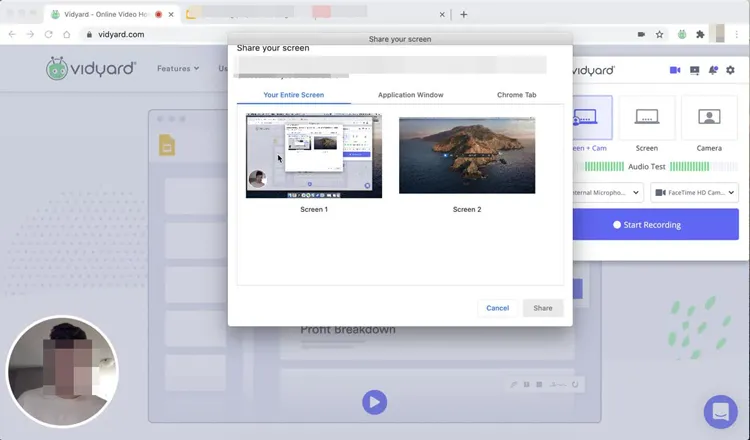
2.14 Vidyard
Vidyard è principalmente una piattaforma di messaggistica video e registrazione dello schermo. È un'alternativa specializzata a Snagit per i professionisti delle vendite e del marketing.
Ideale per: Comunicazione tramite video.
Vantaggi:
+ Integrazioni CRM (Salesforce/HubSpot).
+ Supporta l'estensione del browser.
+ Analisi incredibili.
+ Webcam di alta qualità + registrazione dello schermo.
Svantaggi:
- Costoso per gli utenti non aziendali.
- Focalizzato sulla messaggistica video, non sulle immagini statiche.
2.15 ClickUp
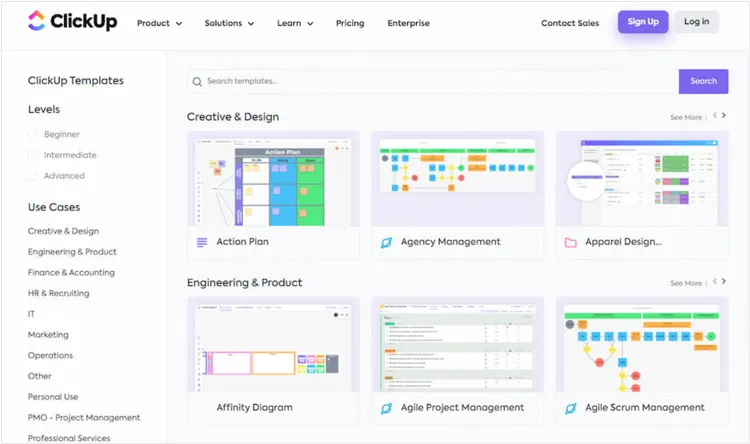
ClickUp non è un software tradizionale per l'acquisizione dello schermo, ma include funzionalità integrate di registrazione dello schermo per la gestione dei progetti e la collaborazione.
Ideale per: Team che già utilizzano ClickUp per la produttività.
Vantaggi:
+ Integra l'acquisizione con i flussi di lavoro di produttività.
+ Aiuta a mantenere gli screenshot/video associati alle attività.
+ Nessun cambio di contesto.
+ Mantiene tutte le comunicazioni all'interno del progetto.
Svantaggi:
- Nessun editor di immagini autonomo.
- Richiede un account ClickUp.
- Controlli di registrazione molto basilari.
Conclusione
Snagit rimane una soluzione robusta e professionale per l'acquisizione dello schermo, soprattutto per gli utenti che necessitano di funzionalità avanzate di modifica e acquisizione dello scorrimento. Tuttavia, non è sempre la scelta migliore per tutti. A seconda del budget, della piattaforma e del flusso di lavoro, esistono molte valide alternative a Snagit per l'acquisizione dello schermo, che spaziano da strumenti open source gratuiti come ShareX e Greenshot a strumenti di acquisizione e registrazione intuitivi e pratici come iReaShare Screen Recorder .
Comprendendo le tue esigenze specifiche, che si tratti di screenshot rapidi, registrazioni dello schermo di alta qualità o condivisione senza interruzioni, potrai scegliere con sicurezza la migliore alternativa a Snagit per migliorare la tua produttività e la tua comunicazione.
Articoli correlati
Guida ad AZ Screen Recorder e 9 alternative pratiche con recensione
Recensione e guida di OBS Screen Recorder: come usarlo e 10 alternative
Come trasferire foto da Mac ad Android: guida completa con 6 soluzioni
Risolto: Come trasferire foto da iPad a computer in 5 modi

