


Tra le numerose opzioni disponibili, ScreenFlow è una scelta popolare sia per gli utenti Mac che Windows. Questo articolo analizzerà i pro e i contro di ScreenFlow, fornirà una guida al suo utilizzo e presenterà alcune delle migliori alternative a ScreenFlow per coloro che cercano soluzioni diverse per la registrazione dello schermo.
Parte 1: Pro e contro di ScreenFlow
ScreenFlow di Telestream è una sofisticata applicazione esclusiva per macOS che combina la registrazione dello schermo con un editor video multitraccia.
Vantaggi:
+ Cattura video nitidissimi dallo schermo, dai display Retina e persino dai dispositivi iOS connessi.
Offre funzionalità professionali come clip annidate, sottotitoli e chroma key (schermo verde).
+ Consente di registrare finestre o aree specifiche, mantenendo privato il disordine del desktop.
+ Offre accesso a una vasta libreria di clip e file audio (tramite abbonamento).
Svantaggi:
- Non è disponibile alcuna versione per Windows o Linux.
- Costoso.
- I principianti potrebbero trovare l'interfaccia più complessa rispetto ai semplici strumenti "clicca e registra".
Parte 2: Come utilizzare il software ScreenFlow
Iniziare a utilizzare il software ScreenFlow è un processo semplice una volta compresa la duplice natura dell'applicazione.
Ecco come fare:
-
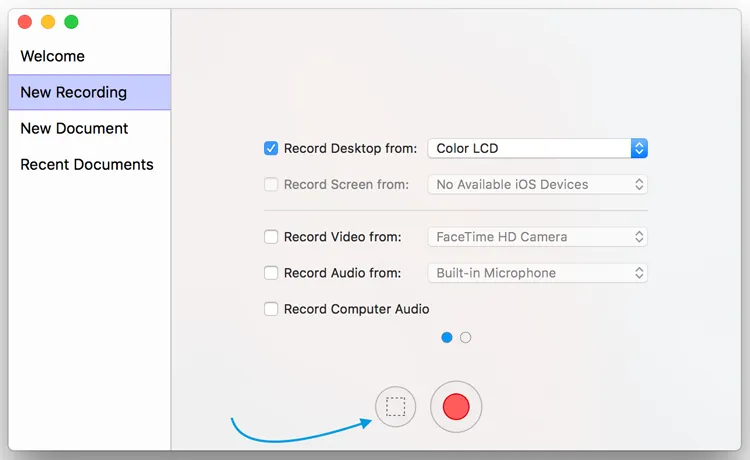
All'avvio, verrà visualizzata una finestra " Nuova registrazione ". Seleziona la sorgente video (Schermo, Webcam) e la sorgente audio (Audio di sistema, Microfono).
-
Fai clic sul pulsante rosso di registrazione. Apparirà un conto alla rovescia e ScreenFlow inizierà a registrare il tuo desktop. Dopodiché, premi " Shift " + " Cmd " + " 2 " per interrompere. La registrazione si aprirà automaticamente nell'editor di ScreenFlow.
-
Trascina le clip sulla timeline. Puoi aggiungere " Azioni video " per ingrandire aree specifiche o " Annotazioni " per evidenziare il cursore.
-
Una volta soddisfatti, andate su " File " > " Esporta ". Potete scegliere dei preset per YouTube, Instagram o file MP4 ad alta definizione.
Parte 3: Qual è la migliore alternativa a ScreenFlow?
Se ScreenFlow non rientra nel tuo budget o non è compatibile con il tuo sistema operativo, queste otto alternative offrono una vasta gamma di funzionalità per ogni tipo di utente. Dai prima un'occhiata al confronto.
| Bisogno dell'utente | Strumento consigliato | Vantaggio principale |
|---|---|---|
| Acquisizioni di alta qualità su hardware di fascia media senza rallentamenti del sistema. | iReaShare Screen Recorder | Prestazioni leggere che supportano alte risoluzioni senza sovraccaricare la CPU. |
| Risultati rapidi e professionali per i principianti che desiderano un'interfaccia moderna. | Movavi Screen Recorder | Estremamente facile da usare, con registrazione "con un clic" e funzioni di acquisizione programmata. |
| Personalizzazione avanzata e streaming live gratuiti. | OBS Studio | Potente, gratuito e open-source, con scene illimitate e mixaggio audio professionale. |
| Creazione di contenuti virali per TikTok, Reels o altri social media. | Vizard | Ritaglio e sottotitolazione automatici basati sull'intelligenza artificiale che trasformano i video lunghi in brevi clip verticali. |
| Prestazioni ottimizzate per Mac con frame rate elevati per il gaming. | Screenshot | Prestazioni di registrazione superiori e possibilità di modificare il cursore del mouse dopo la registrazione. |
| Video didattici e formativi con conduzione e interazione. | ScreenPal | Archiviazione cloud integrata, registrazione basata su script e quiz interattivi per gli studenti. |
| Disegnare e annotare sullo schermo durante le dimostrazioni dal vivo. | Registratore schermo Ice Cream | Eccellenti strumenti "Penna" e "Forma" in tempo reale per spiegazioni visive immediate. |
| Registrazioni semplici e immediate, senza bisogno di installare app di terze parti. | QuickTime Player | Completamente gratuito e preinstallato su ogni Mac; perfettamente stabile per le esigenze di base. |
3.1 iReaShare Screen Recorder
Se cercate un'opzione leggera e intuitiva, perfetta per chi desidera un'esperienza senza complicazioni, potete optare per iReaShare Screen Recorder . Offre la possibilità di registrare l'intero schermo o aree specifiche e consente di acquisire screenshot. Pur mancando di alcune funzionalità di editing avanzate, la sua semplicità d'uso e il prezzo accessibile lo rendono una valida alternativa a ScreenFlow.
Vantaggi:
+ Offre un'interfaccia intuitiva e facile da usare, che la rende accessibile anche ai principianti.
+ Consente di registrare lo schermo su un PC Windows senza rallentamenti.
+ In generale, il software è meno costoso di ScreenFlow, offrendo un'opzione conveniente per gli utenti.
+ Supporta la registrazione di alta qualità.
+ Consente il salvataggio in formato MP4 per garantire la compatibilità con tutti i dispositivi.
+ Consente di catturare lo schermo e di modificare direttamente lo screenshot.
Svantaggi:
- Non offre le funzionalità avanzate di editing multitraccia della timeline presenti in ScreenFlow.
- Al momento non esiste una versione per Mac.
Scarica iReaShare Screen Recorder.
Ecco come utilizzare questa alternativa a ScreenFlow:
-
Scarica e installa il software di registrazione dello schermo sul tuo computer Windows. Quindi aprilo sul desktop.
-
Scegli un'area dello schermo: Schermo intero o Personalizzata . Quindi attiva " Suono di sistema " o " Microfono " e fai clic su " REGISTRA ".

-
Nella modalità personalizzata, puoi selezionare l'area dello schermo che preferisci e fare clic su " Avvia registrazione ". Al termine della registrazione, tocca " Interrompi registrazione " e salva il video sul tuo computer.

3.2 Movavi Screen Recorder
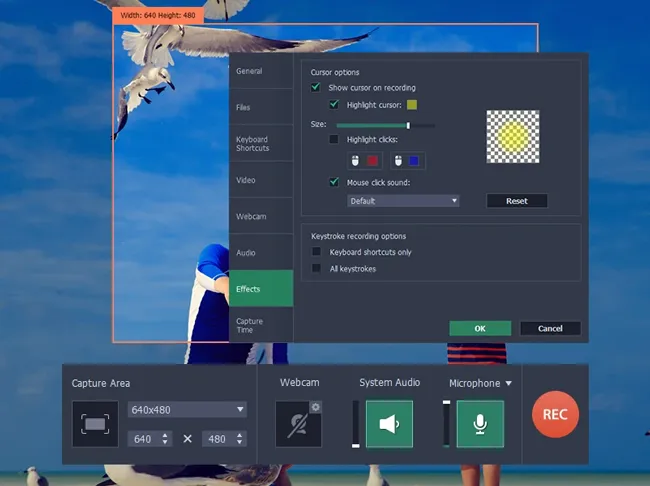
Movavi è il software di registrazione ideale: né troppo semplice, né troppo complesso. È disponibile sia per Mac che per Windows e presenta un'interfaccia elegante che consente di aggiungere rapidamente annotazioni durante la registrazione. Sebbene Movavi non disponga di alcune delle funzionalità di editing avanzate di ScreenFlow, offre un prezzo decisamente inferiore, il che lo rende un'ottima opzione per chi ha un budget limitato.
Vantaggi:
L'interfaccia pulita e semplice di Movavi rende molto facile per i principianti iniziare rapidamente.
È un'ottima alternativa economica per gli utenti occasionali o per coloro che non necessitano di tutte le funzionalità avanzate di ScreenFlow.
+ Fornisce un timer per avviare e interrompere automaticamente la registrazione (ottimo per i webinar).
+ Unisce senza sforzo il tuo viso e lo schermo in un layout raffinato.
Svantaggi:
- La versione gratuita aggiunge una vistosa filigrana ai tuoi video.
- Manca delle complesse funzionalità di routing audio e di commutazione delle scene richieste dagli streamer professionisti.
Alcuni utenti segnalano che Movavi può rallentare durante l'elaborazione di registrazioni lunghe o complesse.
3.3 OBS Studio
OBS (Open Broadcaster Software) è uno standard di settore per gli streamer, gratuito e open-source. Pur avendo una curva di apprendimento ripida, la sua capacità di gestire scene complesse e trasmissioni in diretta è impareggiabile. Tuttavia, manca di strumenti di editing avanzati, quindi gli utenti potrebbero aver bisogno di software aggiuntivo per la post-produzione.

Vantaggi:
+ Completamente gratuito, il che lo rende un'ottima scelta per gli utenti che necessitano di uno strumento di registrazione dello schermo a un prezzo accessibile.
Offre una varietà di impostazioni sia per la registrazione dello schermo che per lo streaming live, consentendo agli utenti di personalizzare il software in base alle proprie esigenze.
Offre funzionalità uniche come l'integrazione con lo streaming live, il cambio di scena e il mixaggio video in tempo reale, che ScreenFlow non supporta nativamente.
A differenza di ScreenFlow, OBS funziona su Windows, macOS e Linux, risultando quindi un'opzione più versatile per gli utenti multipiattaforma.
Svantaggi:
- Può risultare complesso per i principianti a causa delle sue impostazioni avanzate e delle opzioni di personalizzazione, a differenza di ScreenFlow, che è più intuitivo.
- Sebbene OBS eccella nella registrazione, è privo di strumenti nativi per l'editing video.
- Può richiedere molte risorse, soprattutto durante la registrazione o lo streaming ad alta risoluzione, il che potrebbe influire sulle prestazioni sui dispositivi di fascia bassa.
3.4 Vizard
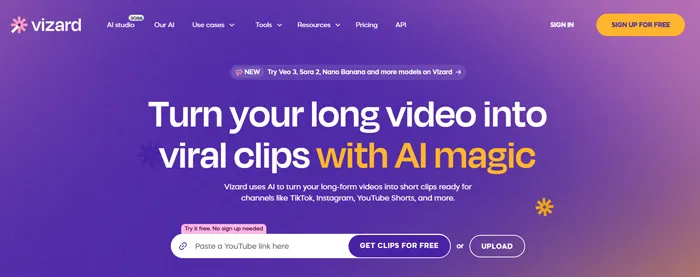
Vizard è un'alternativa moderna basata sull'intelligenza artificiale e focalizzata sui social media. Pur non avendo la stessa vasta gamma di funzionalità di ScreenFlow, eccelle in particolare nel trasformare registrazioni di lunga durata in video verticali, perfetti per TikTok o Reels.
Vantaggi:
+ Consente una semplice registrazione dello schermo senza la complessità di software più pesanti.
+ Consente di registrare in alta definizione, garantendo video nitidi e professionali.
+ Non è necessario un computer potente, poiché gran parte dell'elaborazione può avvenire sui loro server.
+ Genera sottotitoli estremamente precisi direttamente sul dispositivo.
Svantaggi:
- La maggior parte delle funzionalità "magiche" basate sull'intelligenza artificiale richiede un canone mensile.
- Poiché si basa in gran parte su funzionalità cloud, una connessione lenta può ostacolare il flusso di lavoro.
- La gamma di formati di esportazione e opzioni di risoluzione è più limitata rispetto alle versatili capacità di output di ScreenFlow.
3.5 Screenflick
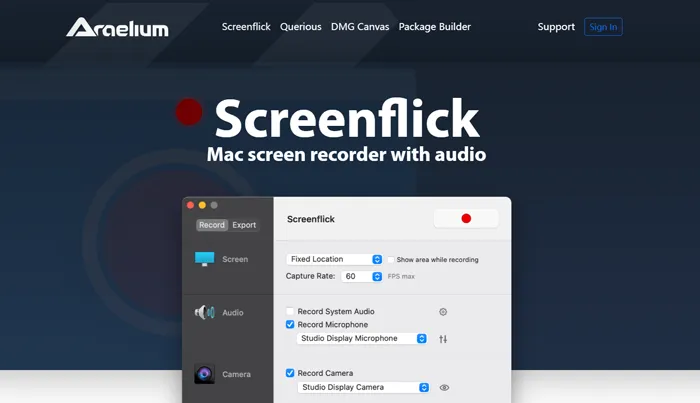
Screenflick è un'altra ottima opzione per gli utenti Mac alla ricerca di uno strumento di registrazione schermo di alta qualità. Supporta registrazioni in alta definizione e consente l'acquisizione di audio e webcam. Tuttavia, non è ricco di funzionalità come ScreenFlow per quanto riguarda l'editing video.
Vantaggi:
Consente registrazioni dello schermo ad alta risoluzione e supporta l'acquisizione sia video che audio, garantendo risultati professionali.
+ Non richiede tante risorse quanto altri strumenti, il che lo rende adatto agli utenti con sistemi meno potenti.
+ Consente di modificare le dimensioni del cursore o di nascondere il mouse al termine della registrazione.
+ Offre una tariffa fissa molto più conveniente rispetto a ScreenFlow.
Svantaggi:
- Nessun editor della timeline.
- Non è un'opzione disponibile per gli utenti Windows o Linux.
- A differenza di alcune alternative, Screenflick non offre l'integrazione con l'archiviazione cloud per una facile condivisione delle registrazioni.
3.6 ScreenPal
Precedentemente noto come Screencast-O-Matic, ScreenPal offre un registratore dello schermo e un editor video facili da usare. È ideale per registrazioni veloci e include strumenti di editing di base come ritaglio, sottotitoli e annotazioni. La versione gratuita è limitata, ma la versione premium aggiunge opzioni più avanzate a un prezzo ragionevole.

Vantaggi:
Offre inoltre l'hosting cloud, consentendo agli utenti di salvare le proprie registrazioni online e di accedervi da qualsiasi luogo.
Offre strumenti di modifica di base come il ritaglio, l'aggiunta di didascalie e il disegno sullo schermo, che possono essere sufficienti per molti utenti occasionali.
+ Consente di importare uno script e registrare la voce fuori campo a sezioni, in modo che corrispondano allo schermo.
+ Offre una libreria cloud integrata per una facile condivisione con studenti o team.
Svantaggi:
ScreenPal non offre le stesse funzionalità avanzate di ScreenFlow, come l'editing multilivello, le animazioni o le transizioni.
- La versione gratuita include filigrane sui video.
- La versione gratuita di ScreenPal presenta limitazioni sulla durata dei video e sulle opzioni di esportazione.
3.7 Registratore schermo Ice Cream
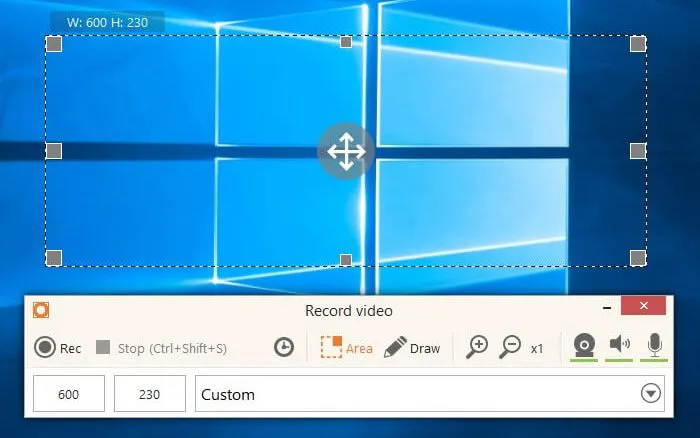
Ice Cream Screen Recorder è un'opzione economica per gli utenti Windows. È facile da usare e offre funzionalità come strumenti di annotazione, aggiunta di filigrane e selezione dell'area di registrazione. La versione gratuita ha funzionalità limitate, ma la versione Pro offre molto di più a un prezzo equo.
Vantaggi:
+ Supporta la registrazione a schermo intero, in finestre specifiche e in aree personalizzate, offrendo agli utenti la flessibilità di catturare ciò di cui hanno bisogno.
Il prezzo è relativamente basso e offre sia una versione gratuita (con limitazioni) sia una versione a pagamento accessibile con più funzionalità.
+ Consente agli utenti di aggiungere annotazioni, come testo, forme e frecce, durante il processo di registrazione, rendendolo adatto alla creazione di tutorial.
Svantaggi:
- Mancano molti strumenti avanzati di modifica e personalizzazione offerti da ScreenFlow, come la modifica multilivello e gli effetti.
- La versione gratuita include una filigrana, che ne limita l'utilizzo ai creatori di contenuti professionali.
- La versione gratuita è piuttosto limitata in termini di tipi di file di output.
3.8 QuickTime Player
Il "vecchio e affidabile" programma per utenti Mac. È preinstallato ed è completamente gratuito. Pur mancando di funzionalità di editing e di registrazione audio di sistema (senza plugin di terze parti), è perfetto per acquisire schermate rapide e basilari.

Vantaggi:
+ È uno strumento integrato per la registrazione dello schermo in macOS , quindi gratuito e di facile accesso per gli utenti Mac, senza bisogno di scaricare nulla di aggiuntivo.
+ È perfetto per attività di registrazione dello schermo di base, come la registrazione di tutorial o dimostrazioni.
+ A differenza di alcune alternative gratuite, non applica filigrane ai video registrati.
Svantaggi:
- Manca di funzionalità di editing avanzate o di strumenti di post-produzione.
- Sono disponibili meno opzioni di personalizzazione, come la registrazione selettiva di aree specifiche o l'acquisizione dell'audio di sistema, funzionalità offerte da ScreenFlow.
Conclusione
ScreenFlow rimane uno degli strumenti di registrazione e modifica dello schermo più popolari, soprattutto per gli utenti Mac. Le sue potenti funzionalità lo rendono adatto sia ai principianti che ai professionisti. Tuttavia, il prezzo elevato e la disponibilità esclusiva per Mac potrebbero renderlo meno attraente per alcuni.
Fortunatamente, esistono numerose alternative, come Movavi, OBS Studio, iReaShare Screen Recorder e ScreenPal, che offrono funzionalità simili a prezzi diversi. Che tu abbia bisogno di funzionalità di editing avanzate o di un semplice strumento di registrazione dello schermo, esiste una soluzione adatta alle tue esigenze.
Articoli correlati
Recensione di AZ Screen Recorder e le 9 migliori alternative (ultime versioni)
Guida: Come utilizzare Mac Screen Recorder su iReaShare
Trasmetti contenuti da Android a PC Windows 10/11 (con connessioni USB e Wi-Fi)
Come trasferire video da PC ad Android in 7 modi, tramite cavo o wireless

