


In breve:
Vuoi sapere come registrare lo schermo dell'iPhone con l'audio? Usa la funzione integrata Registrazione schermo per acquisizioni rapide, QuickTime Player per registrare su Mac oppure Screen Recorder per registrazioni flessibili e di alta qualità su PC/Mac.
Registrare lo schermo del tuo iPhone è utile in molte situazioni, come creare tutorial, salvare i momenti salienti delle tue sessioni di gioco, registrare dimostrazioni di app o catturare importanti videochiamate. Se stai cercando informazioni su come registrare lo schermo del tuo iPhone, sei nel posto giusto. Questo articolo ti illustrerà 3 metodi per registrare lo schermo del tuo iPhone, permettendoti di scegliere quello più adatto alle tue esigenze.
- Parte 1. Come registrare lo schermo dell'iPhone con l'audio utilizzando la funzione integrata dell'iPhone
- Parte 2. Come registrare lo schermo dell'iPhone su Mac con QuickTime Player
- Parte 3. Come registrare lo schermo dell'iPhone su PC/Mac tramite Screen Recorder
- Parte 4. Domande frequenti su come registrare lo schermo dell'iPhone
Parte 1. Come registrare lo schermo dell'iPhone con l'audio utilizzando la funzione integrata dell'iPhone
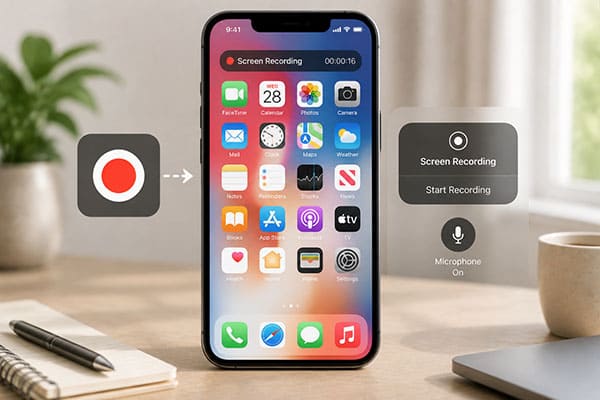
Il modo più semplice per registrare lo schermo dell'iPhone con l'audio è utilizzare la funzione di registrazione schermo integrata di Apple. Questa funzione è disponibile da iOS 11 e consente agli utenti di avviare la registrazione direttamente dal Centro di Controllo e di scegliere se abilitare il microfono per catturare l'audio esterno. Tuttavia, si prega di notare che alcuni video protetti da copyright potrebbero non consentire la registrazione dell'audio interno.
Ecco come registrare lo schermo dell'iPhone con l'audio:
Passaggio 1. Apri l'app "Impostazioni" sul tuo iPhone e tocca "Centro di Controllo".
Passaggio 2. Scorri verso il basso per trovare "Registrazione schermo" e tocca il pulsante "+" per aggiungerlo al Centro di Controllo.

Passaggio 3. Scorri verso il basso dall'angolo in alto a destra dello schermo per aprire il Centro di Controllo.
Passaggio 4. Tocca l'icona "Registrazione schermo" e il tuo iPhone inizierà a registrare dopo un conto alla rovescia di 3 secondi.
Passaggio 5. Per registrare la tua voce, tieni premuto il pulsante "Registrazione schermo", quindi tocca l'icona "Microfono" per attivarlo.
Passaggio 6. Tocca "Avvia registrazione" per iniziare a registrare lo schermo del tuo iPhone con l'audio.
Passaggio 7. Al termine, tocca l'indicatore di registrazione rosso nella parte superiore dello schermo oppure apri il Centro di Controllo e tocca nuovamente il pulsante di registrazione.
Passaggio 8. Apri l'app Foto per trovare, modificare e condividere il video registrato.

Parte 2. Come registrare lo schermo dell'iPhone su Mac con QuickTime Player
Come registrare lo schermo su iPhone senza Centro di Controllo? Se utilizzi un Mac, QuickTime Player offre un altro metodo semplice per registrare lo schermo del tuo iPhone. Essendo il lettore multimediale integrato di Apple, QuickTime Player può funzionare anche come un semplice registratore dello schermo quando l'iPhone è collegato a un Mac tramite cavo USB. Questo metodo è ideale per catturare sessioni di gioco, tutorial di app, dimostrazioni e altre attività sullo schermo dell'iPhone su un display più grande, con un maggiore controllo sul processo di registrazione.
Ecco come registrare lo schermo dell'iPhone su un Mac:
Passaggio 1. Collega il tuo iPhone al Mac tramite un cavo USB. Se è la prima volta che colleghi il dispositivo, tocca "Autorizza" sul tuo iPhone e inserisci il codice di accesso quando richiesto.
Passaggio 2. Apri QuickTime Player sul tuo Mac. Fai clic su "File" nella barra dei menu e seleziona "Nuova registrazione filmato" dal menu a discesa.

Passaggio 3. Fai clic sull'icona a forma di freccia accanto al pulsante rosso "Registra", quindi seleziona il tuo iPhone tra le opzioni della fotocamera disponibili. Lo schermo del tuo iPhone verrà visualizzato nella finestra di QuickTime Player.
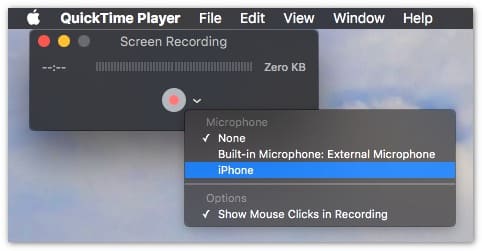
Passaggio 4. Fai clic sul pulsante rosso "Registra" per avviare la registrazione dello schermo del tuo iPhone. Una volta acquisito il contenuto desiderato, fai clic sul pulsante "Interrompi" per terminare la registrazione.
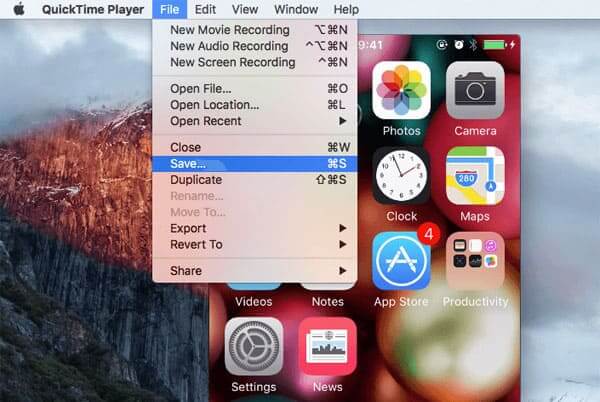
Passaggio 5. Vai su "File" > "Salva", quindi seleziona una cartella di destinazione in cui salvare il video registrato.
Parte 3. Come registrare lo schermo dell'iPhone su PC/Mac tramite Screen Recorder
Se desideri registrare lo schermo del tuo iPhone su un PC, Screen Recorder offre una soluzione più potente e flessibile. Ti permette di duplicare lo schermo del tuo iPhone su un monitor più grande e di personalizzare diverse impostazioni di registrazione per un'esperienza più fluida. Supporta l'acquisizione dello schermo in alta qualità e ti consente anche di visualizzare in anteprima, organizzare e modificare le registrazioni dopo l'acquisizione. Grazie alle funzionalità avanzate basate sull'intelligenza artificiale, può migliorare le tue registrazioni con funzioni come la riduzione del rumore audio e l'elaborazione intelligente per una qualità audio più nitida.
Caratteristiche principali di Screen Recorder:
- Registra facilmente lo schermo del tuo telefono Android e iPhone sul computer.
- Supporta diverse modalità di registrazione, tra cui schermo intero, area personalizzata, finestra specifica e acquisizione tramite webcam.
- Registra facilmente lo schermo sia su computer Windows che Mac.
- Aggiungi annotazioni in tempo reale durante la registrazione, come testo, forme, evidenziazioni e disegni.
- Registra contemporaneamente l'audio di sistema e quello del microfono per una cattura audio completa.
- Programma le registrazioni con avvio e arresto automatici per una comoda registrazione a mani libere.
Scarica per Windows Scarica per Mac
Ecco come registrare lo schermo di un iPhone con la voce utilizzando Screen Recorder:
-
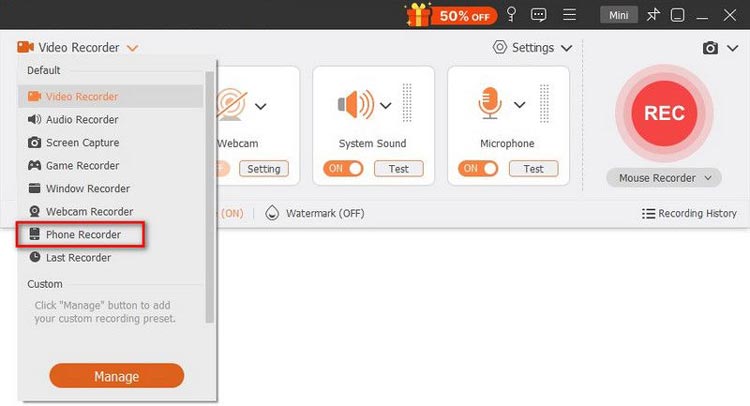
Scarica e installa Screen Recorder sul tuo computer. Avvia il programma e seleziona "Registratore telefonico" dall'interfaccia principale.
-
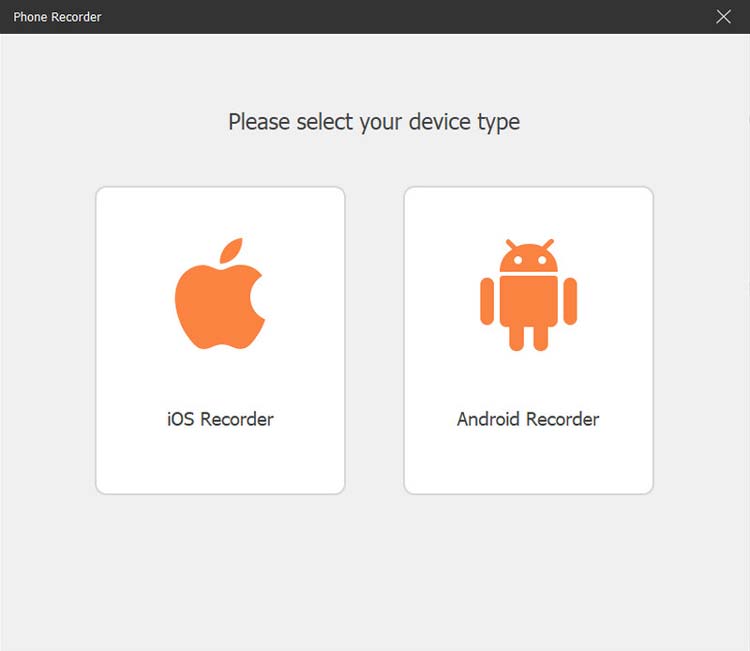
Seleziona "Registratore iOS" per avviare la registrazione dello schermo del tuo iPhone. Prima di connetterti, assicurati che il tuo iPhone e il computer siano connessi alla stessa rete Wi-Fi.
-
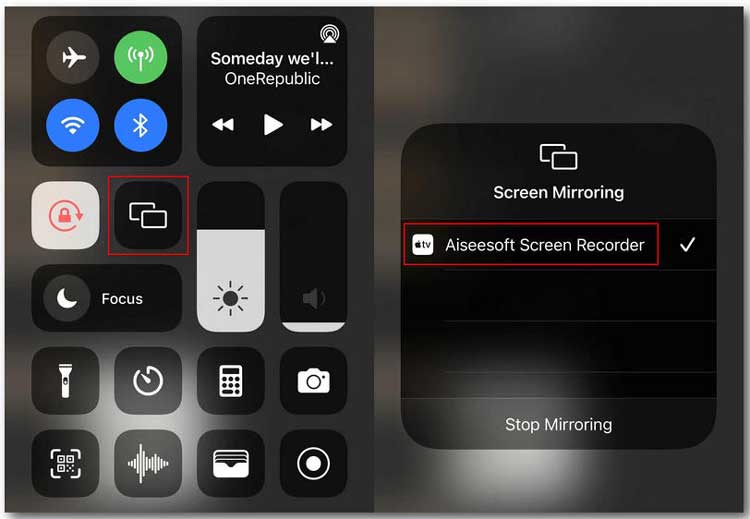
Apri il Centro di Controllo sul tuo iPhone scorrendo verso il basso dall'angolo in alto a destra. Tocca "Duplica schermo" e seleziona "Registratore schermo" dall'elenco dei dispositivi. Una volta stabilita la connessione, lo schermo del tuo iPhone verrà duplicato sul computer.
-
Una volta visualizzata la schermata del tuo iPhone sul computer, personalizza le impostazioni di registrazione, inclusi risoluzione, qualità di output e area di registrazione. Quindi fai clic sul pulsante "Registra" per avviare la registrazione dello schermo del tuo iPhone.
-
Al termine della registrazione, fai clic sul pulsante "Stop" per terminare. Puoi visualizzare in anteprima e modificare il video registrato prima di salvarlo. Se il risultato è di tuo gradimento, fai clic su "Esporta" per salvare la registrazione sul tuo computer.
Limitazioni di Screen Recorder
Sebbene Screen Recorder offra funzionalità più avanzate, non è adatto a ogni situazione:
- La duplicazione dello schermo richiede che entrambi i dispositivi siano connessi alla stessa rete Wi-Fi. Una connessione Wi-Fi scadente può causare ritardi o problemi di disconnessione.
- Alcune app protette da DRM potrebbero impedire la registrazione.
- La versione gratuita potrebbe presentare alcune limitazioni, come filigrane o funzionalità limitate.
- Le versioni precedenti di iOS potrebbero presentare problemi di sincronizzazione audio durante la duplicazione dello schermo.
Comprendere questi limiti può aiutarti a decidere se questo strumento soddisfa le tue esigenze di registrazione.
Cosa fare se la registrazione dello schermo non funziona?
Se Screen Recorder non riesce a duplicare lo schermo del tuo iPhone, prova le seguenti soluzioni:
- Assicurati che il tuo iPhone e il computer siano connessi alla stessa rete Wi-Fi.
- Verifica che la funzione Screen Mirroring sia abilitata sul tuo iPhone e seleziona Registratore schermo dall'elenco dei dispositivi.
- Riavvia Screen Recorder, il tuo iPhone e il tuo computer, quindi prova a connetterti di nuovo.
- Aggiorna Screen Recorder, iOS e il sistema operativo del tuo computer alle versioni più recenti.
- Disattiva VPN, proxy o impostazioni del firewall che potrebbero bloccare la connessione.
- Chiudi le altre app di mirroring dello schermo che potrebbero interferire con la connessione.
- Disconnetti e riconnetti il tuo iPhone dalla funzione di mirroring.
La versione gratuita e quella a pagamento di Screen Recorder sono diverse?
Screen Recorder offre sia una versione gratuita che una a pagamento. La versione gratuita consente la registrazione di base dello schermo, ma potrebbe presentare limitazioni come restrizioni sulla durata della registrazione, filigrane e un numero inferiore di funzionalità avanzate. La versione a pagamento rimuove queste limitazioni e offre strumenti più potenti, tra cui registrazioni più lunghe, output di qualità superiore, funzionalità di editing, registrazione programmata e controlli più flessibili. Per registrazioni occasionali, la versione gratuita è sufficiente, mentre chi crea contenuti frequentemente potrebbe preferire la versione a pagamento per un'esperienza più completa.
Posso registrare video in streaming protetti da DRM utilizzando Screen Recorder?
No, Screen Recorder non può garantire la registrazione di contenuti protetti da DRM. Alcune piattaforme di streaming utilizzano la tecnologia DRM, che può causare schermate nere, perdita dell'audio o errori di registrazione. Screen Recorder funziona al meglio per acquisire contenuti per i quali si dispone dell'autorizzazione alla registrazione, come presentazioni, tutorial, sessioni di gioco e video personali. Assicurati sempre di avere il diritto di registrare contenuti protetti.
Parte 4. Domande frequenti su come registrare lo schermo dell'iPhone
D1. Perché la registrazione dello schermo del mio iPhone non funziona?
Esistono diverse possibili ragioni per cui la registrazione dello schermo dell'iPhone non funziona, tra cui:
- La funzione di registrazione dello schermo non è stata aggiunta al Centro di Controllo.
- Il tuo iPhone non dispone di spazio di archiviazione sufficiente.
- Alcune app limitano la registrazione dello schermo per motivi di copyright o di tutela della privacy.
- Il tuo iPhone deve essere aggiornato all'ultima versione di iOS.
Per risolvere i problemi più comuni relativi alla registrazione dello schermo, controlla le impostazioni del Centro di Controllo, libera spazio di archiviazione, aggiorna iOS oppure riavvia il tuo iPhone e prova a registrare di nuovo.
D2. Dove vengono salvate le registrazioni dello schermo dell'iPhone?
Per impostazione predefinita, le registrazioni dello schermo del tuo iPhone vengono salvate automaticamente nell'app Foto. Apri "Foto" > "Album" > "Registrazioni schermo" per trovare rapidamente i video registrati. Da lì, puoi visualizzare, modificare, condividere o trasferire le registrazioni dello schermo su un altro dispositivo.
D3. Per quanto tempo posso registrare lo schermo sul mio iPhone o iPad?
Non esiste un limite di tempo specifico per le registrazioni dello schermo dell'iPhone. Puoi continuare a registrare finché il tuo iPhone ha spazio di archiviazione e batteria sufficienti. Tuttavia, le registrazioni più lunghe richiederanno più spazio di archiviazione, quindi assicurati che il tuo dispositivo abbia spazio libero a sufficienza prima di iniziare.
D4. Perché la registrazione dello schermo del mio iPhone non ha audio?
Se la registrazione dello schermo del tuo iPhone non ha audio, la causa potrebbe essere una delle seguenti:
- Il microfono non era attivo all'avvio della registrazione dello schermo.
- L'applicazione attuale non consente la registrazione dell'audio interno.
- Il volume del tuo iPhone è impostato troppo basso.
- Le cuffie Bluetooth collegate interferiscono con l'input audio.
- Un problema temporaneo del sistema sta interferendo con la registrazione.
D5. Posso modificare la registrazione dello schermo in un secondo momento?
Sì. Puoi utilizzare gli strumenti di modifica integrati nell'app Foto per tagliare, ritagliare o apportare modifiche di base alla registrazione dello schermo. Se hai bisogno di funzionalità di modifica più avanzate, puoi anche utilizzare un'app di editing video di terze parti disponibile sull'App Store.
Riepilogo
Dopo aver imparato come registrare lo schermo del tuo iPhone, puoi scegliere il metodo più adatto alle tue esigenze. Se devi solo registrare le attività di base dell'iPhone, la funzione di registrazione schermo integrata è solitamente sufficiente. Se desideri registrare lo schermo del tuo iPhone tramite un Mac, QuickTime Player è un'opzione pratica. Per gli utenti che desiderano registrazioni di alta qualità, funzionalità più avanzate e prestazioni audio migliori, Screen Recorder offre un'esperienza di registrazione più professionale, consentendo di creare facilmente registrazioni dello schermo dell'iPhone di alta qualità.
Articoli correlati
Guida ad AZ Screen Recorder e 9 alternative pratiche con recensione
Come registrare lo schermo delle storie di Instagram senza problemi (Nuova guida)
Software per la registrazione di videogiochi: scegli il migliore per registrare le tue partite.
Software di registrazione schermo Camtasia: ultime recensioni e 12 migliori alternative

