


In breve:
Le Storie di Instagram scompaiono dopo 24 ore senza un'opzione di salvataggio integrata. Questa guida spiega come salvarle su diverse piattaforme e affronta le principali norme sulla privacy.
- Su dispositivi mobili: utilizza le funzioni di registrazione schermo integrate nel Centro di Controllo di iOS o nelle Impostazioni rapide di Android.
- Su desktop: utilizza gli strumenti nativi (Strumento di cattura di Windows / scorciatoia da tastiera Mac Cmd+Shift+5) oppure un pratico programma di terze parti come iReaShare Screen Recorder per una cattura avanzata.
- Privacy e legalità: Instagram non avvisa mai gli utenti quando si registrano le loro storie. Sebbene salvarle per uso personale sia lecito, ricaricare i contenuti di qualcun altro viola le leggi sul copyright.
Le Storie di Instagram sono il modo perfetto per condividere momenti fugaci di ogni giorno. Dato che scompaiono dopo 24 ore, spesso ti viene voglia di registrare lo schermo di una Storia di Instagram prima che sparisca per sempre, che si tratti di qualcosa di memorabile, divertente o davvero utile.
Sebbene Instagram non offra un pulsante "Scarica" integrato per le storie di altri utenti, la registrazione dello schermo è una soluzione incredibilmente semplice. Che tu stia usando un iPhone, un dispositivo Android, un PC Windows o un Mac, questa guida ti spiegherà esattamente come catturare quei momenti, seguita da alcune importanti domande frequenti sulla privacy e sugli aspetti legali.

- Parte 1: Come registrare lo schermo di una storia di Instagram su iPhone
- Parte 2: Come registrare lo schermo di una storia di Instagram su Android
- Parte 3: Come registrare una storia di Instagram su PC Windows
- Parte 4: Come registrare lo schermo di una storia di Instagram su Mac
- Parte 5: Domande e risposte sulla registrazione dello schermo nelle storie di Instagram
Parte 1: Come registrare lo schermo di una storia di Instagram su iPhone
iOS ha un'eccellente funzione di registrazione schermo integrata che cattura video e audio di alta qualità direttamente dallo schermo. Se vuoi registrare una storia per Instagram sul tuo iPhone, è facilissimo.
Ecco come fare:
-
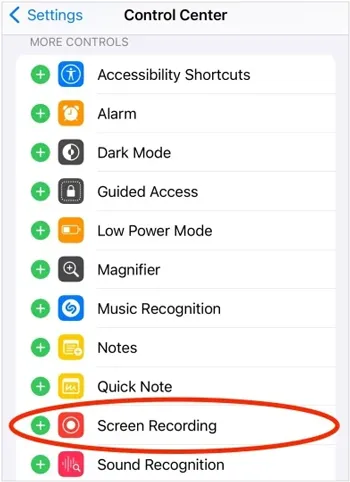
Vai su Impostazioni > Centro di Controllo e tocca l'icona verde " + " accanto a " Registrazione schermo " per aggiungerla ai controlli attivi.
-
Apri Instagram e trova la storia che desideri registrare. Quindi scorri verso il basso dall'angolo in alto a destra dello schermo (o verso l'alto dal basso sui modelli di iPhone meno recenti) per aprire il " Centro di Controllo ".
-
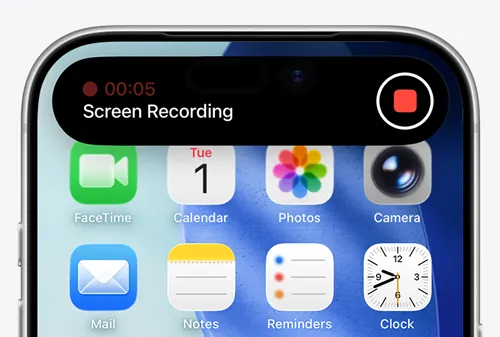
Tocca il pulsante " Registrazione schermo " (un cerchio pieno all'interno di un anello). Partirà un conto alla rovescia di 3 secondi. Chiudi rapidamente il " Centro di Controllo " e lascia che la Storia di Instagram venga riprodotta.
-
Una volta terminato, tocca la barra di stato rossa o la bolla fluttuante nella parte superiore dello schermo e seleziona " Interrompi ". Il video verrà salvato automaticamente nell'app Foto.
Parte 2: Come registrare lo schermo di una storia di Instagram su Android
La maggior parte dei dispositivi Android moderni (con Android 11 o versioni successive, come Samsung, Google Pixel o OnePlus) include uno strumento nativo per la registrazione dello schermo . Pertanto, è possibile registrare lo schermo delle storie di Instagram anche su un dispositivo Android.
Ecco i passaggi:
-
Apri Instagram, individua la storia che desideri salvare e scorri due volte verso il basso dalla parte superiore dello schermo per visualizzare completamente il pannello delle Impostazioni rapide .
-
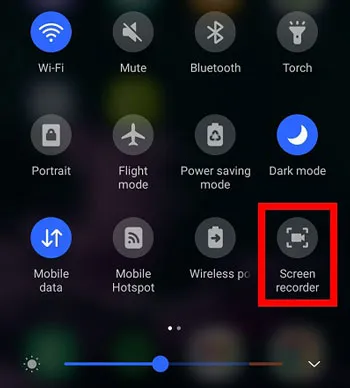
Cerca il riquadro " Registrazione schermo " o " Registratore schermo ". Se non lo vedi, scorri verso sinistra o tocca l'icona di modifica (matita) per aggiungerlo al pannello.
-
Si aprirà una finestra pop-up che ti chiederà di configurare le impostazioni audio. Seleziona " Suoni multimediali " se desideri registrare l'audio della Storia di Instagram. Tocca " Avvia registrazione ".

-
Al termine del conto alla rovescia, avvia la riproduzione della storia. Quando termina, scorri nuovamente verso il basso e tocca " Interrompi " nella barra delle notifiche di registrazione. Il video verrà salvato nella tua Galleria o in Google Foto.
Parte 3: Come registrare una storia di Instagram su PC Windows
Se stai navigando su Instagram dal tuo computer fisso o portatile tramite un browser web, Windows offre un paio di ottimi modi per catturare lo schermo.
3.1 Utilizzo dello strumento di cattura
Il classico Strumento di cattura di Windows 11 ora include un potente registratore dello schermo integrato. Puoi usarlo per registrare le storie di Instagram che desideri sul tuo PC senza alcuna difficoltà.
Ecco la guida:
-
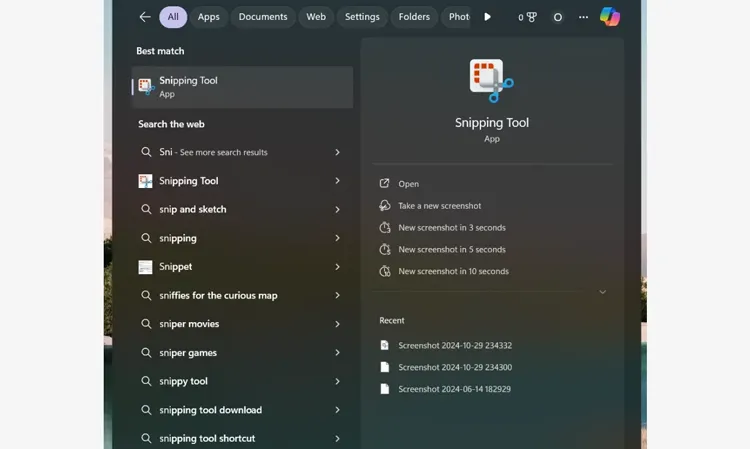
Premi " Tasto Windows + Maiusc + S " oppure cerca " Strumento di cattura " nel menu " Start ".
-
Fai clic sull'icona " Fotocamera/Videocamera " nella barra degli strumenti dello Strumento di cattura per passare alla modalità di registrazione.

-
Fai clic su " Nuovo ", quindi fai clic e trascina un riquadro intorno alla finestra di Instagram Story nel tuo browser.
-
Fai clic sul pulsante " Avvia " in alto. Una volta terminata la storia, fai clic sul pulsante rosso " Interrompi ". Potrai quindi visualizzare l'anteprima e salvare il file sul tuo computer.
Suggerimento: dopo la registrazione, puoi modificare facilmente il video sul tuo PC .
3.2 Utilizzo di iReaShare Screen Recorder
iReaShare Screen Recorder è uno strumento desktop leggero ma potente che semplifica la registrazione dello schermo delle Storie di Instagram sul tuo PC Windows, offrendo acquisizioni di alta qualità senza filigrana dopo la registrazione e garantendo la massima privacy. Se non disponi dello Strumento di cattura sul tuo computer, puoi utilizzare questa alternativa.
Caratteristiche principali di iReaShare Screen Recorder:
* Registra le Storie di Instagram in alta qualità e salvale come file MP4 per una riproduzione fluida e una facile condivisione.
* Dopo la registrazione, potrai registrare per tutto il tempo che ti serve senza alcuna filigrana, ideale per salvare storie lunghe.
* Scegli di registrare l'intero schermo oppure trascina per selezionare un'area specifica, ideale per concentrarsi solo sulla finestra delle Storie di Instagram.
* Registra l'audio di sistema o l'input del microfono, oppure, se preferisci, disattiva completamente il silenzio.
* Scatta schermate e annotale direttamente con testo, frecce e forme senza bisogno di uno strumento di modifica separato.
Scarica iReaShare Screen Recorder.
Per registrare una storia di Instagram su PC con questo software:
-
Scarica, installa e apri il software Screen Recorder sul tuo PC. Quindi scegli la modalità " Personalizzata " o " Schermo intero ".

-
Quindi abilita una sorgente audio: Suono di sistema o Microfono . Poi vai alla storia di Instagram che desideri e fai clic su " REGISTRA ".
-
Seleziona l'area dello schermo trascinandola e tocca " Avvia registrazione ". Una volta terminata la registrazione, tocca " Interrompi registrazione ", visualizza l'anteprima del video e salvalo sul tuo PC.

Ecco la video guida su come utilizzare questo strumento di registrazione dello schermo:
Parte 4: Come registrare lo schermo di una storia di Instagram su Mac
Gli utenti Mac possono creare facilmente una storia per Instagram utilizzando gli strumenti nativi, senza dover scaricare software esterni.
Ecco come fare:
-
Sulla tastiera, premi " Comando + Maiusc + 5 ". In questo modo si aprirà la sovrapposizione nativa per screenshot e registrazione dello schermo .
-
Fai clic su " Registra porzione selezionata " per visualizzare un riquadro di selezione ridimensionabile. Trascina questo riquadro sulla Storia di Instagram in riproduzione nel tuo browser Safari o Chrome.
-
Fai clic su " Opzioni " nella barra degli strumenti per assicurarti che il microfono sia disattivato (a meno che tu non voglia registrare la voce) e per scegliere dove salvare il file finale (ad esempio, Desktop).
-
Fai clic su " Registra ". Ascolta la storia. Al termine della storia, fai clic sul pulsante " Interrompi " che si trova nella barra dei menu in alto a destra dello schermo del tuo Mac. La registrazione verrà visualizzata come miniatura sul desktop.

Parte 5: Domande e risposte sulla registrazione dello schermo nelle storie di Instagram
D1: Instagram invia una notifica quando registri lo schermo per una storia?
No. Instagram al momento non invia una notifica all'utente se si registra lo schermo o si fa uno screenshot delle sue Storie, sia pubbliche che private. Puoi registrare in tutta sicurezza senza preoccuparti di ricevere un avviso inopportuno. (Nota: Instagram avvisa gli utenti se si fa uno screenshot o si registrano foto/video che scompaiono inviati tramite messaggio diretto).
D2: È legale registrare una storia di Instagram?
Per uso personale (ad esempio, salvare una ricetta, ricordare un meme, conservare un video di un amico), è generalmente legale e rientra nel fair use. Tuttavia, ricaricare, distribuire o utilizzare contenuti protetti da copyright di terzi per scopi commerciali senza il loro esplicito consenso costituisce una violazione della legge sul copyright e dei Termini di servizio di Instagram. Rispetta sempre la privacy altrui.
D3: Come faccio a scoprire chi ha fatto screenshot o registrato la mia storia di Instagram?
Poiché Instagram dà priorità alla privacy degli utenti per quanto riguarda gli screenshot, non esiste alcuna funzione o scappatoia che permetta di vedere chi ha registrato o fatto screenshot della tua Storia. Puoi solo vedere il numero totale di visualizzazioni e l'elenco degli utenti specifici che hanno visualizzato la tua Storia. Fai attenzione alle app di terze parti che affermano di poter rivelare queste informazioni; di solito si tratta di truffe progettate per rubare le tue credenziali di accesso.
Conclusione
Creare una Storia per Instagram è incredibilmente semplice, indipendentemente dal dispositivo utilizzato. Gli utenti mobile possono affidarsi ai pratici comandi integrati, mentre gli utenti desktop hanno a disposizione widget nativi come lo Strumento di cattura o software più avanzati come iReaShare Screen Recorder , che permette di registrare lo schermo senza limiti di tempo.
A proposito, anche se puoi registrare liberamente senza attivare notifiche, ricorda sempre di rispettare le regole di etichetta digitale e il diritto d'autore quando gestisci contenuti multimediali altrui.
Articoli correlati
Come registrare lo schermo su un laptop HP in modo semplice e veloce.
Software di registrazione schermo Camtasia: ultime recensioni e 12 migliori alternative
Come registrare la TV in diretta su diversi dispositivi con metodi affidabili
Come inviare video da iPhone a dispositivo Android (senza perdita di qualità)

