


In breve:
La registrazione dello schermo su un laptop HP è estremamente flessibile e si articola in due opzioni principali:
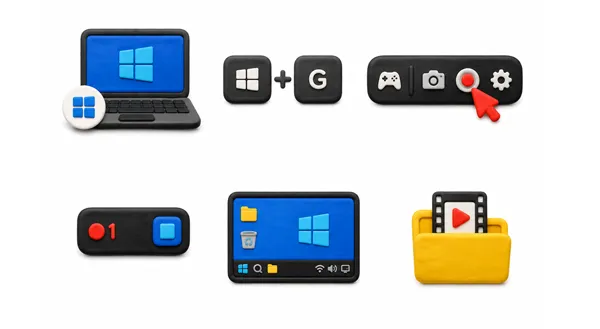
- Veloce e integrato: se hai bisogno di una registrazione rapida senza installare software aggiuntivo, affidati agli strumenti nativi. Lo Strumento di cattura di Windows 11 e Microsoft PowerPoint sono ottimi per acquisire aree personalizzate o incorporare clip nelle presentazioni, mentre la Xbox Game Bar offre una configurazione rapida tramite tasti di scelta rapida, ottimizzata per singole finestre di applicazioni o per il gaming.
- Avanzato e professionale: se hai bisogno di funzionalità avanzate e del controllo totale, i programmi esterni sono la scelta migliore. Utilità dedicate come iReaShare Screen Recorder e ShareX offrono automazione intelligente, tracciamento del mouse e annotazioni in tempo reale, mentre OBS Studio rappresenta lo standard definitivo, gratuito e open source, per layout complessi multi-sorgente e streaming ad alta frequenza di fotogrammi.
La registrazione dello schermo su un laptop HP è un metodo pratico per catturare tutorial, sessioni di gioco, riunioni o procedure di risoluzione dei problemi. Che si utilizzi Windows 10 o Windows 11, sono disponibili diversi strumenti integrati e programmi di registrazione schermo di terze parti per registrare lo schermo in modo efficiente. Se state cercando un modo semplice per registrare lo schermo su un laptop HP, questa guida vi illustrerà passo dopo passo i metodi più affidabili.
- Parte 1: Come registrare lo schermo su un laptop HP con Windows 11 tramite lo Strumento di cattura
- Parte 2: Come registrare lo schermo su un laptop HP con Windows 10 tramite Xbox Game Bar
- Parte 3: Come registrare lo schermo su un laptop HP tramite iReaShare Screen Recorder
- Parte 4: Come registrare lo schermo su un laptop HP tramite PowerPoint
- Parte 5: Come registrare lo schermo di un laptop HP tramite OBS Studio
- Parte 6: Come registrare lo schermo su un PC HP con Windows 11 tramite ShareX
- Parte 7: Domande e risposte sulla registrazione dello schermo sui laptop HP
Dai un'occhiata ai pro e ai contro di questi strumenti:
| Metodo | Vantaggi | Svantaggi |
|---|---|---|
| Strumento di cattura (Windows 11) | 1. Completamente integrato; non richiede installazione. 2. Molto leggero e semplice da usare. 3. Consente una selezione flessibile della regione personalizzata. |
1. Disponibile solo su Windows 11. 2. Estremamente basilare; mancano opzioni di modifica avanzate o impostazioni del frame rate. 3. Assenza di strumenti di annotazione in tempo reale. |
| Xbox Game Bar (Windows 10/11) | 1. Preinstallato sia su Windows 10 che su Windows 11. 2. Ottimizzato per un'esperienza di gioco fluida e per la registrazione dell'app. 3. Avvio rapido tramite scorciatoia da tastiera (Win + Alt + R). |
1. Impossibile registrare il desktop di Windows o Esplora file. 2. È possibile registrare una sola finestra di applicazione alla volta. 3. Opzioni di modifica o personalizzazione minime. |
| iReaShare Screen Recorder | 1. Supporta la modalità a schermo intero, finestre specifiche o aree personalizzate. 2. Include funzionalità avanzate come il tracciamento del mouse e le sorgenti audio. 3. Salva i video registrati come file MP4. 4. Offre strumenti di disegno e annotazione in tempo reale durante l'acquisizione di schermate. |
1. Richiede il download e l'installazione di software di terze parti. 2. La versione gratuita registra una schermata con una filigrana. |
| Microsoft PowerPoint | 1. Ottima scelta se hai già installato Microsoft Office. 2. Consente di incorporare comodamente i video direttamente nelle diapositive. 3. Consente di salvare facilmente la registrazione come file MP4 separato. |
1. Richiede un abbonamento a pagamento a Microsoft 365 o Office. 2. Flusso di lavoro lento se si desidera solo un video rapido e autonomo. 3. Non è ottimizzato per attività che richiedono un frame rate elevato, come i videogiochi. |
| OBS Studio | 1. Completamente gratuito, open-source e senza filigrane né limiti di tempo. 2. Altamente professionale; supporta layout e transizioni complessi provenienti da più fonti. 3. Ideale per lo streaming di alta qualità e le registrazioni di lunga durata. |
1. Curva di apprendimento ripida per i principianti. 2. L'interfaccia può risultare inizialmente complessa. 3. Richiede più risorse di sistema rispetto agli strumenti integrati di base. |
| ShareX | 1. Gratuito, open-source, leggero e completamente privo di pubblicità. 2. Eccellenti opzioni di automazione (ad esempio, salvataggio automatico o caricamento istantaneo sul cloud). 3. Supporta la creazione di GIF oltre alla registrazione video standard. |
1. L'interfaccia utente può risultare un po' disordinata e complessa. 2. La configurazione delle impostazioni di registrazione audio a volte può richiedere delle modifiche manuali. |
Parte 1: Come registrare lo schermo su un laptop HP con Windows 11 tramite lo Strumento di cattura
Se il tuo laptop HP utilizza Windows 11, il classico Strumento di cattura è stato aggiornato con un registratore schermo nativo e leggero. È perfetto per acquisire schermate rapide senza fronzoli.
Ecco come fare:
-
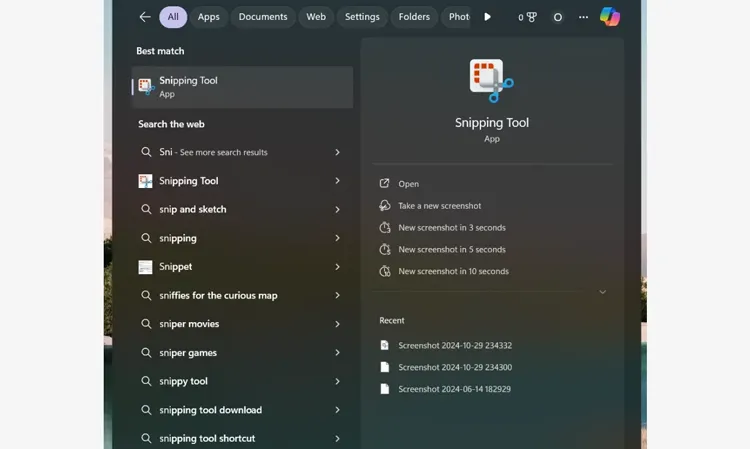
Premi " Win + Maiusc + S " oppure cerca " Strumento di cattura " nel menu " Start " per aprire l'applicazione.
-
Fai clic sull'icona " Videocamera " (Registra) nella barra degli strumenti. Quindi tocca il pulsante " Nuovo ".

-
Fai clic e trascina il mouse per selezionare l'area specifica dello schermo che desideri registrare (puoi selezionare l'intero schermo o solo una porzione).
-
Fai clic sul pulsante " Avvia " nella parte superiore dello schermo. Apparirà un conto alla rovescia di 3 secondi e la registrazione avrà inizio. Al termine, fai clic sul pulsante rosso " Interrompi ". A questo punto potrai visualizzare l'anteprima, salvare o copiare la registrazione.
Parte 2: Come registrare lo schermo su un laptop HP con Windows 10 tramite Xbox Game Bar
Per i laptop HP con Windows 10, la Xbox Game Bar è la funzionalità integrata più utilizzata. Sebbene sia stata progettata per il gaming, funziona perfettamente anche per registrare quasi tutte le finestre delle applicazioni aperte. Si prega di notare che questo strumento non può registrare il desktop di Windows e Esplora file.
Per registrare lo schermo su un laptop HP con Xbox Game Bar:
-
Apri l'applicazione o la finestra che desideri registrare. Quindi premi " Win + G " per aprire la Xbox Game Bar.
-
Nel widget " Cattura ", cerca i controlli della fotocamera. Quindi, fai clic sul pulsante circolare " Registra " oppure premi " Win + Alt + R " per avviare la registrazione.
-
Sul lato dello schermo apparirà una piccola barra di stato che mostrerà la durata della registrazione. Per interrompere la registrazione, fai clic sul pulsante quadrato " Stop " presente nella barra di stato oppure premi nuovamente i tasti " Win + Alt + R ".

Vedi anche: Dopo la registrazione, puoi modificare il video sul tuo PC passo dopo passo.
Parte 3: Come registrare lo schermo su un laptop HP tramite iReaShare Screen Recorder
Se hai bisogno di funzionalità avanzate come la programmazione delle registrazioni, le annotazioni in tempo reale o gli effetti di tracciamento del mouse, uno strumento di terze parti dedicato come iReaShare Screen Recorder è un'ottima scelta. Ti permette di registrare qualsiasi schermata e di selezionare l'area specifica tramite trascinamento.
Caratteristiche principali di iReaShare Screen Recorder:
* La registrazione a schermo intero e in aree personalizzate consente di acquisire l'intero schermo del laptop HP o di selezionare una regione specifica a seconda di ciò che si desidera mostrare.
* L'acquisizione simultanea di audio e video consente di registrare la propria voce o l'audio di sistema e il contenuto dello schermo contemporaneamente, per realizzare tutorial o video di reazione.
* L'uscita video di alta qualità registra filmati fluidi e senza ritardi e li salva in formato MP4, senza filigrana una volta registrato il software.
* L'assenza di limiti di tempo consente di registrare lunghe sessioni senza preoccuparsi che il video si interrompa a metà.
* L'acquisizione e la modifica istantanea di schermate consentono di salvare le immagini in formato PNG, JPG, JPEG o BMP e di annotarle con testo, frecce e forme subito dopo l'acquisizione.
* L'elaborazione locale al 100% mantiene tutte le registrazioni e gli screenshot sul tuo dispositivo, senza caricare nulla sul cloud, in modo che i tuoi dati rimangano privati e sicuri.
Scarica iReaShare Screen Recorder.
Per registrare lo schermo di un laptop HP con questo programma di registrazione schermo:
-
Scarica, installa e avvia iReaShare Screen Recorder sul tuo laptop HP. Quindi seleziona la modalità " Schermo intero " o " Personalizzata " e naviga fino alla schermata che desideri registrare.

-
Se necessario, abilita " Suono di sistema " o " Microfono " e fai clic su " REC ". Quindi trascina e seleziona l'area desiderata e tocca " Avvia registrazione ".

-
Al termine della registrazione, fai clic su " Interrompi registrazione ". A questo punto puoi copiare il video in un'altra app o documento, oppure scaricarlo sul computer.

Segui la guida video per registrare lo schermo del tuo computer HP:
Parte 4: Come registrare lo schermo su un laptop HP tramite PowerPoint
Molti non sanno che Microsoft PowerPoint include una funzione di registrazione dello schermo integrata. Se state già lavorando a una presentazione con il vostro laptop HP, questa è una soluzione incredibilmente comoda.
Ecco i passaggi:
-
Apri Microsoft PowerPoint e apri una presentazione esistente o vuota. Vai alla scheda " Inserisci " nella barra multifunzione in alto.
-
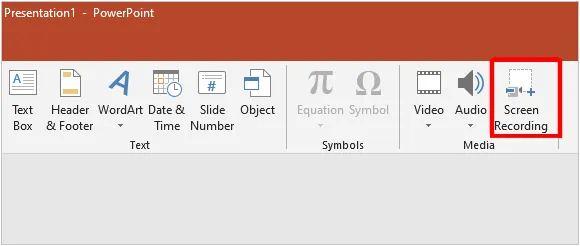
Sulla destra, fai clic su " Registrazione schermo ". Si aprirà un pannello di controllo. Fai clic su " Seleziona area " e trascina il cursore sulla regione dello schermo che desideri acquisire.
-
Fai clic sul pulsante " Registra " oppure premi " Win + Maiusc + R ". Per terminare la registrazione, sposta il mouse nella parte superiore dello schermo per visualizzare il dock e fai clic su " Interrompi " oppure premi " Win + Maiusc + Q ".
-
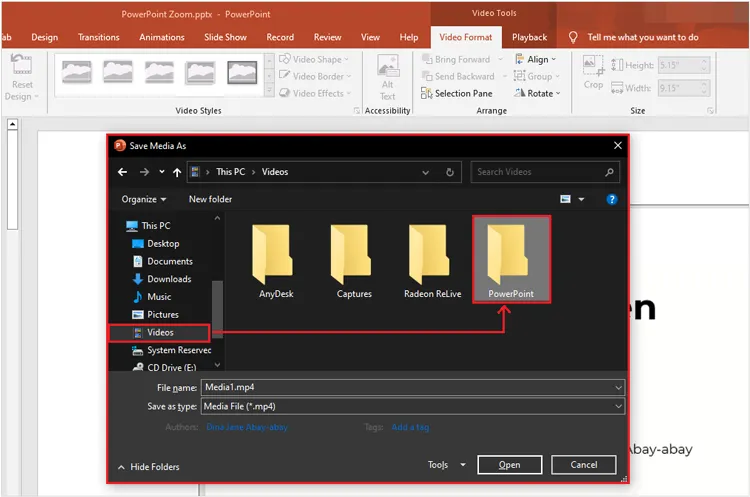
Il video verrà incorporato automaticamente nella diapositiva di PowerPoint. Per salvarlo come file separato, fai clic con il pulsante destro del mouse sul riquadro del video e seleziona " Salva file multimediale con nome ".
Suggerimenti: Se la funzione di registrazione dello schermo di PowerPoint non funziona , è possibile risolvere il problema direttamente.
Parte 5: Come registrare lo schermo di un laptop HP tramite OBS Studio
Per i professionisti, gli streamer o chiunque necessiti di layout multi-sorgente, OBS Studio (Open Broadcaster Software) è il punto di riferimento. È gratuito, open-source e altamente personalizzabile. Sebbene possa risultare leggermente complesso per i principianti, è funzionale per lo streaming live e la registrazione dello schermo in alta definizione.
Ecco la guida:
-
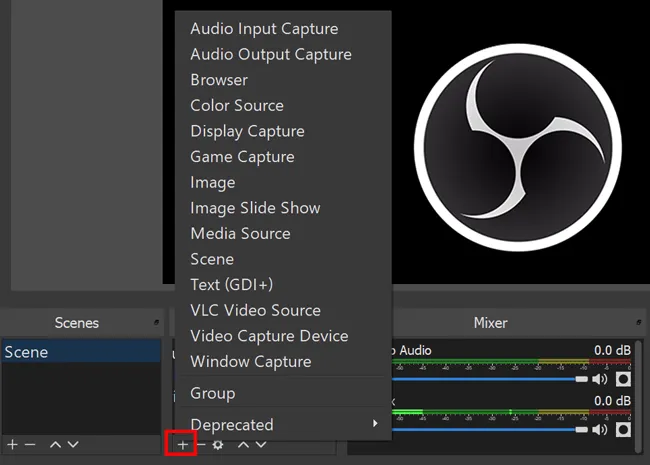
Scarica e installa OBS Studio sul tuo laptop e apri il programma. Nella sezione " Sorgenti " in basso, fai clic sull'icona " + " (più) e seleziona " Acquisizione schermo " (per registrare l'intero schermo) o " Acquisizione finestra " (per registrare una specifica applicazione).
-
Assegna un nome alla sorgente e fai clic su " OK ". Assicurati che il tuo schermo sia visibile nella finestra di anteprima di OBS. Quindi controlla i livelli audio nella casella " Mixer audio " per assicurarti che il microfono o l'audio del computer siano attivi.
-
Fai clic su " Avvia registrazione " nel pannello " Controlli " in basso a destra. Al termine, fai clic su " Interrompi registrazione " nella stessa posizione. Il video verrà salvato sul tuo disco locale.

Parte 6: Come registrare lo schermo su un PC HP con Windows 11 tramite ShareX
ShareX è un potente e leggero strumento di produttività open source, noto principalmente per gli screenshot, ma che offre anche una solida e personalizzabile funzione di registrazione dello schermo su computer Windows.
Per registrare lo schermo di un computer HP con Windows 11 tramite ShareX:
-
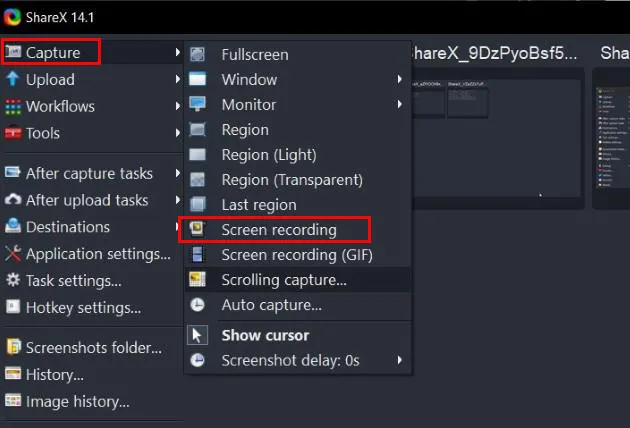
Installa e apri ShareX sul tuo computer HP. Fai clic su " Cattura " nel menu a sinistra, quindi seleziona " Registrazione schermo " oppure premi " Maiusc + Stamp ".
-
Seleziona l'area dello schermo che desideri registrare cliccando e trascinando. ShareX avvierà immediatamente la registrazione.
-
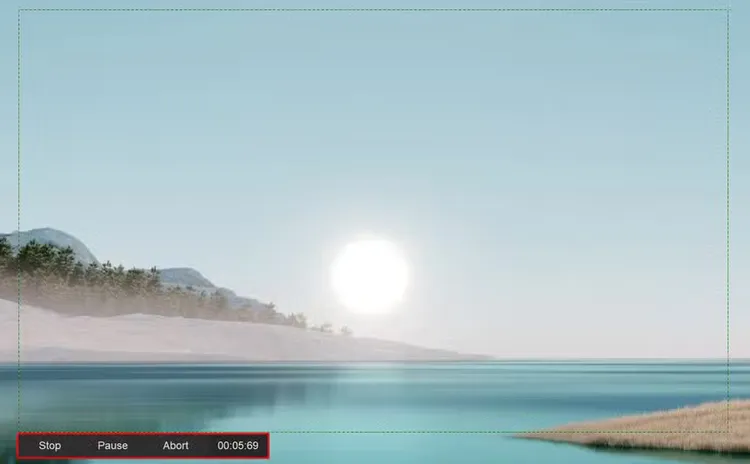
Nella parte inferiore dell'area attiva comparirà un piccolo menu nella barra delle applicazioni. Al termine, fai clic sul pulsante " Interrompi ".
-
Il video verrà elaborato e apparirà nella dashboard principale di ShareX, dove potrai fare clic con il pulsante destro del mouse per individuare il file o caricarlo immediatamente.
Parte 7: Domande e risposte sulla registrazione dello schermo sui laptop HP
D1: Perché la scorciatoia da tastiera Win + Alt + R non funziona sul mio portatile HP?
Esistono diversi motivi per cui questa scorciatoia nella Xbox Game Bar potrebbe non funzionare:
- Funzione disabilitata: la Game Bar potrebbe essere disattivata nelle impostazioni. Vai su Impostazioni > Giochi > Xbox Game Bar e assicurati che sia attivata.
- Schermo non supportato: Xbox Game Bar non può registrare il desktop standard di Windows o Esplora file. Assicurati di avere un'applicazione o una finestra di gioco attiva aperta prima di premere il collegamento.
- Conflitto tra tasti di scelta rapida: un altro software in background (come HP OMEN Gaming Hub o Discord) potrebbe sovrascrivere quella specifica combinazione di tasti di scelta rapida.
D2: Dove vengono salvate le registrazioni dello schermo su un laptop HP?
La destinazione dipende interamente dallo strumento utilizzato:
- Xbox Game Bar: salvata automaticamente nel tuo account utente in C:\Users\[NomeUtente]\Videos\Captures.
- Strumento di cattura: viene salvato nella cartella Video o Screenshot, anche se Windows 11 di solito mostra una notifica per consentirti di scegliere dove salvarlo o copiarlo.
- iReaShare Screen Recorder: consente di selezionare una cartella in cui salvare i video.
D3: Posso registrare l'intero schermo, inclusi il desktop e Esplora file?
Sì, ma non con Xbox Game Bar. Per registrare l'intero desktop, la barra delle applicazioni e Esplora file, è necessario utilizzare lo Strumento di cattura di Windows 11, OBS Studio, ShareX o iReaShare Screen Recorder, poiché questi strumenti supportano l'acquisizione dell'intero schermo di sistema anziché limitare la registrazione a una singola finestra di applicazione.
Conclusione
Registrare lo schermo su un laptop HP è semplice, una volta individuato lo strumento più adatto. Per acquisizioni rapide e quotidiane, lo Strumento di cattura di Windows 11 o la Game Bar di Windows 10 funzionano perfettamente senza bisogno di software aggiuntivo.
Per attività specializzate come presentazioni o tutorial professionali, PowerPoint, ShareX o un'utility dedicata come iReaShare Screen Recorder offrono un'eccellente flessibilità. Se desideri un registratore dello schermo facile da usare, gli strumenti integrati e iReaShare Screen Recorder sono perfetti per te.
Articoli correlati
Come registrare le partite di Roblox senza intoppi: 5 metodi efficaci
Recensione di ScreenFlow e migliori alternative (Tutorial affidabile)
Recupero di foto danneggiate semplificato: i migliori metodi per ripristinare immagini importanti
Come aggiungere una filigrana ai video senza problemi (6 metodi)

