


Se desideri proteggere i tuoi contenuti video e il tuo marchio, devi imparare come aggiungere una filigrana ai video. Una filigrana funge da forma di protezione del copyright, inserendo il tuo logo, testo o grafica direttamente sul video. Una filigrana è una sorta di firma digitale che scoraggia l'uso non autorizzato. Consulta quindi questa guida per scoprire 6 metodi per aggiungere una filigrana ai tuoi video.
- Parte 1: Come aggiungere una filigrana ai video tramite Video Watermark Maker
- Parte 2: Come aggiungere una filigrana a un video tramite VLC Media Player
- Parte 3: Come aggiungere una filigrana ai video tramite Shotcut
- Parte 4: Come aggiungere una filigrana a un video sul computer tramite Kdenlive
- Parte 5: Come aggiungere una filigrana a un video online
- Parte 6: Domande e risposte sull'aggiunta di filigrane ai video
Confronta in anticipo i vantaggi e gli svantaggi dei 5 metodi:
| Metodo | Vantaggi | Svantaggi |
|---|---|---|
| Creatore di filigrane video |
1. Aggiungere filigrane ai video offline su un computer. |
1. La versione gratuita prevede un limite di durata per i video. 2. Richiede l'installazione su un PC. |
| VLC Media Player | 1. Completamente gratuito e open-source, senza costi nascosti né pubblicità. 2. La maggior parte degli utenti lo possiede già per la riproduzione, risparmiando spazio di archiviazione e tempo di configurazione. 3. Funziona in modo efficiente anche su hardware meno recente rispetto alle suite di editing professionali. |
1. Richiede l'inserimento manuale delle coordinate X e Y anziché lo spostamento del logo con il mouse. 2. Lo strumento per l'applicazione della filigrana è nascosto nei meandri dei menu "Transcode" ed è difficile da trovare. 3. Il motore di conversione può bloccarsi durante l'elaborazione di file ad alta risoluzione o di lunga durata. |
| Taglio di scena | 1. Utilizza una timeline non lineare che consente animazioni complesse e più livelli di filigrana. 2. Funziona in modo identico su Windows, macOS e Linux, senza alcuna differenza di prestazioni. 3. Essendo offline e open-source, i tuoi dati video non lasciano mai il tuo computer locale. |
1. L'interfaccia professionale può risultare intimidatoria per gli utenti che necessitano solo di una semplice sovrapposizione. |
| Kdenlive | 1. È dotato di un potente effetto "Trasforma" che semplifica notevolmente il ridimensionamento e l'allineamento agli angoli. 2. Supporta un'ampia gamma di formati professionali, inclusi i file video ad alto bitrate. 3. Una comunità molto attiva garantisce che i bug vengano corretti e che nuove funzionalità vengano aggiunte frequentemente. |
1. Richiede una CPU e una GPU relativamente moderne per visualizzare in anteprima le filigrane in tempo reale senza ritardi. 2. Pur essendo eccellente su Linux e Windows, può risultare meno stabile su alcune versioni di macOS. 3. L'area di lavoro è piena di strumenti, che possono risultare difficili da utilizzare su schermi di laptop di piccole dimensioni. |
| Online (Canva/Kapwing) | 1. Funziona interamente nel browser; non è mai necessaria l'installazione o l'aggiornamento di alcun software. 2. Offre accesso a migliaia di font professionali, icone e modelli di logo. 3. I progetti vengono salvati automaticamente, consentendoti di modificarli su un dispositivo e scaricarli su un altro. |
1. Richiede una connessione stabile e veloce per caricare file video di grandi dimensioni e renderizzare il risultato finale. 2. Le esportazioni in 4K ad alta risoluzione e le funzionalità avanzate di personalizzazione del marchio sono solitamente a pagamento. 3. Richiede il caricamento del filmato originale su un server di terze parti, il che potrebbe non essere l'ideale per contenuti sensibili. |
Parte 1: Come aggiungere una filigrana ai video tramite Video Watermark Maker
Il software dedicato per l'aggiunta di filigrane ai video, Video Watermark Maker , ti permette di aggiungere filigrane di testo e immagini ai tuoi video con facilità. Puoi anche modificare le filigrane personalizzandone dimensioni, opacità, posizione e rotazione. Inoltre, ti aiuta a convertire i formati video e a modificare i tuoi video direttamente sul computer.
Caratteristiche principali di Video Watermark Maker:
* Supporto per l'aggiunta di filigrane di testo e immagini ai video.
* Personalizza le dimensioni della filigrana, la durata di visibilità, la posizione, ecc.
* Consente di aggiungere più filigrane a un singolo video, se necessario.
* Consente di esportare i video in formato MP4, MOV, MKV, WMV, AVI e altro ancora.
* Non compromettere mai la qualità dei tuoi video, supportando HD, 4K e fino a 8K.
Scarica lo strumento per l'applicazione di filigrane sul tuo PC.
Per aggiungere filigrane a un video su PC:
-
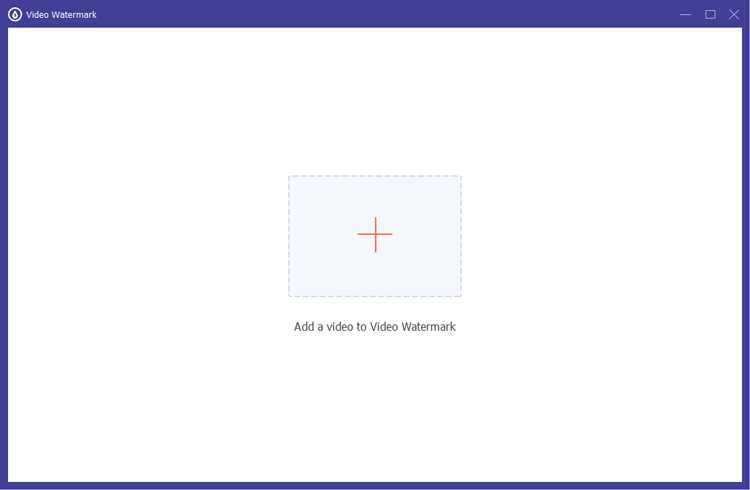
Installa Video Watermark Maker sul tuo computer e avvialo. Assicurati che i tuoi video siano salvati sul PC. Quindi fai clic su " Altri strumenti " > " Filigrana video " e aggiungi il tuo video al programma.
-
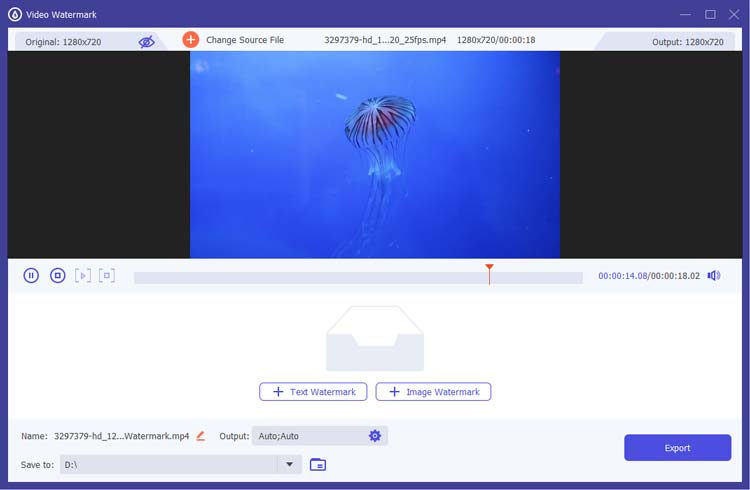
Seleziona " + Filigrana di testo " o " + Filigrana di immagine " per inserire il contenuto della tua filigrana. Visualizza l'anteprima e regola il carattere, le dimensioni, il colore, ecc.
-
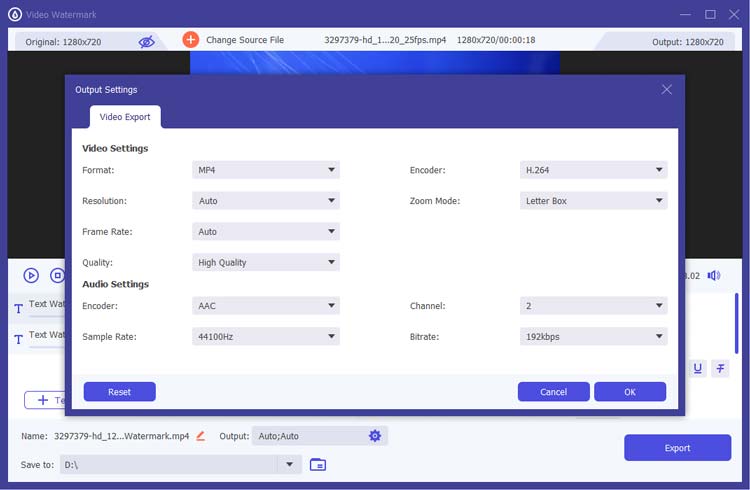
Infine, fai clic su " Esporta ", seleziona un formato di file e salva il video sul tuo computer.
Parte 2: Come aggiungere una filigrana a un video tramite VLC Media Player
VLC è molto più di un semplice lettore; possiede funzionalità di editing nascoste che consentono di aggiungere rapidamente filigrane. Sebbene VLC sia un ottimo strumento gratuito per l'editing di base, non è flessibile quanto un software di editing video dedicato.
Ecco come aggiungere una filigrana a un video tramite VLC:
-
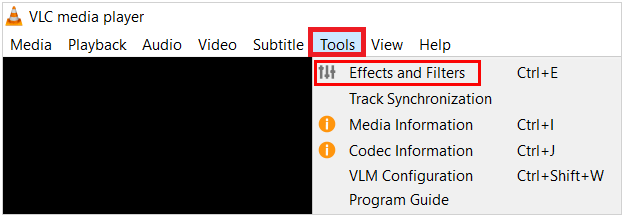
Se non hai VLC, scaricalo e installalo. Dopodiché, vai su " Strumenti " > " Effetti e filtri ".
-
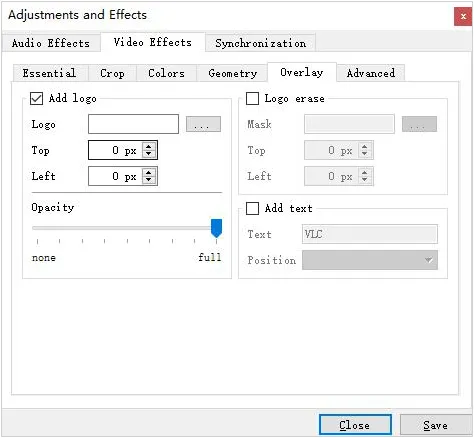
Accedete alla scheda " Effetti video ", quindi selezionate la sottoscheda " Sovrapposizione ". Successivamente, spuntate la casella " Aggiungi logo " e cercate il file immagine.
-
Regola le coordinate " Superiore " e " Sinistra " per posizionarlo. Quindi fai clic su " Salva " per esportare il video.
Suggerimenti: Se desideri comprimere rapidamente i video mantenendo un'elevata qualità , puoi seguire questa guida.
Parte 3: Come aggiungere una filigrana ai video tramite Shotcut
Shotcut permette di creare una traccia video dedicata per la filigrana, offrendo opzioni di personalizzazione avanzate come i filtri "Dimensioni, Posizione e Rotazione". È perfetto per i creatori che desiderano che la filigrana si integri perfettamente con lo sfondo utilizzando diverse modalità di composizione. Il suo principale svantaggio è la curva di apprendimento ripida: l'interfaccia è complessa e i principianti potrebbero trovare le opzioni di esportazione tecniche eccessivamente complesse.
Per aggiungere una filigrana a un video con Shotcut:
-
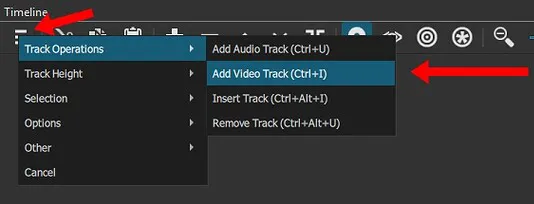
Apri il tuo video in Shotcut e trascinalo sulla " Timeline ". Quindi fai clic con il pulsante destro del mouse sulla testina della traccia e seleziona " Operazioni sulla traccia " > " Aggiungi traccia video ".
-
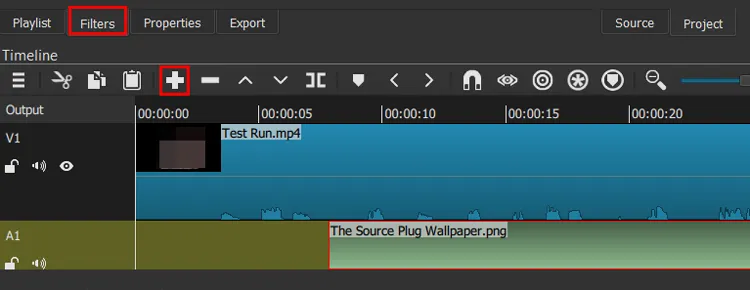
Trascina l'immagine del tuo logo sulla nuova traccia superiore. Allunga le estremità della clip dell'immagine in modo che copra l'intera durata del video.
-
Seleziona la clip del logo, vai al pannello " Filtri ", fai clic su " + " e cerca " Dimensioni, posizione e rotazione ". Regola il logo a tuo piacimento. Infine, fai clic su " Esporta " e seleziona il preset desiderato.
Parte 4: Come aggiungere una filigrana a un video sul computer tramite Kdenlive
Kdenlive utilizza uno strumento "Trasforma" che semplifica enormemente il ridimensionamento e l'aggancio delle filigrane a specifiche aree dell'immagine. Supporta un'ampia gamma di formati di file, il che lo rende una scelta affidabile per i professionisti del montaggio video che lavorano con file video ad alto bitrate. Tuttavia, può essere esigente in termini di risorse, richiedendo una GPU di fascia alta per visualizzare l'anteprima della filigrana senza rallentamenti, e occasionalmente presenta problemi di stabilità su macOS.
Per aggiungere una filigrana a un video su un computer con Kdenlive:
-
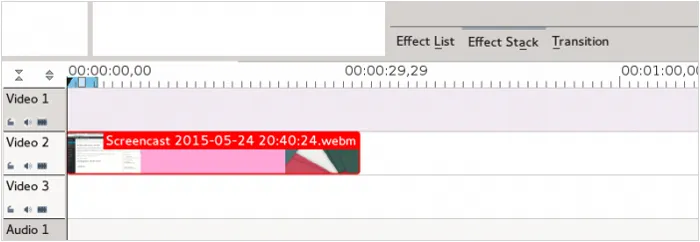
Apri il programma sul tuo computer e importa sia il video che l'immagine della filigrana nella cartella " Project Bin ".
-
Posiziona il video sulla " Traccia V1 " e la filigrana sulla " Traccia V2 ". Fai clic con il pulsante destro del mouse sulla clip della filigrana nella timeline e seleziona " Aggiungi effetto " > " Trasforma ".
-
Nella sezione " Stack effetti ", utilizza le maniglie nel monitor di progetto per ridimensionare e posizionare il logo.
Parte 5: Come aggiungere una filigrana a un video online
Se preferisci aggiungere filigrane ai tuoi video online, puoi provare Canva e Kapwing.
5.1 Utilizzo di Canva
Canva offre un'interfaccia intuitiva con funzionalità drag-and-drop che permette di caricare il proprio kit di branding e posizionare facilmente il logo su una tela video. È perfetto per i creatori di contenuti per i social media che desiderano utilizzare font eleganti ed elementi predefiniti. Lo svantaggio è che richiede una connessione internet stabile e l'esportazione in 4K è spesso disponibile solo con un abbonamento "Canva Pro".
Per aggiungere filigrane a un video online tramite Canva:
-
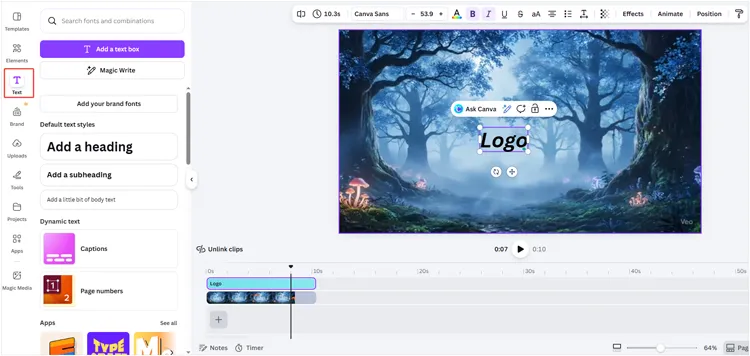
Apri il sito web di Canva nel browser del tuo computer e seleziona " Video ". Quindi carica il tuo video e trascinalo sulla tela.
-
Vai su " Caricamenti " per aggiungere il tuo logo oppure usa lo strumento " Testo " per digitare una filigrana.
-
Riduci la " Trasparenza " utilizzando l'icona a scacchiera in alto a destra. Quindi, fai clic su " Condividi " > " Scarica " per salvare.
5.2 Utilizzo di Kapwing
Kapwing è una suite online collaborativa che permette di sovrapporre testo o immagini e regolarne facilmente la tempistica. È un'ottima scelta per i team che lavorano da remoto, in quanto supporta il salvataggio su cloud e il feedback in tempo reale. Tuttavia, il piano gratuito di Kapwing è piuttosto restrittivo, limitando le dimensioni dei file caricabili e aggiungendo una propria filigrana, a meno che non si sottoscriva un piano premium a pagamento.
Ecco la guida:
-
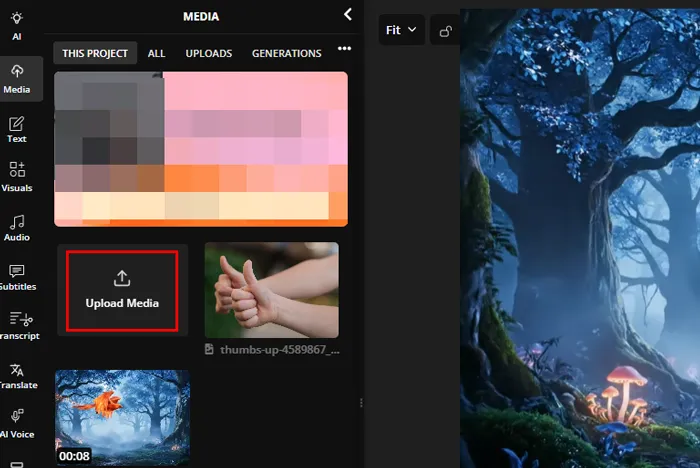
Vai su Kapwing's Studio e carica il tuo video. Clicca su " Carica media " per inserire il tuo logo oppure su " Testo " per creare una filigrana.
-
Utilizza la barra laterale per regolare l'opacità e l'ordine dei livelli.
-
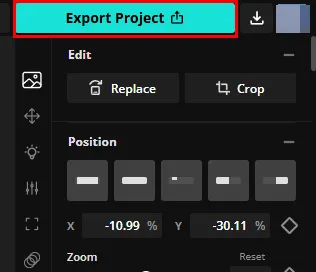
Fai clic su " Esporta progetto " nell'angolo in alto a destra per salvare il file video.
Parte 6: Domande e risposte sull'aggiunta di filigrane ai video
D1: Posso aggiungere una filigrana ai miei video sul cellulare utilizzando l'app Foto/Galleria integrata?
La maggior parte delle app Galleria integrate (iOS/Android) consente solo di aggiungere "Etichette" o testo alle foto. Per i video, in genere è necessario utilizzare la funzione "Modifica" e cercare un'opzione per sovrapporre del testo, ma per i loghi professionali, di solito è necessaria un'app di editing video di terze parti.
D2: Posso aggiungere una filigrana a un video su CapCut?
Sì. Importa il tuo video, poi usa lo strumento Sovrapposizione per aggiungere il tuo logo. Trascina la clip del logo in modo che corrisponda alla durata del video. Puoi anche usare lo strumento Testo per creare una semplice filigrana di testo.
D3: La filigrana influisce sulla visualizzazione?
Una filigrana discreta e professionale di solito non influisce sulle visualizzazioni e può addirittura aumentare la riconoscibilità del marchio. Tuttavia, una filigrana sovradimensionata e opaca che oscura il contenuto può infastidire gli utenti e portare a tassi di fidelizzazione inferiori.
Conclusione
Sia che scegliate uno strumento offline affidabile, come Video Watermark Maker , VLC, ecc., sia strumenti online per l'aggiunta di filigrane, come Canva e Kapwing, potete facilmente aggiungere filigrane ai video. Seguendo i passaggi sopra descritti, potrete assicurarvi che i vostri contenuti rimangano di vostra proprietà, indipendentemente da dove vengano condivisi.
Articoli correlati
Come spostare i video su scheda SD da Android: 5 soluzioni
Come trasferire video da iPhone a laptop HP (7 metodi semplici)
Come convertire MOV in MP3: 8 strumenti e metodi tra i migliori
Come rimuovere la filigrana di TikTok dai video: 5 metodi pratici

