


I file video possono diventare rapidamente molto grandi, rendendo difficile archiviarli, condividerli o caricarli. Quando si prepara una presentazione, si invia un video via e-mail o si desidera risparmiare spazio su disco, è fondamentale sapere come comprimere i video. Questa guida offre 6 metodi pratici per comprimere i video sul computer mantenendo la migliore qualità possibile.
- Parte 1: Come comprimere un video con Clipchamp su PC Windows
- Parte 2: Come comprimere un video senza perdere qualità tramite Video Compressor
- Parte 3: Come comprimere un video in PowerPoint
- Parte 4: Come comprimere un video con VLC Media Player
- Parte 5: Come comprimere un video con una cartella ZIP
- Parte 6: Come comprimere i video su Windows tramite HandBrake
- Parte 7: Domande e risposte sulla compressione video
Confronta questi 6 metodi di compressione video:
|
Metodo
|
Vantaggi
|
Svantaggi
|
|---|---|---|
| 1. Clipchamp | 1. Preinstallato su Windows 11. 2. Interfaccia intuitiva di trascinamento e rilascio. 3. Semplici preimpostazioni di risoluzione (da 480p a 1080p). |
1. Richiede un account Microsoft e una connessione Internet. 2. Controllo limitato su bitrate specifici. 3. L'esportazione di file di grandi dimensioni può essere lenta. |
| 2. Video Compressor su iReaShare | 1. Elevata efficienza di compressione con minima perdita di qualità. 2. Supporta l'elaborazione in batch di più file. 3. Consente di impostare una dimensione specifica per il file di destinazione. 4. Consente l'anteprima dei video compressi. |
1. Il software per computer desktop richiede l'installazione. |
| 3. PowerPoint | 1. Comprime tutti i video di una presentazione contemporaneamente. 2. Non è richiesta alcuna installazione di software aggiuntivo. 3. Aumenta la compatibilità per la condivisione delle presentazioni. |
1. Limitato a soli tre preset di qualità. 2. Non è possibile regolare con precisione le singole impostazioni video. 3. Funziona solo con i video già incorporati nelle diapositive. |
| 4. VLC Media Player | 1. Software completamente gratuito e open-source. 2. Supporta una vasta gamma di formati di file di input. 3. Nessuna filigrana o limitazione delle dimensioni dei file. |
1. Menu "Converti" poco intuitivo per i principianti. 2. Nessuna anteprima in tempo reale del risultato. 3. Mancanza di funzionalità robuste di compressione batch. |
| 5. Cartella compressa | 1. 100% senza perdita di dati; nessun dato viene rimosso. 2. Raggruppa più video in un unico file. 3. Estremamente veloce; non richiede tempi di rendering. |
1. Rapporto di compressione molto basso per i file video. 2. Il destinatario deve estrarre il file per riprodurlo. 3. Non riduce le dimensioni effettive del video. |
| 6. Freno a mano | 1. Controllo professionale su codec e bitrate. 2. Riduzione dimensionale ai massimi livelli per una qualità elevata. 3. Completamente gratuito, senza costi nascosti. |
1. Curva di apprendimento ripida per gli utenti non esperti di tecnologia. 2. Elevato utilizzo di CPU/GPU durante la codifica. 3. L'interfaccia può risultare eccessivamente complessa a causa delle numerose opzioni. |
Parte 1: Come comprimere un video con Clipchamp su PC Windows
Clipchamp è un editor video integrato nei moderni sistemi Windows 11, che offre un modo semplice per comprimere i video su PC. È possibile selezionare la risoluzione desiderata.
Per comprimere un video con Clipchamp:
-
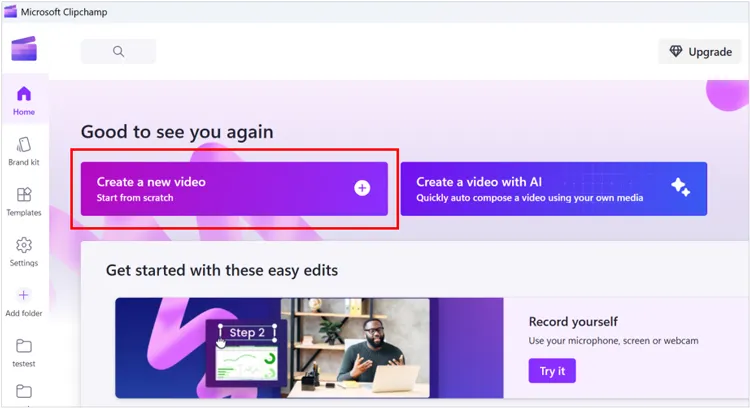
Apri Clipchamp e fai clic su " Crea un nuovo video ". Quindi importa il tuo video trascinandolo nella scheda Media.
-
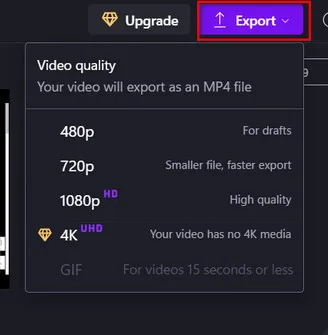
Trascina la clip sulla timeline e fai clic su " Esporta " nell'angolo in alto a destra.
-
Seleziona una risoluzione inferiore (ad esempio, 720p invece di 1080p o 4K). Ridurre la risoluzione è uno dei modi più efficaci per diminuire immediatamente le dimensioni del file.
Parte 2: Come comprimere un video senza perdere qualità tramite Video Compressor
Sebbene ogni compressione comporti una certa perdita di dati, l'utilizzo del compressore video dedicato di iReaShare consente di regolare il bitrate. Il suo obiettivo è ridurre rapidamente le dimensioni dei file senza una significativa perdita di qualità. Inoltre, permette di selezionare direttamente la dimensione del file desiderata.
Caratteristiche principali di questo compressore video:
* Utilizza algoritmi avanzati per ridurre le dimensioni dei file video, cercando al contempo di mantenere la nitidezza visiva e la sincronizzazione audio originali.
* Consente di inserire manualmente una dimensione specifica per il file di destinazione, in modo da garantire il rispetto dei rigorosi requisiti delle applicazioni di posta elettronica o messaggistica.
* Riduzione delle dimensioni dei video fino al 90% o più in alcuni casi.
* Consente di caricare ed elaborare decine di video contemporaneamente.
* Comprimi video lunghi in modo efficiente: un video tipico di 10 minuti richiede circa un minuto di compressione, a seconda dell'hardware.
* Compatibile con i formati video standard, inclusi MP4, MOV, AVI e altri.
Scarica Video Compressor.
Per comprimere i tuoi video senza perdere qualità con questo compressore video:
-
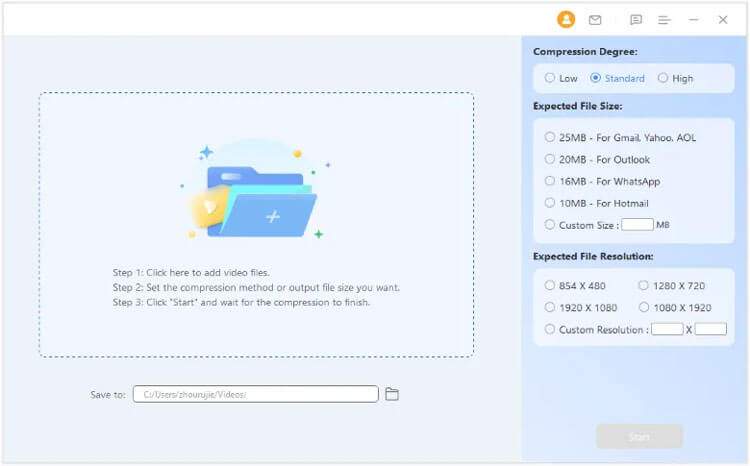
Installa il software di compressione video sul tuo PC, avvialo e aggiungi il tuo video.
-
Nel pannello a destra, seleziona il livello di compressione, la dimensione prevista del file e la risoluzione prevista.
-
Scegli una cartella di salvataggio e fai clic su " Avvia " per comprimere il video.
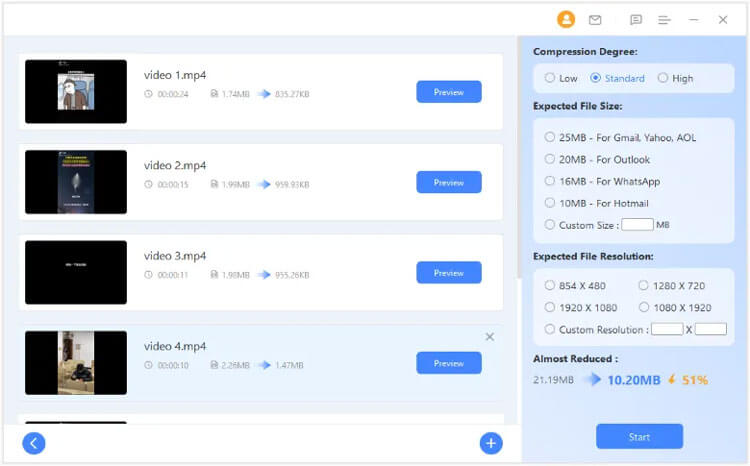
Suggerimenti: Seguendo questa guida potrai utilizzare questo compressore video senza problemi.
Parte 3: Come comprimere un video in PowerPoint
Se la presentazione è troppo grande per essere inviata via email, PowerPoint dispone di una funzione integrata per ridurre le dimensioni dei video incorporati nelle diapositive.
Ecco come fare:
-
Apri la presentazione a cui hai aggiunto il video e vai alla scheda " File ".
-
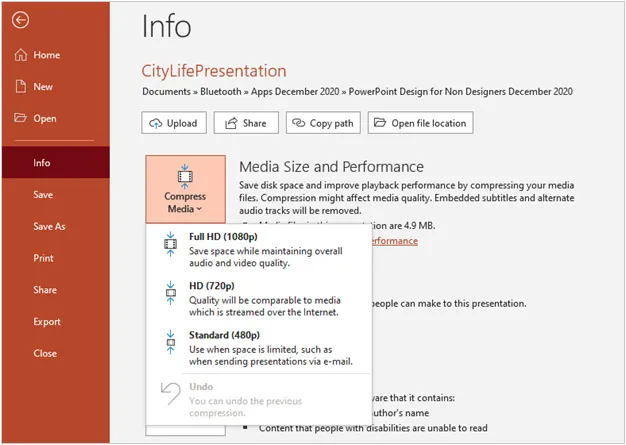
Fai clic su " Info " > " Comprimi file multimediali ".
-
Scegli tra tre livelli: Standard (480p), HD (720p) o Full HD (1080p). In questo modo, tutti i video presenti nel file verranno ridimensionati automaticamente. Infine, salva la presentazione.
Parte 4: Come comprimere un video con VLC Media Player
VLC è famoso per la sua capacità di riprodurre qualsiasi formato, ma è anche un potente transcodificatore. Puoi usarlo per ridimensionare facilmente i tuoi video. Tuttavia, non puoi visualizzare l'anteprima del video dopo averlo compresso.
Per comprimere i video con VLC Media Player:
-
Avvia VLC sul tuo computer e vai su " Media " > " Converti/Salva ".

-
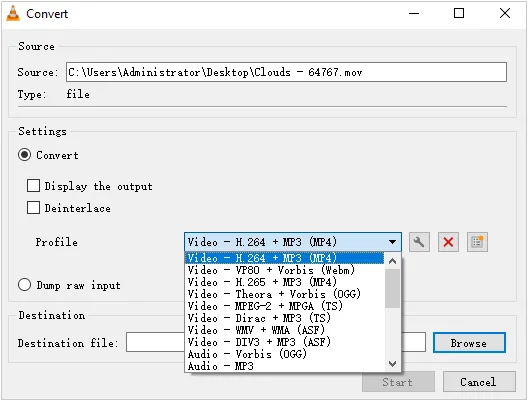
Quindi aggiungi il tuo video e fai clic su " Converti/Salva ". Nella sezione " Profilo ", seleziona " Video - H.264 + MP3 (MP4) ".
-
Fai clic su " Impostazioni " (icona a forma di chiave inglese) per ridurre ulteriormente il bitrate o il frame rate, se necessario. Successivamente, scegli una destinazione e tocca " Avvia ".
Parte 5: Come comprimere un video con una cartella zip
La compressione in formato zip è il metodo "senza perdita di dati" più veloce, ma è meno efficace per i video rispetto ai file di testo, poiché i video sono già fortemente compressi.
Per comprimere un video con la funzione zip:
-
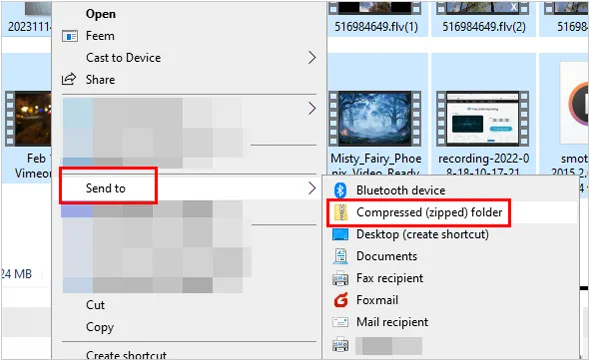
Fai clic con il pulsante destro del mouse sul file video sul tuo PC e seleziona " Comprimi in file ZIP " (Windows 11) oppure " Invia a " > " Cartella compressa (zippata) " (Windows 10).
-
Questo raggruppa il file per facilitarne il trasferimento senza modificare i dati video stessi.
Parte 6: Come comprimere i video su Windows tramite HandBrake
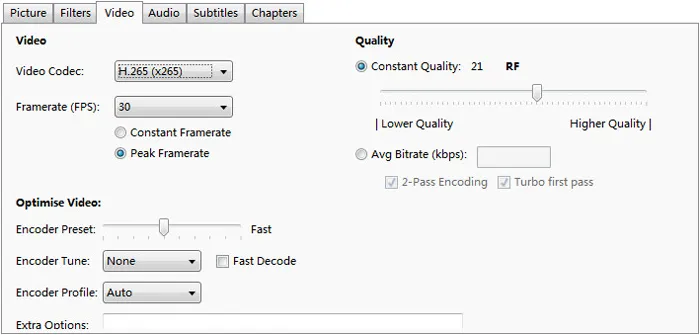
Per chi desidera il controllo totale, HandBrake rappresenta il punto di riferimento per la compressione gratuita e open-source. HandBrake consiglia di utilizzare la modalità RF (Qualità Costante); sebbene questa modalità garantisca la nitidezza del suono, non è possibile prevedere con precisione la dimensione del file in MB dopo la compressione.
Per comprimere i video con HandBrake:
-
Apri HandBrake, trascina il tuo file video e poi vai alla scheda " Video ".
-
Utilizza il cursore " Qualità costante ". Spostandolo verso sinistra (valore RF più alto) aumenta la compressione. Un intervallo compreso tra " RF 20 e 23 " rappresenta solitamente il miglior compromesso tra qualità e dimensioni.
-
Seleziona la casella di controllo " Ottimizzato per il Web " se intendi caricare il file online. Quindi premi " Avvia codifica ".
Parte 7: Domande e risposte sulla compressione video
D1: È meglio comprimere o chiudere un video in formato zip?
Dipende dal tuo obiettivo. Se devi inviare più file e vuoi assicurarti che nessun dato vada perso, la compressione in formato zip è la soluzione migliore. Tuttavia, se ti serve un file di dimensioni significativamente inferiori che possa comunque essere riprodotto immediatamente, la compressione video (modificando il formato o il bitrate) è molto più efficace.
D2: Qual è il formato migliore per comprimere un video?
Attualmente, il formato MP4 (utilizzando il codec H.264 o H.265) offre il miglior equilibrio tra elevata compatibilità e compressione. L'HEVC (H.265) offre dimensioni di file ancora più ridotte rispetto all'H.264 a parità di qualità, sebbene richieda una maggiore potenza di elaborazione per la codifica.
D3: La compressione di un video comporta inevitabilmente una perdita di pixel?
Nella maggior parte dei casi, sì, soprattutto con la compressione con perdita di dati. Tuttavia, la perdita può essere minima e spesso impercettibile se le impostazioni di compressione vengono ottimizzate con cura. L'utilizzo di bitrate più elevati e codec efficienti contribuisce a preservare la qualità visiva.
D4: È possibile comprimere i video online?
Sì, è assolutamente possibile comprimere i video online. Spesso è il metodo più rapido se non si desidera installare alcun software. I programmi di compressione online funzionano caricando il file sui propri server, elaborandolo tramite il loro hardware e consentendo poi di scaricare la versione di dimensioni ridotte. A proposito, si consiglia di evitare di caricare video contenenti password, informazioni di identità private e altri dati sensibili.
Conclusione
La compressione video è una competenza essenziale per gestire in modo efficiente i contenuti multimediali digitali. Che si utilizzino strumenti integrati come Clipchamp e PowerPoint o software avanzati come Video Compressor e HandBrake, ogni metodo offre diversi livelli di controllo e praticità.
Comprendendo come risoluzione, bitrate e codec influiscono sulle dimensioni e sulla qualità dei file, è possibile scegliere l'approccio più adatto alle proprie esigenze, garantendo che i video rimangano compatti e visivamente accattivanti.
Articoli correlati
Come trasferire video dal telefono al computer (Android e iPhone)
Come trasferire file video di grandi dimensioni da iPhone a PC (senza perdita di qualità)
Come utilizzare il compressore audio su iReaShare
Come inviare video da iPhone a dispositivo Android (senza perdita di qualità)

