


Sebbene PowerPoint sia uno strumento potentissimo per le presentazioni, la sua funzione integrata di registrazione dello schermo a volte può essere capricciosa. Se ti trovi di fronte a un pulsante disattivato o a un messaggio di errore, non preoccuparti: la maggior parte delle soluzioni sono semplici. Segui questa guida completa per risolvere i problemi di registrazione dello schermo di PowerPoint e scopri un'alternativa affidabile per non interrompere il tuo flusso di lavoro.
- Parte 1: Risolvere il problema della registrazione dello schermo di PowerPoint
- 1.1 Riavviare PowerPoint come amministratore
- 1.2 Aggiornare PowerPoint all'ultima versione
- 1.3 Riavvia il computer
- 1.4 Utilizzare lo strumento di riparazione di Office
- 1.5 Ripristina parametro RAM
- 1.6 Verifica dello spazio di archiviazione sul disco rigido
- 1.7 Avviare la modalità sicura di PowerPoint
- 1.8 Disabilita l'accelerazione grafica hardware
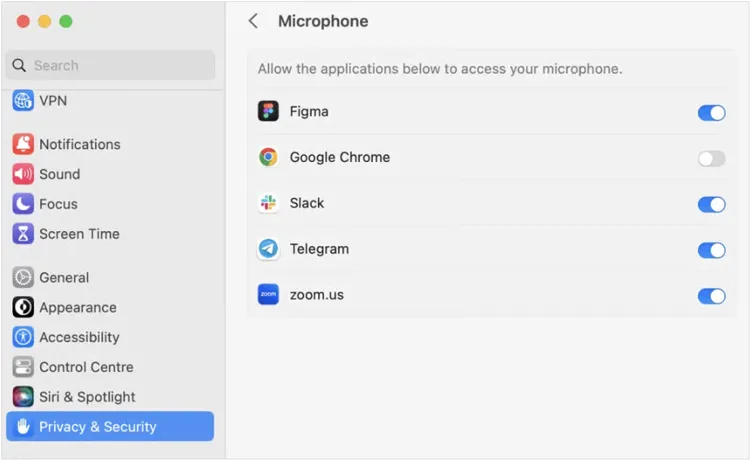
- 1.9 Verifica le autorizzazioni del microfono
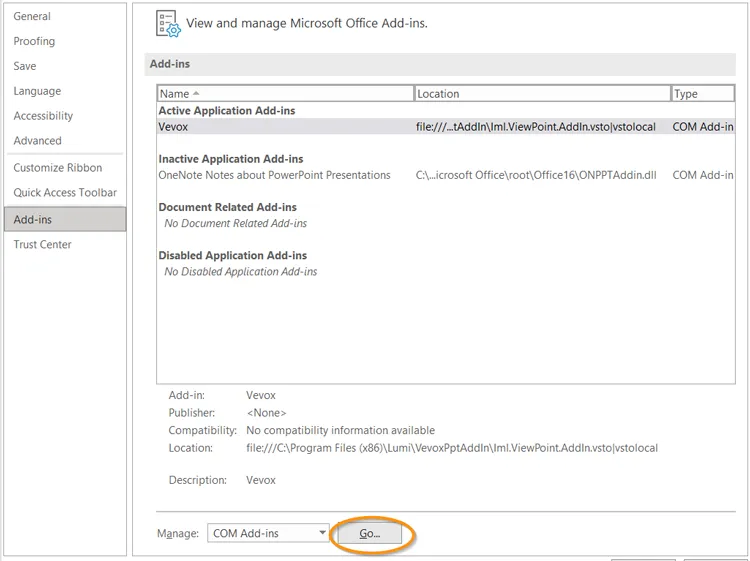
- 1.10 Disabilita i componenti aggiuntivi
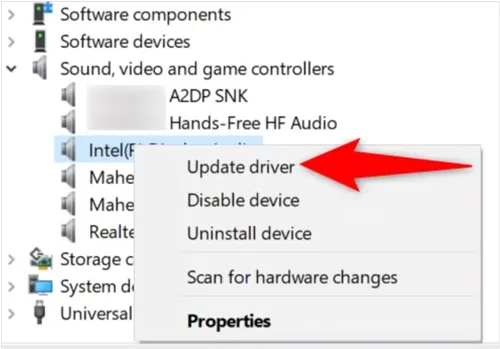
- 1.11 Aggiornamento dei driver audio
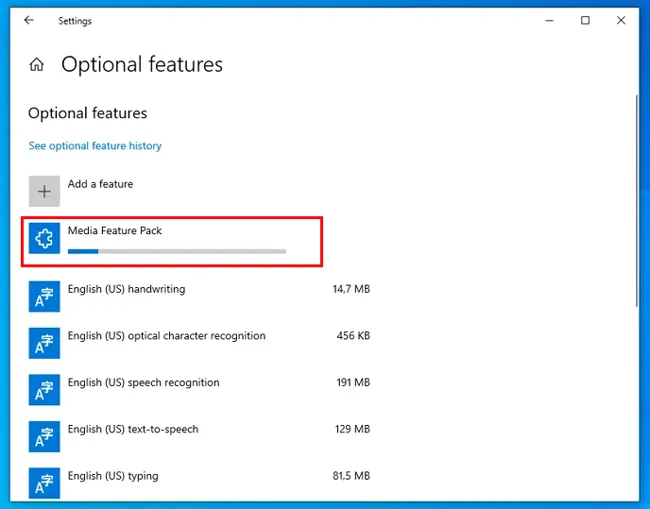
- 1.12 Installazione del pacchetto di funzionalità multimediali
- 1.13 Chiudere i programmi in background
- Parte 2: Utilizzare un'alternativa - iReaShare Screen Recorder
Parte 1: Risolvere il problema della registrazione dello schermo di PowerPoint
Di seguito troverai 13 soluzioni per riparare la funzione di registrazione dello schermo in PowerPoint.
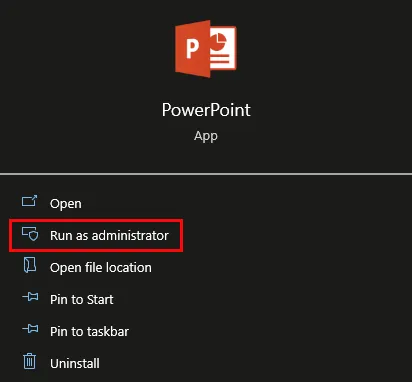
1.1 Riavviare PowerPoint come amministratore
A volte PowerPoint non dispone delle autorizzazioni necessarie per accedere all'hardware di registrazione del sistema. L'esecuzione di PowerPoint con privilegi elevati può risolvere i problemi relativi alle autorizzazioni.
Esegui PowerPoint come amministratore sul tuo PC:
-
Chiudi PowerPoint e fai clic con il pulsante destro del mouse sull'icona di PowerPoint.
-
Seleziona " Esegui come amministratore ". In questo modo, l'applicazione potrà accedere alle risorse di sistema necessarie per la registrazione.
Suggerimenti: Se trovi difficile usare OBS Studio, in questa guida puoi trovare 10 alternative a OBS per registrare facilmente lo schermo.
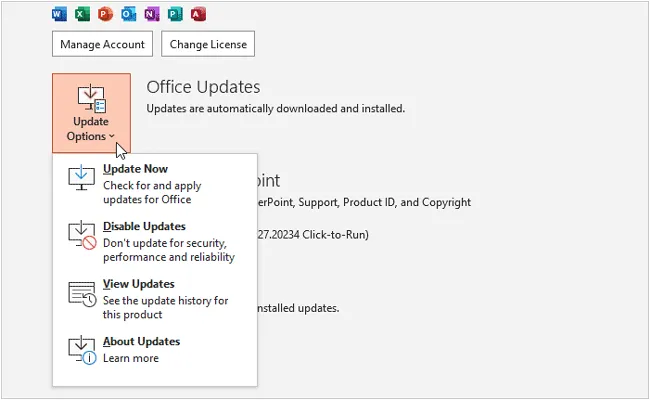
1.2 Aggiornare PowerPoint all'ultima versione
Spesso i bug vengono corretti nelle versioni più recenti. Apri l'app e vai su " File " > " Account " > " Opzioni di aggiornamento " > " Aggiorna ora ". Assicurarsi di utilizzare la versione più recente è il modo più rapido per risolvere i problemi software noti.
1.3 Riavvia il computer
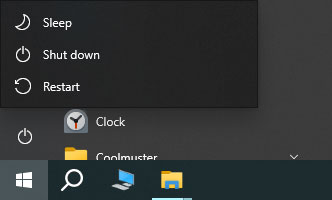
Sembrerà un cliché, ma un "avvio a freddo" elimina i file temporanei della cache e i processi bloccati che potrebbero interferire con la fotocamera o il microfono. Fai clic sull'icona " Start " > " Alimentazione " > " Riavvia " per riavviare il computer. Quindi prova a registrare lo schermo con PowerPoint.
1.4 Utilizzare lo strumento di riparazione di Office
Se i file di PowerPoint sono danneggiati, lo strumento di riparazione integrato può essere d'aiuto.
Ecco come fare:
-
Vai su " Pannello di controllo " > " Programmi e funzionalità ".
-
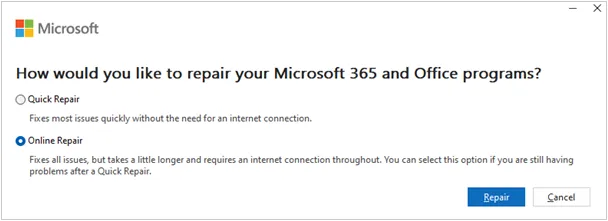
Seleziona " Microsoft Office " e fai clic su " Cambia ". Quindi scegli " Ripristino rapido " o " Ripristino online ".
1.5 Ripristina parametro RAM
Se utilizzi PowerPoint su macOS, il ripristino della PRAM può risolvere problemi hardware audio/video.
Ecco come fare:
-
Spegni il tuo Mac.
-
Accendilo e tieni premuti immediatamente i tasti " Opzione " + " Comando " + " P " + " R " per circa 20 secondi.

1.6 Verifica dello spazio di archiviazione sul disco rigido
Le registrazioni dello schermo generano file video di grandi dimensioni. Se il disco è quasi pieno, PowerPoint potrebbe rifiutarsi di avviare la registrazione. Assicurati di avere almeno qualche gigabyte di spazio libero.

1.7 Avviare la modalità sicura di PowerPoint
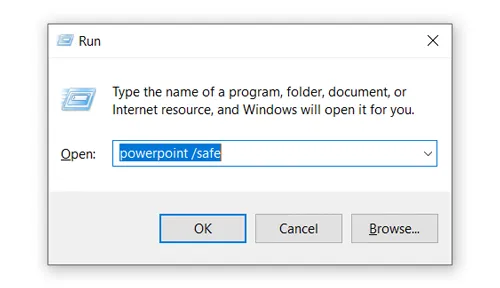
La modalità sicura avvia PowerPoint senza componenti aggiuntivi o impostazioni personalizzate. Premi " Win " + " R ", digita " powerpnt /safe " e premi " Invio ". Se la registrazione funziona in modalità sicura, è probabile che i componenti aggiuntivi o le impostazioni stiano causando dei conflitti.
1.8 Disabilita l'accelerazione grafica hardware
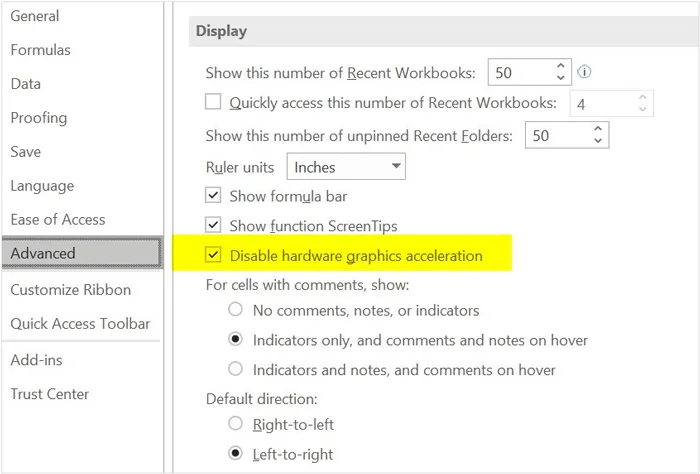
A volte la GPU entra in conflitto con la sovrapposizione di registrazione. Vai su " File " > " Opzioni " > " Avanzate " e, nella sezione " Schermo ", seleziona la casella " Disabilita l'accelerazione grafica hardware ".
1.9 Verifica le autorizzazioni del microfono
Windows e macOS dispongono di opzioni per la privacy. Se l'audio non è presente:
- Windows: " Impostazioni " > " Privacy " > " Microfono " > " Consenti accesso ".
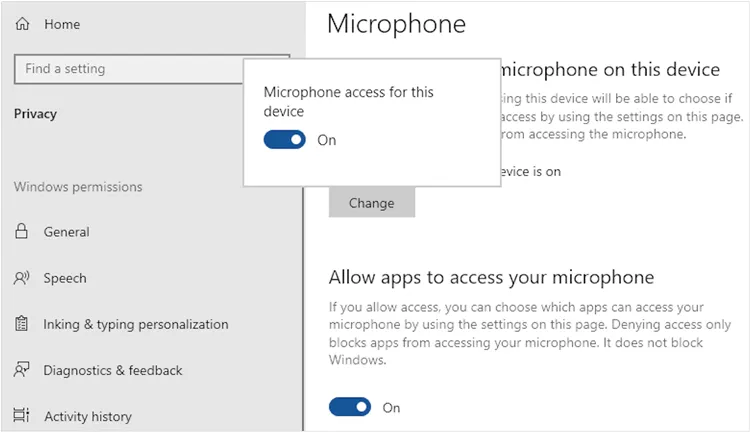
- macOS: " Impostazioni di sistema " > " Privacy e sicurezza " > " Microfono ".
1.10 Disabilita i componenti aggiuntivi
I componenti aggiuntivi di terze parti possono causare problemi di stabilità. Vai su " File " > " Opzioni " > " Componenti aggiuntivi ", seleziona " Componenti aggiuntivi COM " dal menu a tendina, fai clic su " Vai " e deseleziona tutte le voci per verificare se la funzione di registrazione viene ripristinata.
1.11 Aggiornamento dei driver audio
I driver obsoleti possono impedire all'interfaccia di registrazione di acquisire i dati. Apri " Gestione dispositivi ", individua le schede audio e video, fai clic con il pulsante destro del mouse su di esse e seleziona " Aggiorna driver ".
1.12 Installazione del pacchetto di funzionalità multimediali
Se si utilizza una versione di Windows "N", mancano le tecnologie multimediali necessarie per la registrazione. È necessario scaricare e installare il Media Feature Pack dal sito Web di Microsoft. Andare su " Impostazioni " > " App " > " Funzionalità facoltative " > " Aggiungi una funzionalità " e selezionare " Media Feature Pack " dall'elenco. Dopo l'installazione, è necessario riavviare il computer.
1.13 Chiudere i programmi in background
Altre app che utilizzano la fotocamera o il microfono (come Zoom, Teams o Discord) possono "bloccare" l'hardware. Chiudi completamente queste app prima di provare a registrare in PowerPoint.
Suggerimenti: Cosa fare se voglio registrare lo schermo di PowerPoint sul mio MacBook? In tal caso, avrai bisogno di questa guida alla registrazione dello schermo su Mac .
Parte 2: Utilizzare un'alternativa - iReaShare Screen Recorder
Se hai provato i passaggi sopra descritti e riscontri ancora problemi, o se semplicemente hai bisogno di funzionalità più professionali come l'output video di alta qualità e la modifica degli screenshot, iReaShare Screen Recorder è un'ottima alternativa.
A differenza di PowerPoint, che è uno strumento di presentazione con un "componente aggiuntivo" per la registrazione, iReaShare Screen Recorder è stato creato specificamente per catturare lo schermo. Offre:
- Prestazioni stabili: nessun arresto anomalo o problema di "pulsanti disattivati".
- Registrazione flessibile: cattura l'intero schermo, una finestra specifica o solo l'area della diapositiva di PowerPoint.
- Esportazione diretta: copia o salva il tuo video immediatamente dopo la registrazione, senza bisogno di software aggiuntivo.
- Elevata compatibilità: consente di registrare lo schermo su PC con Windows 11/10/8/7 .
- Funzione aggiuntiva: Registra lo schermo di un telefono su un dispositivo Android o iOS su un PC dopo averlo duplicato.
Scarica questo programma di registrazione dello schermo sul tuo computer.
Ecco come utilizzare questa alternativa:
-
Installa e avvia iReaShare Screen Recorder. Quindi scegli la modalità di registrazione (schermo intero o area personalizzata).

-
Se necessario, abilita " Microfono " o " Suono di sistema ". Quindi fai clic su " REC " per continuare, seleziona l'area che desideri registrare e fai clic su " Avvia registrazione ".

-
Dopodiché, fai clic su "Interrompi registrazione" > "Salva" per esportare il video sul tuo computer. In alternativa, puoi copiarlo e inserirlo direttamente in PowerPoint.

Conclusione
La funzione di registrazione dello schermo di PowerPoint è utile, ma può non funzionare a causa di problemi di autorizzazione, software obsoleto, conflitti di driver o limitazioni di sistema. Applicando sistematicamente i passaggi per la risoluzione dei problemi descritti sopra, che vanno dall'aggiornamento di Office alla disabilitazione dei componenti aggiuntivi e al controllo dell'accelerazione hardware, è possibile risolvere la maggior parte dei problemi di registrazione.
Quando gli strumenti integrati non sono sufficienti, passare a una soluzione dedicata come iReaShare Screen Recorder garantisce registrazioni affidabili e di alta qualità per le tue presentazioni. Puoi utilizzarlo per registrare lo schermo di Windows e poi aggiungere il video al tuo file PowerPoint.
Articoli correlati
Guida alla recensione del software di acquisizione schermo Snagit e 15 valide alternative
Risolvere efficacemente il problema del backup bloccato di Google Foto: 14 soluzioni e 1 alternativa
iTunes non è riuscito a eseguire il backup dell'iPhone a causa di un errore: 10 modi per risolverlo.
Pulizia disco non elimina i file: scopri le cause e risolvi il problema.

